
Cómo solucionar el error ESP-DIST-001 de Fortnite en PC, PS5, Xbox y Nintendo Switch 2


 8 min. read
 Published on
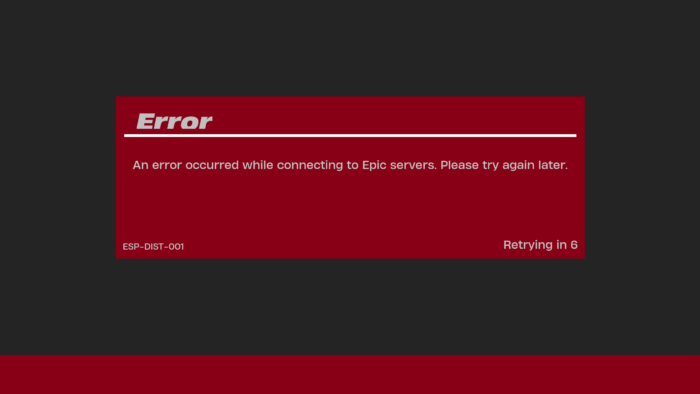
Si te has estado encontrando con el error ESP-DIST-001 de Fortnite, entendemos que resulta bastante frustrante. A los jugadores que se topan con este error concreto de Fortnite puede resultarles complicado entrar directamente al juego. Si ves este error al iniciar Fortnite o al intentar conectarte, aquí te explicamos cómo solucionarlo sin perder tiempo con descargas innecesarias.
Cómo solucionar el error ESP-DIST-001 de Fortnite
El error ESP-DIST-001 suele aparecer con el siguiente mensaje:
Se ha producido un error al conectar con los servidores de Epic. Inténtalo de nuevo más tarde.
Según Epic Games, los errores ESP suelen estar relacionados con la conexión. Esto significa que Fortnite no puede establecer una conexión fiable con los servicios de Epic. El problema puede deberse a una interrupción del servicio, a tu conexión a internet, a un software de seguridad o a archivos de caché local dañados.
1. Comprueba si los servidores de Fortnite están caídos
En primer lugar, comprueba si Epic Games está sufriendo una interrupción del servicio. Los problemas del lado del servidor pueden provocar el error ESP-DIST-001 incluso cuando tu conexión a internet funciona perfectamente.
- Visita la página de estado público de Epic Games.
- Expande la sección de Fortnite.
- Comprueba Login, Game Services y Matchmaking.
- Si algún servicio informa de una interrupción, espera a que Epic lo resuelva.
- Reinicia Fortnite cuando los servicios vuelvan a la normalidad.
Si todo está operativo, pasa a los siguientes métodos de solución de problemas.
2. Reinicia el router y la conexión a internet
Un problema temporal de red puede impedir que Fortnite se conecte a los servidores de Epic.
- Cierra Fortnite por completo.
- Apaga el equipo o la consola.
- Desconecta el router y el módem de la corriente.
- Espera unos 30 segundos.
- Vuelve a conectar los dispositivos de red.
- Espera a que vuelva la conexión a internet.
- Inicia Fortnite de nuevo.
Si es posible, conecta el PC o la consola mediante Ethernet en lugar de Wi-Fi. También puedes probar con un punto de acceso móvil para comprobar si tu red habitual está causando el problema. Epic también recomienda desactivar temporalmente las VPN y los proxies. Los dispositivos Bluetooth cercanos pueden interferir con las señales inalámbricas, así que intenta apagarlos durante las pruebas.
3. Borra la caché de Epic Games Launcher en PC
Los datos temporales dañados del lanzador pueden interferir con los servicios de Epic Games. Por lo tanto, vale la pena intentar borrar la caché del lanzador antes de reinstalar Fortnite.
- Cierra por completo Epic Games Launcher.
- Abre el Administrador de tareas y asegúrate de que Epic Games Launcher esté cerrado.
- Pulsa Windows + R.
- Escribe %localappdata% y pulsa Entrar.
- Abre la carpeta EpicGamesLauncher.
- Abre la carpeta Saved.
- Borra las carpetas llamadas webcache, webcache_4147 o webcache_4430, si están presentes.
- Reinicia el PC y abre Epic Games Launcher.
El lanzador volverá a crear su caché temporal cuando se inicie de nuevo.
4. Ejecuta Epic Games Launcher como administrador
Los permisos de Windows a veces pueden interferir con el launcher y sus procesos de conexión.
- Cierra Epic Games Launcher.
- Haz clic derecho en su acceso directo del escritorio.
- Selecciona Ejecutar como administrador.
- Permite que la aplicación se abra.
- Inicia Fortnite y comprueba si el error persiste.
5. Comprueba la configuración del firewall y del antivirus
Tu software de seguridad podría estar bloqueando a Fortnite o a sus componentes antitrampas, impidiendo que se comuniquen con los servidores de Epic.
- Primero, comprueba si Windows Defender Firewall o tu antivirus de terceros ha bloqueado Fortnite.
- Permite que Epic Games Launcher y Fortnite pasen por el firewall.
- En Windows, abre Seguridad de Windows > Firewall y protección de red > Permitir una aplicación a través del firewall. Comprueba que las entradas correspondientes de Epic Games y Fortnite estén permitidas en tu red activa.
¿Usas Bitdefender? Comprueba esto primero.
Bitdefender ha reconocido específicamente un problema ESP-DIST-001 que afecta a Fortnite. Su equipo de soporte afirma que la versión 27.0.60.341 incluye un parche que elimina la necesidad de excepciones manuales en el firewall.
Actualiza Bitdefender antes de cambiar sus reglas del firewall. Si tu instalación no ha recibido el parche, sigue la guía oficial de solución de problemas de Bitdefender para ESP-DIST-001.
6. Vacía la caché de DNS en Windows
Si tu red tiene problemas para resolver los servicios de Epic Games, vaciar la caché de DNS es otro paso útil de solución de problemas.
- Abre el menú Inicio.
- Busca Símbolo del sistema.
- Selecciona Ejecutar como administrador.
- Escribe el siguiente comando:
ipconfig /flushdns- Pulsa Enter.
- Reinicia tu PC y vuelve a iniciar Fortnite.
Windows debería confirmar que la caché de resolución de DNS se vació correctamente.
7. Verifica los archivos del juego de Fortnite
Si el error de conexión continúa, comprueba si Fortnite tiene archivos de instalación dañados o faltantes.
- Abre Epic Games Launcher.
- Selecciona Biblioteca.
- Encuentra Fortnite.
- Haz clic en el menú de tres puntos.
- Selecciona Administrar.
- Haz clic en Verificar.
- Espera a que finalice el proceso de verificación.
- Vuelve a iniciar Fortnite.
Epic Games también recomienda tener al menos 10 GB de espacio libre en la unidad que contiene Fortnite.
8. Elimina la carpeta local FortniteGame
Epic recomienda eliminar la carpeta local FortniteGame si los pasos anteriores de solución de problemas fallan. Esto puede ayudar a resolver problemas relacionados con datos locales dañados.
- Cierra Fortnite y Epic Games Launcher.
- Pulsa Windows + R.
- Escribe %localappdata%.
- Busca la carpeta FortniteGame.
- Elimina la carpeta.
- Reinicia tu ordenador.
- Abre Epic Games Launcher como administrador.
- Ve a Library y selecciona Fortnite.
- Abre Manage y haz clic en Verify.
CONSEJO DE EXPERTO:
PATROCINADO
Algunos errores de computadora son difíciles de arreglar, especialmente cuando se trata de archivos de sistema faltantes o corruptos en Windows.
Asegúrate de usar una herramienta dedicada, como Fortect, la cual escanea tu computadora y reemplaza tus archivos dañados con versiones nuevas de su propio repositorio.
Fortnite volverá a crear los archivos locales necesarios cuando se inicie. Haz una copia de seguridad de cualquier archivo de configuración local personalizado antes de eliminar la carpeta.
9. Borra la caché de tu consola
Epic recomienda específicamente borrar la caché de la consola para los errores ESP-DIST y ESP-DIST-001.
En PlayStation 5 y PlayStation 4:
- Cierra Fortnite por completo.
- Apaga tu PlayStation.
- Espera hasta que la consola se haya apagado por completo.
- Entra en Safe Mode manteniendo pulsado el botón de encendido hasta que oigas el segundo pitido.
- Conecta tu mando con un cable USB.
- Selecciona Clear Cache and Rebuild Database.
- Elige Clear System Software Cache.
- Reinicia tu consola e inicia Fortnite.
En Xbox Series X|S:
- Apaga tu Xbox por completo.
- Desconecta su cable de alimentación.
- Espera aproximadamente dos minutos.
- Vuelve a conectar el cable de alimentación.
- Enciende tu Xbox.
- Inicia Fortnite de nuevo.
En Nintendo Switch y Switch 2:
- Abre System Settings.
- Selecciona System.
- En la Switch original, abre Formatting Options.
- Selecciona Reset Cache.
- Elige tu perfil de usuario y confirma.
- En Switch 2, selecciona Data-Clear Options > Clear Cache en su lugar.
- Reinicia tu consola y abre Fortnite.
Borrar la caché no elimina tus juegos descargados ni tu progreso guardado.
10. Cambia los ajustes de MTU en Nintendo Switch
Epic también recomienda cambiar el valor de MTU a 1500 si el error continúa en Nintendo Switch.
- Abre System Settings.
- Selecciona Internet > Internet Settings.
- Elige tu red conectada.
- Selecciona Change Settings.
- Busca la opción MTU.
- Cambia su valor a 1500.
- Guarda los ajustes e inicia Fortnite de nuevo.
11. Reinstala Epic Games Launcher o Fortnite
Considera reinstalar solo después de agotar las soluciones anteriores. En PC, Epic recomienda reinstalar el launcher si persisten sus problemas de conexión. También sugiere instalar Fortnite en la misma unidad que el launcher cuando los errores ESP continúen.
En consolas, desinstala Fortnite desde los ajustes de gestión de juegos de la plataforma y vuelve a descargarlo. Asegúrate de que tu consola tenga suficiente almacenamiento libre antes de empezar.
Eso es todo lo que tenemos en esta guía para solucionar el error ESP-DIST-001 de Fortnite. Esperamos que los métodos mencionados te hayan ayudado a iniciar Fortnite y jugar sin problemas. También tenemos una guía aparte para el error ESP-INIT-001 de Fortnite y para cuando te encuentres con los códigos de error 6, 86 y más.
Preguntas frecuentes sobre el error ESP-DIST-001 de Fortnite
1. ¿Qué significa el error ESP-DIST-001 de Fortnite?
Suele ser un error relacionado con la conexión. Fortnite no puede establecer una conexión fiable con los servicios de Epic Games.
2. ¿Es ESP-DIST-001 un problema de los servidores de Fortnite?
Puede serlo. Sin embargo, los problemas de red local, las restricciones del firewall y los datos de caché dañados también pueden provocarlo.
3. ¿Puede una VPN causar el error ESP-DIST-001?
Sí. Epic recomienda desactivar las VPN y los proxies al solucionar errores de conexión ESP.
4. ¿Significa ESP-DIST-001 que mi cuenta de Fortnite está baneada?
No. El error no indica que tu cuenta esté baneada. Generalmente apunta a un problema de conexión.
5. ¿Por qué aparece el error ESP-DIST-001 de Fortnite en PS5 y Xbox?
Epic recomienda borrar primero la caché de la consola. Si eso no ayuda, realiza un ciclo de apagado y encendido completo.
6. ¿Puede Bitdefender causar el error ESP-DIST-001 de Fortnite?
Sí. Bitdefender confirmó un problema relacionado con el firewall y publicó una corrección en la versión 27.0.60.341.
7. ¿Reinstalar Fortnite solucionará el error ESP-DIST-001?
Podría ayudar si los archivos de instalación dañados son los responsables. Sin embargo, comprueba el estado de los servidores y tu red antes de volver a descargar el juego completo.
¿Sigues teniendo problemas?
PATROCINADO
Si las sugerencias que te dimos arriba no solucionaron el problema, es probable que tu PC esté lidiando con errores de Windows más graves. En ese caso, te recomendamos escoger una herramienta como Fortect para arreglar los problemas eficientemente. Después de instalarla, haz clic en el botón Ver & Arreglar presiona Comenzar a Reparar.


Lee nuestra página de divulgación para descubrir cómo puedes ayudar a Windows Report a sostener el equipo editorial. Read more


Improve this guide



User forum
0 messages