
Cómo solucionar el error No hay ningún volumen seleccionado en DiskPart


 5 min. read
 Published on
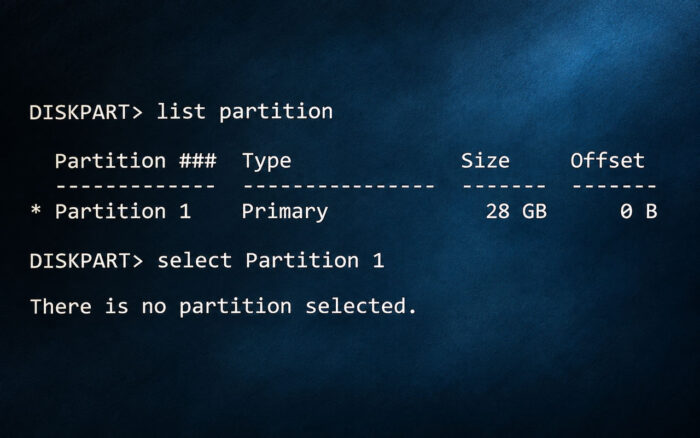
El error «No hay ningún volumen seleccionado» en DiskPart se produce al ejecutar comandos como format, assign o attributes volume sin seleccionar antes un volumen válido.
Puedes solucionarlo seleccionando el volumen correcto, comprobando las particiones del disco o creando un volumen nuevo si la unidad está vacía.
¿Cómo puedo solucionar el error «No hay ningún volumen seleccionado» en DiskPart en Windows 11?
1. Selecciona el volumen correcto en DiskPart
DiskPart requiere que selecciones un volumen antes de ejecutar comandos que lo modifiquen. Seleccionar un disco por sí solo no selecciona necesariamente sus volúmenes.
- Pulsa Windows + X y selecciona Terminal (Administrador).

- Inicia DiskPart con el siguiente comando:
diskpart
- Muestra todos los volúmenes disponibles:
list volume - Identifica el volumen correcto por su tamaño, sistema de archivos y letra de unidad.
- Sustituye 2 por el número de tu volumen y ejecuta:
select volume 2 - Confirma la selección con el siguiente comando:
detail volume - Vuelve a intentar el comando que provocó el error.
Por ejemplo, si quieres asignar una letra de unidad, ejecuta assign letter=E. Asegúrate de que ninguna otra unidad use esa letra.
2. Comprueba si el disco contiene una partición válida
Si DiskPart no muestra tu volumen, comprueba si Windows reconoce el disco y sus particiones.
- Abre Terminal (Administrador) y ejecuta:
diskpart - Muestra todos los discos disponibles:
list disk - Sustituye 1 por el número de disco correcto y ejecuta:
select disk 1 - Muestra las particiones disponibles:
list partition - Sustituye 1 por el número de partición correspondiente y ejecuta:
select partition 1 - Inspecciona la partición seleccionada:
detail partition
Si DiskPart reconoce la partición pero no encuentra un volumen correspondiente, puede que la partición use un sistema de archivos no compatible o contenga metadatos dañados.
Evita ejecutar los comandos clean, delete partition o format si la unidad contiene archivos importantes.
3. Crea un volumen nuevo
Si la unidad es nueva o contiene espacio sin asignar, puede que necesites crear un volumen antes de ejecutar comandos de DiskPart.
Sigue estos pasos solo si el espacio de destino no contiene datos importantes.
- Pulsa Windows + X y selecciona Administración de discos.

- Localiza el disco afectado.
- Haz clic con el botón derecho en el espacio sin asignar y selecciona Nuevo volumen simple.

- Haz clic en Siguiente y especifica el tamaño del volumen.
- Asigna una letra de unidad disponible.
- Selecciona NTFS como sistema de archivos.
- Completa el asistente.
Una vez que Windows crea el volumen, vuelve a abrir DiskPart, ejecuta list volume, selecciona el nuevo volumen y vuelve a intentar el comando original.
4. Vuelve a examinar los discos con DiskPart
Es posible que DiskPart no muestre un volumen si Windows no detecta correctamente el dispositivo de almacenamiento conectado.
- Abre Terminal (Administrador).
- Inicia DiskPart con el siguiente comando:
diskpart - Busca dispositivos de almacenamiento conectados:
rescan - Muestra todos los discos disponibles:
list disk - Muestra todos los volúmenes disponibles:
list volume - Selecciona el volumen correcto si aparece.
CONSEJO DE EXPERTO:
PATROCINADO
Algunos errores de computadora son difíciles de arreglar, especialmente cuando se trata de archivos de sistema faltantes o corruptos en Windows.
Asegúrate de usar una herramienta dedicada, como Fortect, la cual escanea tu computadora y reemplaza tus archivos dañados con versiones nuevas de su propio repositorio.
Si Windows sigue sin detectar la unidad, vuelve a conectarla, prueba con otro puerto o cable USB y revisa el Administrador de dispositivos en busca de errores relacionados con el almacenamiento.
5. Usa Administración de discos en lugar de DiskPart
Si DiskPart sigue mostrando el error, intenta administrar el volumen mediante Administración de discos.
- Presiona Windows + R.
- Abre Administración de discos ejecutando:
diskmgmt.msc
- Localiza el volumen afectado.
- Haz clic derecho en el volumen de datos en buen estado y selecciona Cambiar letra y rutas de acceso de unidad.

- Haz clic en Agregar si el volumen no tiene una letra de unidad.
- Elige una letra disponible y haz clic en Aceptar.
Si el volumen aparece inesperadamente como RAW o Sin asignar, evita formatearlo hasta que recuperes los archivos importantes.
Seleccionar el volumen correcto debería resolver el error de DiskPart en la mayoría de los casos. Si eliminaste accidentalmente las particiones, consulta cómo deshacer el comando clean de DiskPart y recuperar los datos perdidos.
Si te encuentras con el error «No hay discos fijos que mostrar» en DiskPart o DiskPart no puede borrar los atributos del disco, consulta las guías de solución de problemas correspondientes para obtener soluciones adicionales.
Preguntas frecuentes
¿Por qué DiskPart dice que no hay ningún volumen seleccionado?
DiskPart muestra este error cuando ningún volumen válido tiene el foco. Las causas más comunes incluyen seleccionar un disco en lugar de un volumen, ejecutar un comando después de eliminar una partición o intentar modificar un disco sin un volumen reconocido.
¿Cómo selecciono un volumen en DiskPart?
Inicia DiskPart como administrador, ejecuta el comando list volume e identifica el volumen deseado. Ejecuta el comando select volume seguido del número de volumen correspondiente.
¿Por qué DiskPart no muestra mi volumen?
Es posible que DiskPart no muestre el volumen debido a metadatos de partición dañados, un tipo de partición no compatible, espacio en disco sin asignar o problemas de conexión del almacenamiento. Vuelve a examinar los discos y revisa Administración de discos para identificar la causa.
¿Cuál es la diferencia entre seleccionar un disco y seleccionar un volumen en DiskPart?
Seleccionar un disco hace que DiskPart se centre en todo el dispositivo de almacenamiento físico. Seleccionar un volumen hace que DiskPart se centre en un área de almacenamiento lógica específica, lo que te permite formatearlo, asignar una letra de unidad o modificar sus atributos.
¿Sigues teniendo problemas?
PATROCINADO
Si las sugerencias que te dimos arriba no solucionaron el problema, es probable que tu PC esté lidiando con errores de Windows más graves. En ese caso, te recomendamos escoger una herramienta como Fortect para arreglar los problemas eficientemente. Después de instalarla, haz clic en el botón Ver & Arreglar presiona Comenzar a Reparar.


Lee nuestra página de divulgación para descubrir cómo puedes ayudar a Windows Report a sostener el equipo editorial. Read more


Improve this guide



User forum
0 messages