
¿El modo de eficiencia aparece atenuado en el Administrador de tareas? Esto es lo que debes hacer


 5 min. read
 Published on
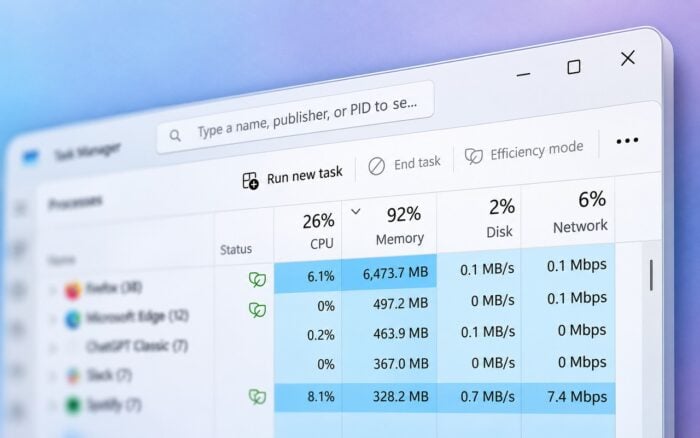
Si el Modo de eficiencia del Administrador de tareas está atenuado, es posible que Windows esté restringiendo el proceso seleccionado o impidiendo cambios en un grupo de procesos. Normalmente puedes solucionarlo seleccionando un proceso individual en lugar de toda la aplicación.
¿Qué puedo hacer si el Modo de eficiencia está atenuado en el Administrador de tareas?
1. Expande el grupo de procesos
El Administrador de tareas no permite cambiar el Modo de eficiencia en la mayoría de los grupos de procesos. Prueba a seleccionar un proceso individual en su lugar.
- Pulsa Ctrl + Shift + Esc para abrir el Administrador de tareas.
- Selecciona la pestaña Procesos.
- Busca la aplicación con la opción Modo de eficiencia atenuada.
- Haz clic en la flecha junto a la aplicación para expandir sus procesos.
- Haz clic con el botón derecho en un proceso individual.
- Selecciona Modo de eficiencia para activarlo o desactivarlo.
- Repite los pasos con otros procesos si es necesario.
También puedes aprender a desactivar el Modo de eficiencia en Windows 11 si quieres impedir que Windows limite el rendimiento de una aplicación.
2. Cambia el Modo de eficiencia desde la pestaña Detalles
Si la opción sigue sin estar disponible en la pestaña Procesos, intenta acceder al ejecutable individual desde la pestaña Detalles.
- Abre el Administrador de tareas.
- Selecciona la pestaña Detalles.
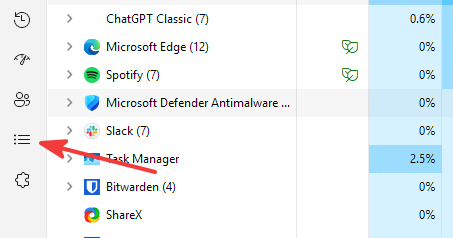
- Localiza el archivo ejecutable de la aplicación.
- Haz clic con el botón derecho en el proceso.
- Selecciona Modo de eficiencia si la opción está disponible.
- Activa o desactiva la función según sea necesario.
Si Windows también muestra atenuada la opción aquí, es posible que el proceso no admita cambios manuales.
3. Ejecuta el Administrador de tareas como administrador
Algunos procesos se ejecutan con permisos elevados. Prueba a abrir el Administrador de tareas con privilegios de administrador para comprobar si los permisos impiden los cambios.
- Cierra el Administrador de tareas.
- Abre el menú Inicio.
- Busca Administrador de tareas.
- Haz clic con el botón derecho en el resultado y selecciona Ejecutar como administrador.
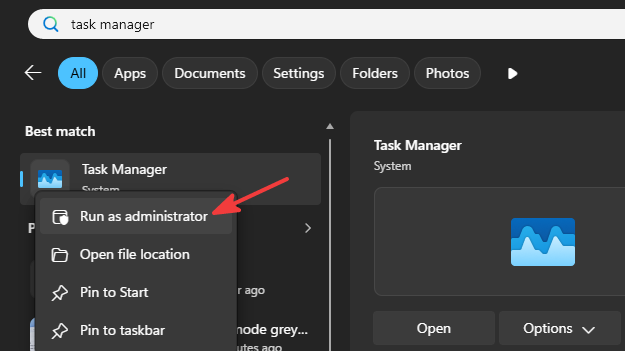
- Abre la pestaña Procesos.
- Expande la aplicación afectada y selecciona un proceso individual.
- Comprueba si el Modo de eficiencia está disponible.
Ejecutar el Administrador de tareas como administrador no anulará las protecciones de Windows para los procesos críticos del sistema.
Si el Administrador de tareas tarda en abrirse o deja de responder, resuelve esos problemas antes de intentar cambiar la configuración de los procesos.
4. Reinicia la aplicación afectada
Una aplicación puede aplicar automáticamente ajustes de ahorro de energía a sus procesos. Reiniciarla puede restablecer los estados temporales de los procesos.
- Guarda tu trabajo en la aplicación afectada.
- Abre el Administrador de tareas.
- Selecciona la aplicación en Procesos.
- Haz clic en Finalizar tarea.

- Reinicia la aplicación.
- Comprueba si ahora puedes cambiar el Modo de eficiencia.
Algunas aplicaciones, incluidos Chrome y Microsoft Edge, pueden usar automáticamente las funciones de eficiencia energética de Windows. Reiniciarlas puede no impedir que esas funciones vuelvan a aparecer.
5. Comprueba si Windows protege el proceso
CONSEJO DE EXPERTO:
PATROCINADO
Algunos errores de computadora son difíciles de arreglar, especialmente cuando se trata de archivos de sistema faltantes o corruptos en Windows.
Asegúrate de usar una herramienta dedicada, como Fortect, la cual escanea tu computadora y reemplaza tus archivos dañados con versiones nuevas de su propio repositorio.
Windows impide intencionadamente que los usuarios modifiquen el Modo de eficiencia en determinados procesos del sistema. Esto protege la estabilidad del sistema.
- Abre el Administrador de tareas.
- Selecciona una aplicación normal de terceros.
- Expande su grupo de procesos.
- Comprueba si Modo de eficiencia está disponible para un proceso individual.
- Compara el resultado con el proceso que originalmente querías modificar.
Si la opción funciona en aplicaciones normales pero sigue sin estar disponible para un proceso del sistema de Windows, es posible que Windows la restrinja intencionadamente.
Evita cambiar las prioridades de los procesos del sistema o modificar el registro para eludir estas protecciones.
Si también observas estadísticas de rendimiento incorrectas, consulta cómo solucionar que el Administrador de tareas muestre un uso incorrecto de la CPU en Windows 11.
Si la opción Modo de eficiencia del Administrador de tareas aparece atenuada, expande la aplicación afectada y cambia el ajuste en un proceso individual. Si la opción sigue sin estar disponible, es posible que Windows restrinja intencionadamente el proceso y no puedas cambiarla a través del Administrador de tareas.
Preguntas frecuentes
¿Por qué aparece atenuado el Modo de eficiencia en el Administrador de tareas?
Windows atenúa el Modo de eficiencia cuando seleccionas un grupo de procesos no compatible, un proceso protegido del sistema o un proceso que no permite cambios manuales de eficiencia.
¿Cómo fuerzo la desactivación del Modo de eficiencia en Windows 11?
Expande la aplicación en el Administrador de tareas y desactiva el Modo de eficiencia en sus procesos individuales. Windows no ofrece una forma compatible de forzar la desactivación en todos los procesos protegidos.
¿Por qué Chrome sigue entrando en el Modo de eficiencia?
Chrome puede aplicar automáticamente las funciones de eficiencia energética de Windows a determinados procesos. Esos procesos pueden mostrar el indicador de Modo de eficiencia incluso cuando no lo has activado manualmente.
¿Desactivar el Modo de eficiencia mejora el rendimiento?
Desactivar el Modo de eficiencia puede mejorar la capacidad de respuesta en tareas en segundo plano que usan mucho la CPU, pero también puede aumentar el uso de la CPU, el consumo de energía y el calor.
¿Sigues teniendo problemas?
PATROCINADO
Si las sugerencias que te dimos arriba no solucionaron el problema, es probable que tu PC esté lidiando con errores de Windows más graves. En ese caso, te recomendamos escoger una herramienta como Fortect para arreglar los problemas eficientemente. Después de instalarla, haz clic en el botón Ver & Arreglar presiona Comenzar a Reparar.


Lee nuestra página de divulgación para descubrir cómo puedes ayudar a Windows Report a sostener el equipo editorial. Read more


Improve this guide



User forum
0 messages