
El rediseño de Microsoft Teams con uso compartido en dos pasos se está implementando


 4 min. read
  Published on
El rediseño de las reuniones de Microsoft Teams cambia la forma en que los usuarios comparten la pantalla, salen de las llamadas y acceden a los controles de uso frecuente. Microsoft ha comenzado a implementar la interfaz más limpia para la mayoría de los usuarios, y se espera una disponibilidad más amplia para finales de agosto de 2026.
La compañía diseñó la actualización para reducir dos de los errores más disruptivos en las reuniones: compartir pantalla accidentalmente y salidas no deseadas.
Microsoft reorganiza los controles de las reuniones de Teams
Microsoft está presentando una interfaz de reunión rediseñada que separa las acciones de alto impacto y hace que los controles esenciales sean más fáciles de encontrar.
En el diseño anterior, Teams colocaba varios botones importantes muy juntos. Los usuarios podían seleccionar Compartir mientras intentaban acceder a otra opción o hacer clic accidentalmente en Salir durante una reunión.
La interfaz rediseñada agrupa los controles de Audio, Video y Compartir cerca de la parte superior central de la ventana de la reunión. Microsoft ha movido el botón Salir al extremo derecho, separándolo de los controles que los usuarios seleccionan con más frecuencia.
Las herramientas menos utilizadas ahora aparecen dentro de un nuevo menú Más. Los usuarios también pueden fijar, quitar y reorganizar los controles de la reunión según sus preferencias.
El nuevo panel de uso compartido añade un paso de confirmación
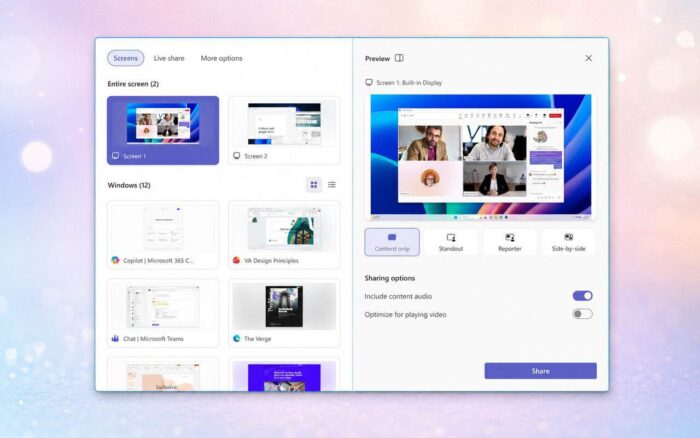
Seleccionar Compartir ya no inicia el proceso de compartir pantalla de inmediato. Ahora, Teams abre un panel rediseñado donde los usuarios pueden revisar y confirmar lo que quieren presentar.
Las pantallas disponibles, las ventanas de las aplicaciones y otras fuentes de uso compartido aparecen en el lado izquierdo del panel. Una gran vista previa a la derecha muestra exactamente lo que verán los demás participantes de la reunión.
A continuación, los usuarios deben seleccionar un botón Compartir final para comenzar a presentar. Este proceso de dos pasos debería reducir significativamente el uso compartido accidental de la pantalla.
Teams añade opciones de presentación y audio
El nuevo panel de uso compartido incluye varios diseños de presentación, como Solo contenido, Destacado, Reportero y En paralelo.
Los usuarios pueden decidir si incluir el audio del sistema antes de que comience el uso compartido. Teams también ofrece una opción de optimización de audio con tecnología de IA que puede procesar el sonido antes de que los participantes lo escuchen.
Estas opciones aparecen ahora en el mismo panel que las herramientas de selección de pantalla y ventana, lo que permite a los usuarios comprobar la configuración completa de la presentación antes de salir en directo.
Continúa el despliegue del rediseño de las reuniones de Teams
La mayoría de los usuarios de Teams ya están recibiendo la interfaz actualizada. Microsoft espera una disponibilidad más amplia para finales de agosto de 2026, según la notificación actualizada de la hoja de ruta MC1317197.
La barra de herramientas rediseñada debería ofrecer a los usuarios un acceso más rápido a sus controles preferidos, manteniendo las acciones disruptivas más alejadas. La vista previa del uso compartido y el botón de confirmación final también proporcionan una medida de seguridad más clara para no mostrar la pantalla o aplicación equivocada.
En otras noticias, Microsoft canceló funciones planeadas para Teams y Outlook, mientras que la compañía también confirmó sus planes para una “súper aplicación” de Copilot que llegará este año.
Vía Windows Latest
¿Sigues teniendo problemas?
PATROCINADO
Si las sugerencias que te dimos arriba no solucionaron el problema, es probable que tu PC esté lidiando con errores de Windows más graves. En ese caso, te recomendamos escoger una herramienta como Fortect para arreglar los problemas eficientemente. Después de instalarla, haz clic en el botón Ver & Arreglar presiona Comenzar a Reparar.


Lee nuestra página de divulgación para descubrir cómo puedes ayudar a Windows Report a sostener el equipo editorial. Read more


Improve this guide



User forum
0 messages