
¿El sonido de PS5 no funciona en la TV? 9 soluciones rápidas para probar


 8 min. read
 Published on
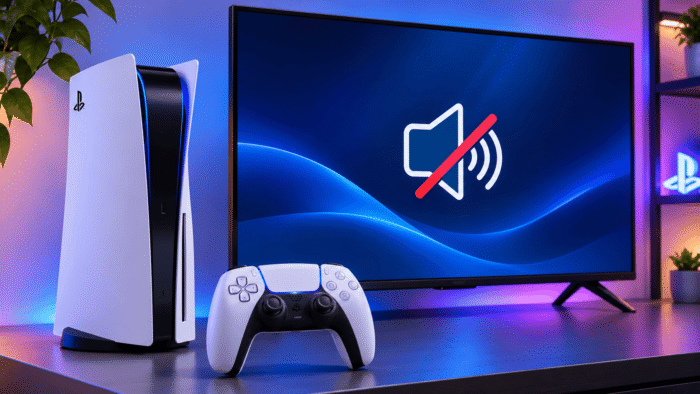
Que el sonido de la PS5 no funcione en la TV puede ser bastante molesto, especialmente cuando los juegos se ven con normalidad pero no emiten audio. El problema puede deberse a ajustes de salida de audio incorrectos, problemas de conexión HDMI, altavoces de la TV silenciados o fallos temporales de software. Recuerda que no necesitas restablecer la consola de inmediato. En esta guía te explicamos una serie de soluciones para recuperar el sonido sin perder tus partidas ni los datos guardados.
Cómo solucionar el sonido de la PS5 cuando no funciona en tu TV
1. Comprueba los ajustes de volumen de tu TV y tu PS5
Empieza por los controles de volumen básicos antes de cambiar los ajustes de la consola. Puede que la TV esté silenciada o que el botón MUTE del mando DualSense haya desactivado la salida de los altavoces.
- Pulsa el botón de subir volumen en el mando de la TV.
- Asegúrate de que la TV no esté silenciada.
- Pulsa el botón MUTE de tu mando DualSense para comprobar su estado.
- Abre un juego o un vídeo y comprueba si vuelve el sonido.
Revisa también los ajustes de audio del juego. Algunos títulos tienen controles independientes para la música, los efectos de sonido, los diálogos y el volumen general.
2. Configura la salida de audio de tu PS5 para que use tu TV
Puede que tu PS5 esté enviando el audio a unos auriculares o a otro dispositivo conectado en lugar de a la TV. Sony ofrece una opción para seleccionar manualmente la salida de audio preferida.
- Abre Ajustes en tu PS5.
- Selecciona Sonido.
- Abre Salida de audio.
- Selecciona Dispositivo de salida.
- Elige Dispositivo HDMI (TV) o la opción de TV correspondiente.
También puedes pulsar el botón PS, abrir Sonido en el Centro de control y cambiar allí el dispositivo de salida.
3. Cambia el formato de audio de la PS5 a Linear PCM
Un formato de audio incompatible puede impedir que algunas TV o dispositivos de audio conectados reproduzcan el sonido correctamente. Cambiar a Linear PCM es un paso de diagnóstico útil cuando los demás ajustes parecen correctos.
- Abre Ajustes en tu PS5.
- Ve a Sonido > Salida de audio.
- Desplázate hasta Formato de audio (prioridad).
- Selecciona Linear PCM.
- Reinicia el juego y comprueba el audio.
Si el sonido vuelve, es posible que el formato de audio anterior no funcionara correctamente con tu TV o tu equipo de audio. Más adelante puedes probar otros formatos compatibles.
4. Comprueba el cable HDMI y la entrada de la TV
El cable HDMI transmite tanto la imagen como el audio de tu PS5 a la TV. Una conexión floja, un cable dañado o una entrada de TV incorrecta pueden interrumpir la señal.
- Apaga tu PS5 y la TV.
- Desconecta el cable HDMI de ambos dispositivos.
- Vuelve a conectarlo firmemente en ambos extremos.
- Confirma que tu TV está usando la entrada HDMI correcta.
- Si es posible, prueba con otro puerto HDMI o con un cable diferente.
Sony recomienda usar el cable HDMI incluido con la PS5. También puedes probar otro cable compatible para descartar una conexión defectuosa.
5. Conecta tu PS5 directamente a la TV
Un conmutador HDMI, una capturadora, un receptor o una barra de sonido a veces pueden interferir en la transmisión de audio. Conectar la consola directamente a la TV ayuda a identificar si otro dispositivo está causando el problema.
- Desconecta la PS5 de cualquier conmutador HDMI o receptor.
- Conecta la consola directamente a un puerto HDMI disponible de la TV.
- Selecciona esa entrada HDMI en tu TV.
- Inicia un juego y comprueba si funciona el sonido.
Si el audio vuelve, vuelve a conectar los demás dispositivos uno a uno. Esto debería ayudar a identificar el dispositivo o la conexión que causa el problema.
6. Configura correctamente el tipo de dispositivo HDMI
Tu PS5 te permite especificar qué tipo de dispositivo recibe el audio a través de HDMI. Seleccionar un amplificador AV cuando se utilizan altavoces normales del televisor puede dar lugar a ajustes de canales inadecuados.
- Abre Ajustes > Sonido > Salida de audio.
- Busca Tipo de dispositivo HDMI.
- Selecciona TV si la consola se conecta directamente a los altavoces del televisor.
- Si usas un receptor AV, selecciona Amplificador AV en su lugar.
- Prueba el audio de nuevo.
Las opciones disponibles de canales y de posición de los altavoces dependen del tipo de dispositivo seleccionado.
7. Reinicia tu PS5 y el televisor
Los problemas temporales de software o de comunicación HDMI a veces pueden interrumpir la salida de audio. Un reinicio completo puede ayudar a restablecer la conexión entre ambos dispositivos.
- Apaga tu PS5 por completo en lugar de usar el modo de reposo.
- Apaga el televisor.
- Desenchufa ambos dispositivos de sus tomas de corriente.
- Espera aproximadamente un minuto.
- Vuelve a conectar los cables de alimentación y enciende primero el televisor.
- Enciende la PS5 y comprueba si vuelve el sonido.
Si el problema persiste, continúa con la siguiente solución.
8. Actualiza el software del sistema de tu PS5 y el firmware del televisor
CONSEJO DE EXPERTO:
PATROCINADO
Algunos errores de computadora son difíciles de arreglar, especialmente cuando se trata de archivos de sistema faltantes o corruptos en Windows.
Asegúrate de usar una herramienta dedicada, como Fortect, la cual escanea tu computadora y reemplaza tus archivos dañados con versiones nuevas de su propio repositorio.
Un software del sistema desactualizado a veces puede contribuir a problemas de compatibilidad de audio. Sony recomienda actualizar la consola y comprobar que la pantalla o el dispositivo de audio conectado tengan el firmware actual.
- Abre Ajustes > Sistema > Software del sistema en tu PS5.
- Selecciona Actualización del software del sistema y ajustes.
- Elige Actualizar software del sistema si hay una actualización disponible.
- Sigue las instrucciones del fabricante de tu televisor para buscar actualizaciones de firmware.
- Reinicia ambos dispositivos después de actualizar.
Evita interrumpir una actualización una vez que se inicia.
9. Revisa los ajustes de tu barra de sonido o sistema de cine en casa
Si tu PS5 se conecta a través de una barra de sonido o un sistema de cine en casa, la conexión de audio puede ser la responsable. Esto es especialmente importante al usar HDMI ARC o eARC.
- Asegúrate de que la barra de sonido esté conectada al puerto HDMI ARC/eARC del televisor.
- Comprueba que la salida de audio del televisor esté configurada para el sistema de sonido conectado.
- Selecciona la entrada correcta en tu barra de sonido.
- Comprueba si HDMI-CEC o Control for HDMI está activado en ambos dispositivos.
- Desconecta y vuelve a conectar el cable HDMI.
Puedes cambiar temporalmente a los altavoces integrados del televisor para determinar si la barra de sonido está causando el problema.
¿Qué hacer si tu PS5 sigue sin sonido en el televisor?
Si ninguna de las soluciones anteriores funciona, prueba tu PS5 con otro televisor o monitor. Conecta también otro dispositivo HDMI al televisor original para comprobar si sus altavoces y puertos HDMI funcionan. Si la PS5 no produce audio en varias pantallas, es posible que la consola tenga un problema de hardware o de software. En ese caso, contacta con el Soporte de PlayStation para obtener más ayuda.
Resumen
Si tu PS5 sigue sin sonido en el televisor, empieza comprobando sus ajustes de salida de audio, la conexión HDMI y los altavoces del televisor. Si el problema va acompañado de errores de red, nuestras guías sobre cómo solucionar el error Cannot Communicate Using SSL en PS4 y PS5 y el error DNS server cannot be used en PS4 y PS5 pueden ayudarte. Mientras tanto, si usas tu mando DualSense en un PC, consulta nuestra guía sobre cómo solucionar los problemas de detección del mando de PS5 en Windows 11.
Preguntas frecuentes sobre el sonido de la PS5 que no funciona en el televisor
1. ¿Por qué mi PS5 tiene imagen pero no sonido en el televisor?
Los ajustes de salida de audio incorrectos, los problemas de conexión HDMI o los altavoces silenciados pueden provocar este problema. Comprueba primero la salida de audio de tu PS5 y el cable HDMI.
2. ¿Cómo consigo que mi PS5 emita sonido a través del televisor?
Abre Ajustes > Sonido > Salida de audio y selecciona tu televisor como dispositivo de salida HDMI. Asegúrate también de que los altavoces del televisor estén activados.
3. ¿Por qué el sonido de mi PS5 funciona con auriculares pero no en el televisor?
Puede que tu consola esté enviando el audio a los auriculares en lugar de al televisor. Cambia el dispositivo de salida a tu televisor en los ajustes de Salida de audio.
4. ¿Afecta un cable HDMI al audio de la PS5?
Sí. Un cable HDMI dañado o mal conectado puede interrumpir la transmisión de audio. Prueba con otro cable y otro puerto HDMI para comprobar si la conexión es la responsable.
5. ¿Debo restablecer mi PS5 para solucionar los problemas de sonido?
No. Un restablecimiento de fábrica no debería ser el primer paso para solucionar problemas. Comprueba primero los ajustes de audio, los cables, los dispositivos conectados y las actualizaciones de software.
6. ¿Por qué mi PS5 no emite sonido en los juegos, pero sí en la pantalla de inicio?
Puede que el juego tenga el audio silenciado o ajustes de volumen incorrectos. Comprueba sus controles de volumen maestro, diálogos y efectos de sonido.
¿Sigues teniendo problemas?
PATROCINADO
Si las sugerencias que te dimos arriba no solucionaron el problema, es probable que tu PC esté lidiando con errores de Windows más graves. En ese caso, te recomendamos escoger una herramienta como Fortect para arreglar los problemas eficientemente. Después de instalarla, haz clic en el botón Ver & Arreglar presiona Comenzar a Reparar.


Lee nuestra página de divulgación para descubrir cómo puedes ayudar a Windows Report a sostener el equipo editorial. Read more


Improve this guide

User forum
0 messages