
Guía de inicio de sesión de PowerSchool: inicia sesión en tu cuenta en minutos


 4 min. read
 Published on

PowerSchool permite a padres y estudiantes acceder a las calificaciones, los registros de asistencia, los horarios y la información escolar. Puedes iniciar sesión a través del portal de PowerSchool de tu escuela o de la aplicación móvil.
¿Cómo inicio sesión en PowerSchool?
1. Usa la página web
Necesitas la URL de inicio de sesión de PowerSchool de tu escuela y las credenciales de tu cuenta.
- Visita el sitio web de PowerSchool o el sitio web del distrito escolar.
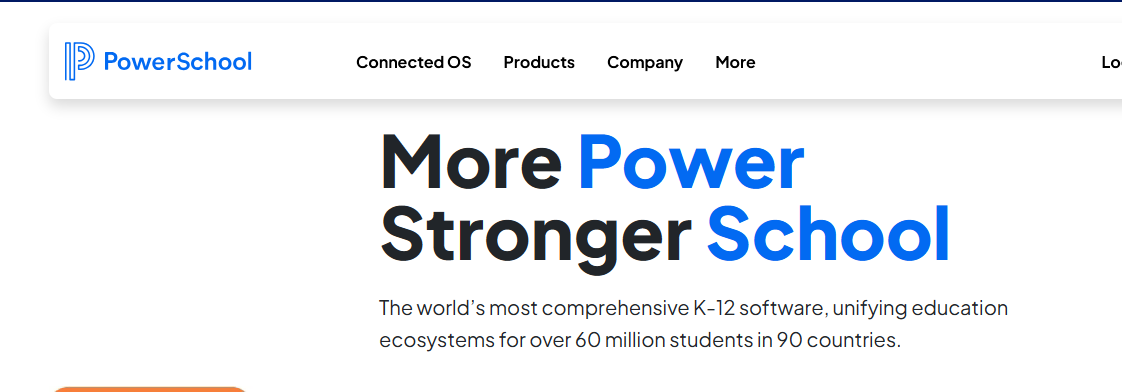
- Busca el enlace PowerSchool Student or Parent Portal.
- Abre la página de inicio de sesión de tu escuela.
- Introduce tu nombre de usuario y tu contraseña.
- Haz clic en Sign In para acceder a tu cuenta.
PowerSchool utiliza portales de inicio de sesión específicos de cada escuela. Ponte en contacto con tu escuela si no conoces la URL correcta.
2. Inicia sesión en PowerSchool como estudiante
Los estudiantes pueden acceder a sus calificaciones, tareas y horarios a través del portal del estudiante.
- Visita el PowerSchool Student Portal de tu escuela.
- Introduce el nombre de usuario que te proporcionó tu escuela.
- Introduce tu contraseña.
- Haz clic en Sign In.
- Selecciona la sección correspondiente para consultar tus calificaciones, tu asistencia o tu horario.
Si no tienes tus credenciales de acceso, ponte en contacto con la administración de tu escuela.
Cómo solucionar los problemas de inicio de sesión de PowerSchool
Si PowerSchool no te permite iniciar sesión, prueba estos pasos.
- Comprueba que estás usando el portal correcto de PowerSchool de tu escuela.
- Revisa si tu nombre de usuario y tu contraseña tienen errores de escritura.
- Restablece tu contraseña si no la recuerdas.
- Prueba con otro navegador o borra la caché de tu navegador.
- Ponte en contacto con tu escuela si tu cuenta permanece bloqueada o inaccesible.
También puedes visitar la página de soporte para familias de PowerSchool para obtener instrucciones adicionales de inicio de sesión.
El inicio de sesión de PowerSchool permite a padres y estudiantes acceder a información escolar importante a través del portal de su distrito. Usa las credenciales proporcionadas por tu escuela para iniciar sesión o crea una cuenta de padres si accedes al servicio por primera vez.
Los centros educativos que busquen mejorar sus procesos administrativos pueden explorar software de admisión escolar o software de gestión de guarderías. Los estudiantes que utilicen otras plataformas de aprendizaje también pueden seguir nuestra guía de inicio de sesión para estudiantes de Canvas para acceder a sus cuentas.
Preguntas frecuentes
¿Qué necesito para iniciar sesión en PowerSchool?
Necesitas la URL del portal de PowerSchool de tu escuela, tu nombre de usuario y tu contraseña. Los estudiantes pueden recibir las credenciales de su escuela, mientras que los padres pueden necesitar crear una cuenta.
¿Puedo acceder a PowerSchool desde mi teléfono?
Sí, puedes acceder a PowerSchool a través de un navegador móvil o de la aplicación móvil de PowerSchool si tu escuela lo admite. Usa el código de distrito o los datos del portal proporcionados por tu escuela.
¿Qué debo hacer si olvido mi contraseña de PowerSchool?
Usa el enlace Forgot Username or Password? en la página de inicio de sesión de tu escuela para restablecer tu contraseña. Si no puedes recuperar tu cuenta, ponte en contacto con tu escuela para obtener ayuda.
¿Por qué no puedo iniciar sesión en PowerSchool?
Comprueba que estás usando el portal escolar correcto y que introduces tus credenciales con precisión. También puedes borrar la caché de tu navegador, probar con otro navegador o ponerte en contacto con tu escuela si el problema continúa.
¿Sigues teniendo problemas?
PATROCINADO
Si las sugerencias que te dimos arriba no solucionaron el problema, es probable que tu PC esté lidiando con errores de Windows más graves. En ese caso, te recomendamos escoger una herramienta como Fortect para arreglar los problemas eficientemente. Después de instalarla, haz clic en el botón Ver & Arreglar presiona Comenzar a Reparar.


Lee nuestra página de divulgación para descubrir cómo puedes ayudar a Windows Report a sostener el equipo editorial. Read more


Improve this guide


User forum
0 messages