
Guía de inicio de sesión de Salesforce: cómo acceder a tu cuenta en escritorio y móvil


 6 min. read
  Published on
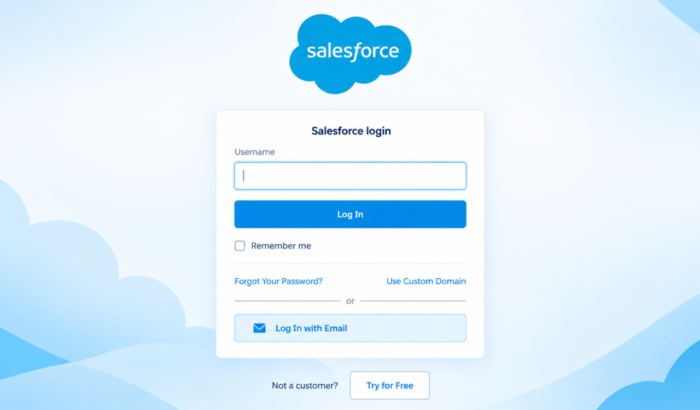
La página de inicio de sesión de Salesforce da a los empleados acceso al CRM de su empresa, a los registros de clientes, paneles, informes y otras herramientas empresariales, siempre que dispongan de credenciales correctas para su cuenta.
El proceso básico de inicio de sesión es sencillo, pero tu empresa puede utilizar una URL de Salesforce personalizada, Single Sign-On o autenticación multifactor. Salesforce afirma que los inicios de sesión directos requieren MFA, por lo que es posible que necesites un paso de verificación adicional después de introducir tus credenciales.
Cómo iniciar sesión en Salesforce en un ordenador a través del navegador web
Usa el navegador web
- Abre la página oficial de inicio de sesión de Salesforce.
- Introduce tu nombre de usuario de Salesforce.
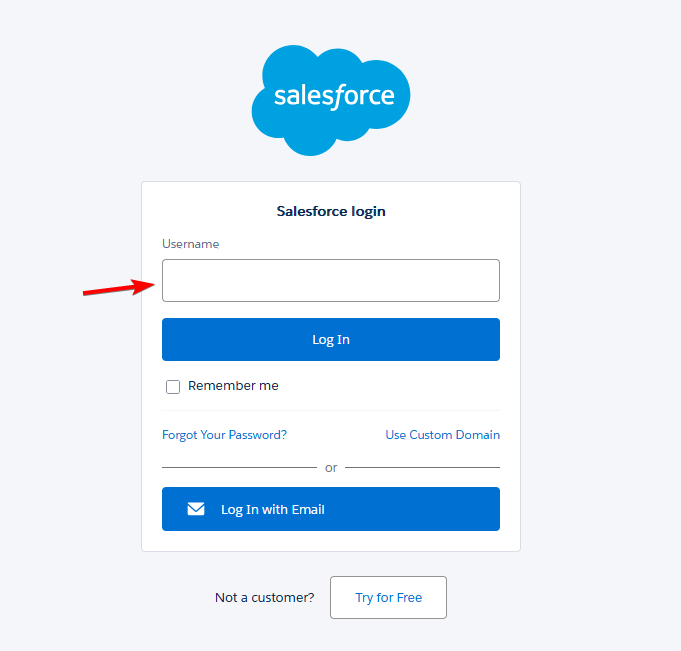
- Introduce tu contraseña.
- Selecciona Log In.
- Completa la verificación MFA si se te solicita.
- Espera a que Salesforce cargue tu cuenta.
Tu nombre de usuario de Salesforce suele utilizar un formato similar al de un correo electrónico. Sin embargo, los nombres de usuario de Salesforce no siempre tienen que ser tu dirección de correo electrónico real. Algunas empresas utilizan una dirección personalizada de My Domain, como yourcompany.my.salesforce.com. Si no estás seguro de qué página de inicio de sesión debes usar, Salesforce recomienda preguntar al administrador de tu organización.
Consejo de seguridad: Utiliza el sitio web oficial de Salesforce o el dominio de Salesforce conocido de tu empresa. Evita introducir tus credenciales a través de enlaces inesperados de correo electrónico.
Cómo iniciar sesión en tu cuenta de Salesforce desde el móvil
Salesforce también ofrece una aplicación móvil dedicada para iPhone, iPad, teléfonos Android y tabletas. La aplicación permite a los usuarios acceder a los datos de Salesforce y a las aplicaciones Lightning optimizadas para móviles cuando están lejos de un ordenador.
1. Aplicación móvil de Salesforce
- Descarga la aplicación oficial de Salesforce.
- Abre la aplicación.
- Introduce tu nombre de usuario de Salesforce.
- Introduce tu contraseña.
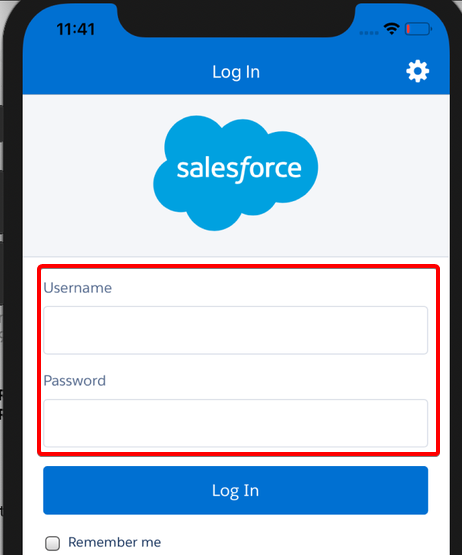
- Completa la verificación MFA solicitada.
- Espera a que se cargue tu cuenta de Salesforce.
La aplicación oficial de Salesforce está disponible en la App Store de Apple y en Google Play. Ten en cuenta que, si tu empresa utiliza Single Sign-On, el proceso de inicio de sesión móvil puede ser diferente. Salesforce afirma que su aplicación móvil admite el SSO iniciado por el proveedor de servicios, mientras que ciertos métodos de autenticación basados en navegador no son compatibles dentro de la aplicación.
2. Navegador móvil
Si utilizas un iPhone o un teléfono Android, Salesforce recomienda usar la aplicación móvil oficial en lugar de acceder a la interfaz completa de Salesforce a través de un navegador. Salesforce retiró su experiencia web móvil y la interfaz de escritorio completa no es compatible oficialmente con los navegadores de los teléfonos.
Si utilizas un navegador de iPad compatible, puedes acceder a Salesforce a través de Safari.
- Abre Safari o Chrome en tu iPad, iPhone o dispositivo Android, según corresponda.
- Ve a la página de inicio de sesión de Salesforce o a la URL de My Domain de tu organización.
- Introduce tu nombre de usuario de Salesforce.
- Introduce tu contraseña.
- Selecciona Log In.
- Completa la autenticación multifactor (MFA) si se te solicita.
- Espera a que Salesforce cargue tu cuenta.
Al igual que en la experiencia del navegador de escritorio, Salesforce afirma que las organizaciones pueden exigir a los usuarios iniciar sesión a través de una dirección personalizada de My Domain, como yourcompany.my.salesforce.com. Si no estás seguro de qué dirección usar, contacta con tu administrador de Salesforce para acceder a tu cuenta mediante algunos de los navegadores mejor compatibles. Esta opción puede ser útil si no puedes instalar la aplicación de Salesforce o si usas otro dispositivo temporalmente.
Qué hacer cuando el inicio de sesión de Salesforce no funciona
CONSEJO DE EXPERTO:
PATROCINADO
Algunos errores de computadora son difíciles de arreglar, especialmente cuando se trata de archivos de sistema faltantes o corruptos en Windows.
Asegúrate de usar una herramienta dedicada, como Fortect, la cual escanea tu computadora y reemplaza tus archivos dañados con versiones nuevas de su propio repositorio.
Los problemas de inicio de sesión pueden deberse a credenciales incorrectas, problemas con MFA, problemas del navegador o ajustes de seguridad de la empresa.
- ¿Olvidaste tu contraseña? Selecciona Forgot Your Password? en la página de inicio de sesión de Salesforce y sigue las instrucciones de restablecimiento.
- ¿Olvidaste tu nombre de usuario? Contacta con tu administrador de Salesforce. Salesforce afirma que los administradores pueden buscar nombres de usuario en la configuración de gestión de usuarios de la organización.
- MFA no funciona: Pide ayuda a tu administrador de Salesforce para restaurar o reemplazar tu método de verificación.
- No llega el correo de restablecimiento: Revisa tu carpeta de spam o correo no deseado. Salesforce también ofrece una opción para reenviar el correo de restablecimiento.
- El inicio de sesión en el navegador sigue fallando: Borra la caché del navegador y las credenciales de Salesforce guardadas y vuelve a intentarlo. Salesforce recomienda específicamente borrar las contraseñas guardadas para ciertos problemas de inicio de sesión no válido.
- La aplicación móvil no autentica: La configuración de SSO de tu organización puede afectar a la autenticación móvil. Contacta con tu administrador de Salesforce si el problema continúa.
Preguntas frecuentes sobre el inicio de sesión en Salesforce
1. ¿El inicio de sesión de Salesforce es diferente del inicio de sesión de un sitio web normal?
El proceso básico es similar. Sin embargo, las cuentas de Salesforce pueden usar dominios específicos de la empresa, SSO y MFA, lo que puede añadir pasos adicionales.
2. ¿Puedo iniciar sesión en Salesforce desde mi teléfono?
Sí. Salesforce ofrece una aplicación móvil oficial para iOS y Android. También puedes usar Salesforce a través de un navegador móvil.
3. ¿Por qué Salesforce pide MFA?
MFA añade otro paso de verificación más allá de tu nombre de usuario y contraseña. Salesforce exige MFA para el acceso directo a la interfaz de usuario de Salesforce.
4. ¿Qué ocurre si olvidé mi nombre de usuario de Salesforce?
Contacta con tu administrador de Salesforce. Salesforce afirma que los administradores pueden recuperar el nombre de usuario de un usuario desde la configuración de gestión de usuarios de la organización.
5. ¿Por qué no puedo iniciar sesión en la aplicación móvil de Salesforce?
La configuración de SSO o de autenticación de tu organización puede estar afectando al inicio de sesión móvil. La aplicación móvil de Salesforce tiene requisitos específicos de SSO, por lo que tu administrador podría necesitar revisar la configuración.
Eso es todo lo que tenemos en nuestra guía de inicio de sesión de Salesforce. Si tienes un problema con tu cuenta de Salesforce, disponemos de guías dedicadas para solucionar problemas como Salesforce no funciona en Chrome, el informe no se guarda y error de visibilidad del informe.
¿Sigues teniendo problemas?
PATROCINADO
Si las sugerencias que te dimos arriba no solucionaron el problema, es probable que tu PC esté lidiando con errores de Windows más graves. En ese caso, te recomendamos escoger una herramienta como Fortect para arreglar los problemas eficientemente. Después de instalarla, haz clic en el botón Ver & Arreglar presiona Comenzar a Reparar.


Lee nuestra página de divulgación para descubrir cómo puedes ayudar a Windows Report a sostener el equipo editorial. Read more


Improve this guide



User forum
0 messages