
Inicio de sesión de Oracle Account: pasos sencillos para acceder a tu cuenta


 7 min. read
  Published on

Iniciar sesión en tu cuenta de Oracle es sencillo, pero el proceso puede variar según el servicio al que quieras acceder. Tanto si usas Oracle Cloud, descargas software o gestionas aplicaciones empresariales, tendrás que abrir la página de inicio de sesión correcta e introducir los datos de tu cuenta.
¿Cómo inicio sesión en una cuenta de Oracle?
1. Usa tu navegador
Puedes usar tu cuenta de Oracle habitual para acceder a recursos de Oracle, descargas de software, comunidades y otros servicios en línea.
Sigue estos pasos para iniciar sesión.
- Abre tu navegador y visita el sitio web oficial de Oracle.
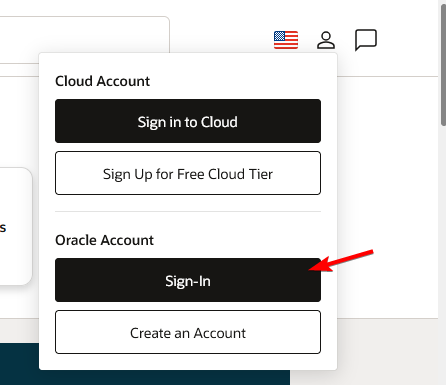
- Haz clic en el icono Account de la esquina superior derecha.
- Selecciona Sign In bajo Oracle Account.
- Introduce tu dirección de correo electrónico registrada o tu nombre de usuario.
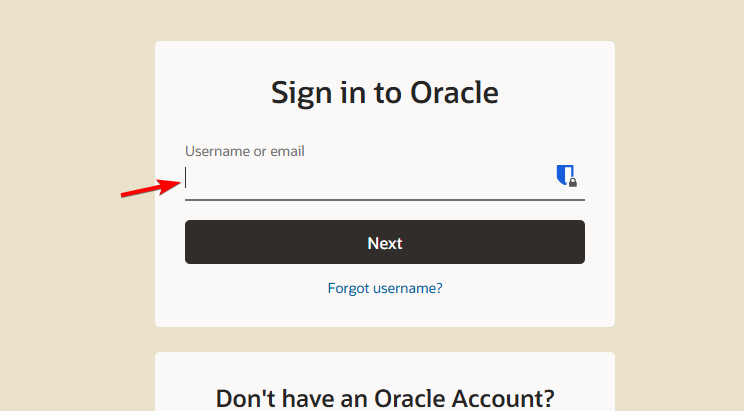
- Escribe la contraseña de tu cuenta.
- Haz clic en Sign In y completa cualquier verificación de seguridad necesaria.
Una vez que inicies sesión, podrás acceder a los servicios de Oracle asociados a tu cuenta.
Si no tienes una cuenta, selecciona Create an Account y completa el proceso de registro. Oracle te pedirá que verifiques tu dirección de correo electrónico antes de que puedas usar tu nueva cuenta.
2. Inicia sesión en Oracle Cloud
Oracle Cloud utiliza un sistema de inicio de sesión independiente que requiere el nombre de tu cuenta en la nube, también llamado nombre de tenencia. También es posible que tengas que seleccionar un dominio de identidad.
Así puedes acceder a tu cuenta de Oracle Cloud.
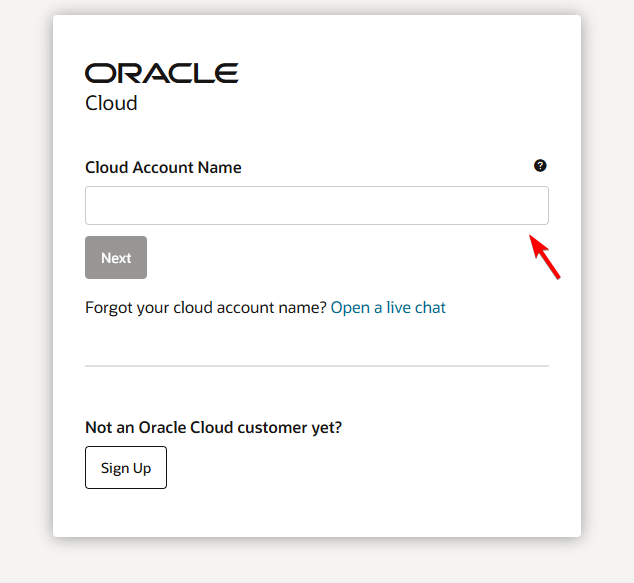
- Visita la página de inicio de sesión de Oracle Cloud.
- Introduce tu Cloud Account Name y haz clic en Next.
- Selecciona tu dominio de identidad, normalmente Default, si Oracle te pide que elijas uno.
- Introduce tu nombre de usuario y contraseña de Oracle Cloud.
- Haz clic en Sign In o sigue las instrucciones de inicio de sesión único de tu organización.
- Completa la autenticación multifactor necesaria.
Después de iniciar sesión, podrás acceder a Oracle Cloud Infrastructure Console y gestionar los servicios que permita tu cuenta.
Si no conoces el nombre de tu cuenta en la nube, revisa el correo electrónico de bienvenida que Oracle envió cuando tu organización creó la cuenta. Tu administrador también puede proporcionarte esta información.
3. Inicia sesión en My Oracle Support
My Oracle Support permite a los clientes aptos acceder a documentación técnica, actualizaciones de software, recursos de solución de problemas y solicitudes de soporte.
Sigue estos pasos para acceder al portal de soporte.
- Abre la página de inicio de sesión de My Oracle Support.
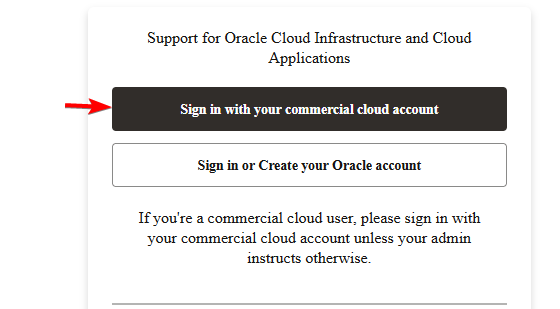
- Selecciona Sign in with your commercial cloud account o Sign in or Create your Oracle account, según el tipo de cuenta.
- Introduce tus credenciales de acceso.
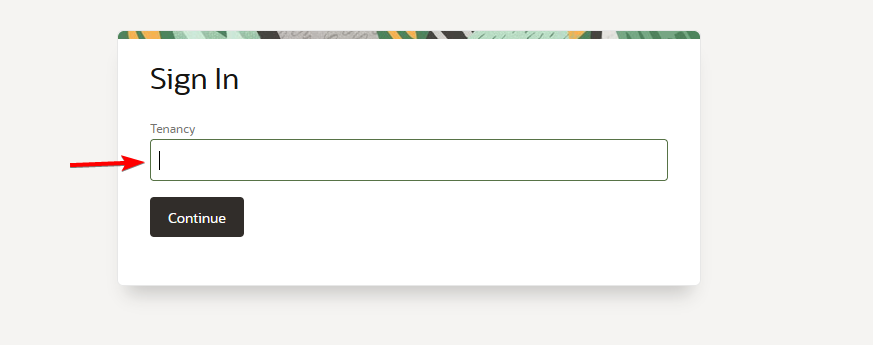
- Proporciona tu tenancy y dominio de identidad si la página de inicio de sesión los solicita.
- Completa los pasos de verificación adicionales.
- Accede a tu panel de soporte.
Algunas funciones de soporte requieren un acuerdo de soporte activo o la aprobación del administrador de tu organización.
4. Cómo iniciar sesión en Oracle HCM o ERP
Si tu empresa usa aplicaciones de Oracle Fusion Cloud, incluidas Oracle HCM u Oracle ERP, normalmente necesitas un enlace de inicio de sesión específico de la empresa.
CONSEJO DE EXPERTO:
PATROCINADO
Algunos errores de computadora son difíciles de arreglar, especialmente cuando se trata de archivos de sistema faltantes o corruptos en Windows.
Asegúrate de usar una herramienta dedicada, como Fortect, la cual escanea tu computadora y reemplaza tus archivos dañados con versiones nuevas de su propio repositorio.
Así es cómo acceder a tu cuenta de trabajo.
- Abre la URL de inicio de sesión de la aplicación de Oracle que te proporcionó tu empleador.
- Introduce tu nombre de usuario de empresa o tu dirección de correo electrónico registrada.
- Escribe tu contraseña o selecciona la opción de inicio de sesión único de tu organización.
- Completa cualquier verificación de identidad requerida.
- Haz clic en Sign In para acceder al panel de tu aplicación.
Si no conoces la URL de inicio de sesión correcta, contacta con el departamento de TI de tu empresa o con tu administrador de Oracle.
Cómo solucionar problemas de inicio de sesión en Oracle
Si Oracle no te permite iniciar sesión, prueba estos pasos de solución de problemas antes de contactar con el soporte.
- Comprueba tus credenciales. Asegúrate de introducir el nombre de usuario y la contraseña correctos.
- Verifica tu página de inicio de sesión. Oracle Account y Oracle Cloud usan sistemas de inicio de sesión diferentes.
- Restablece tu contraseña. Solicita una nueva contraseña si Oracle muestra un error de inicio de sesión no válido.
- Borra las cookies y la caché del navegador. Elimina la información de inicio de sesión obsoleta que podría interferir con la autenticación.
- Prueba con otro navegador. Abre Oracle en la última versión de Chrome, Firefox o Edge.
- Comprueba tu código de verificación. Revisa tu bandeja de entrada o la carpeta de correo no deseado si no has recibido tu código de seguridad.
- Contacta con tu administrador. Pide al administrador de Oracle de tu empresa que compruebe tus permisos o el estado de tu cuenta.
Oracle puede bloquear temporalmente las cuentas después de varios intentos fallidos de inicio de sesión. Si no puedes recuperar el acceso, visita Ayuda de Oracle Account para obtener asistencia adicional.
La página de inicio de sesión correcta depende de a lo que quieras acceder. Puedes usar tu cuenta de Oracle normal para recursos generales, el portal de Cloud para servicios de infraestructura o la página de inicio de sesión dedicada de tu empresa para aplicaciones empresariales. Si también trabajas con bases de datos Oracle en Windows, puede que te resulte útil nuestra guía sobre cómo instalar el controlador ODBC de Oracle.
Para otras aplicaciones empresariales, puedes aprender cómo iniciar sesión en NetSuite en tu PC o móvil, otra plataforma propiedad de Oracle. Si tu empresa también usa herramientas de gestión de proyectos, nuestra guía de inicio de sesión de Trello explica cómo acceder a ese servicio desde un ordenador o un smartphone.
Preguntas frecuentes
¿Puedo iniciar sesión en Oracle sin una cuenta de Cloud?
Sí. Puedes crear una cuenta de Oracle normal para acceder a recursos compatibles, comunidades y servicios. Necesitas credenciales de Oracle Cloud independientes para acceder a la infraestructura de nube.
¿Por qué no funciona mi inicio de sesión de Oracle?
Unas credenciales incorrectas, una contraseña caducada, el portal de inicio de sesión equivocado, restricciones de la cuenta o problemas con la autenticación multifactor pueden impedir el acceso. Verifica los datos de tu cuenta e intenta restablecer tu contraseña.
¿Cómo encuentro el nombre de mi cuenta de Oracle Cloud?
Revisa el correo electrónico de bienvenida que Oracle envió cuando tu organización se registró en los servicios en la nube. Si no lo encuentras, pregunta a tu administrador de Oracle Cloud.
¿Puedo acceder a Oracle desde mi teléfono?
Sí. Puedes acceder a los sitios web de Oracle compatibles a través del navegador de tu teléfono. Algunas aplicaciones de Oracle también ofrecen aplicaciones móviles, aunque las funciones disponibles dependen del servicio.
¿El inicio de sesión de Oracle es gratuito?
Crear una cuenta estándar de Oracle es gratuito. Sin embargo, algunos servicios de Oracle Cloud, aplicaciones empresariales y funciones de soporte requieren suscripciones de pago o acceso autorizado.
¿Sigues teniendo problemas?
PATROCINADO
Si las sugerencias que te dimos arriba no solucionaron el problema, es probable que tu PC esté lidiando con errores de Windows más graves. En ese caso, te recomendamos escoger una herramienta como Fortect para arreglar los problemas eficientemente. Después de instalarla, haz clic en el botón Ver & Arreglar presiona Comenzar a Reparar.


Lee nuestra página de divulgación para descubrir cómo puedes ayudar a Windows Report a sostener el equipo editorial. Read more


Improve this guide




User forum
0 messages