
Inicio de sesión de Spectrum Business: guía rápida de acceso


 5 min. read
  Published on

Spectrum Business te permite gestionar tus servicios empresariales, consultar facturas, realizar pagos y revisar la información de tu cuenta en línea.
La página de inicio de sesión correcta depende de si tienes una cuenta de Spectrum Small Business o una cuenta Midsized and Enterprise. Spectrum ofrece portales independientes para estos tipos de cuenta.
Cómo iniciar sesión en Spectrum Business
1. Usa el navegador
Si tienes una cuenta estándar de Spectrum Small Business, sigue estos pasos:
- Ve a la página oficial de inicio de sesión de Spectrum Business.
- Introduce tu nombre de usuario de Spectrum Business.
- Introduce la contraseña de tu cuenta.
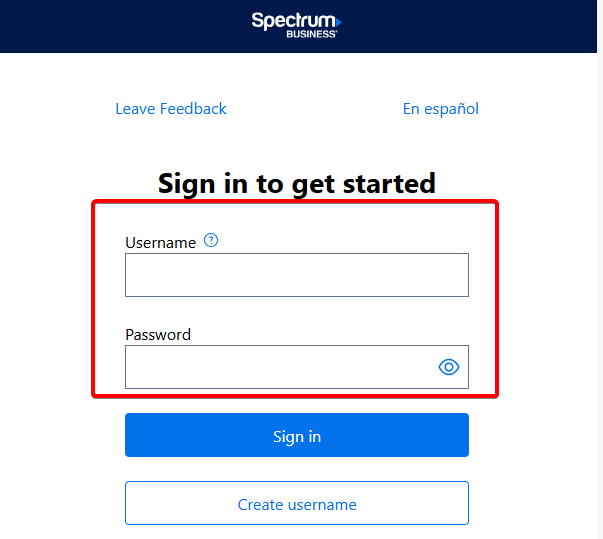
- Selecciona Sign In.
- Espera a que se cargue el panel de tu cuenta.
Una vez que hayas iniciado sesión, puedes acceder a las funciones de gestión de la cuenta, como facturación, pagos e información del servicio. Spectrum dirige actualmente a los clientes de Small Business a SpectrumBusiness.net para la gestión de la cuenta.
Si la página no se carga correctamente, activa JavaScript y las cookies en tu navegador. SpectrumBusiness.net requiere ambas funciones para que el portal de la cuenta funcione correctamente.
2. Inicio de sesión de Spectrum Enterprise
Los clientes Midsized and Enterprise usan un portal de inicio de sesión diferente.
Para iniciar sesión:
- Abre la página de inicio de sesión de Spectrum Enterprise.
- Introduce la dirección de correo electrónico o el nombre de usuario asociado a tu cuenta.
- Introduce tu contraseña.
- Selecciona la opción para iniciar sesión.
- Completa cualquier solicitud de verificación adicional si aparece alguna.
El portal de Spectrum Enterprise permite a los clientes ver la información de la cuenta, gestionar facturas, supervisar tickets de soporte, revisar ubicaciones y acceder a la información del servicio.
Spectrum también usa el portal Enterprise para proporcionar acceso a servicios como Managed Network Edge, Cloud Security, Secure Access y Unified Communications.
¿Cómo sé qué inicio de sesión de Spectrum Business debo usar?
Consulta tu factura de Spectrum Business si no estás seguro de qué tipo de cuenta tienes.
Spectrum indica que los números de cuenta de Small Business contienen 16 dígitos en la mayoría de los casos. Los números de cuenta de Midsized and Enterprise Business suelen contener ocho o nueve dígitos.
Usa:
- SpectrumBusiness.net para cuentas de Spectrum Small Business.
- SpectrumEnterprise.net para cuentas de Spectrum Midsized and Enterprise.
Usar el portal equivocado puede impedirte acceder a la cuenta incluso cuando tus datos de inicio de sesión son correctos.
Qué hacer si el inicio de sesión de Spectrum Business no funciona
CONSEJO DE EXPERTO:
PATROCINADO
Algunos errores de computadora son difíciles de arreglar, especialmente cuando se trata de archivos de sistema faltantes o corruptos en Windows.
Asegúrate de usar una herramienta dedicada, como Fortect, la cual escanea tu computadora y reemplaza tus archivos dañados con versiones nuevas de su propio repositorio.
Primero, asegúrate de estar usando el portal correcto de Small Business o Enterprise.
Luego prueba estos pasos:
- Revisa tu nombre de usuario y contraseña en busca de errores de escritura.
- Asegúrate de que el bloqueo de mayúsculas (Caps Lock) esté desactivado antes de introducir tu contraseña.
- Activa las cookies y JavaScript en tu navegador.
- Abre la página de inicio de sesión en una ventana privada o de incógnito.
- Borra la caché y las cookies de tu navegador si la página sigue recargándose.
- Prueba otro navegador o dispositivo compatible.
- Restablece tu contraseña si Spectrum rechaza tus credenciales.
Si aún no puedes iniciar sesión, ponte en contacto con el soporte de Spectrum Business.
Iniciar sesión en Spectrum Business solo debería llevarte unos instantes una vez que uses el portal correcto para tu tipo de cuenta. Si también usas el correo de Spectrum, consulta cómo iniciar sesión en el correo de Spectrum o solucionar problemas del correo de Spectrum.
Si tienes problemas de conexión que afectan a las llamadas, la navegación o los servicios en línea, nuestra guía sobre pérdida de paquetes de Spectrum puede ayudarte a diagnosticar la red.
Preguntas frecuentes
¿Cómo inicio sesión en mi cuenta de Spectrum Business?
Ve a SpectrumBusiness.net si tienes una cuenta de Small Business. Introduce tu nombre de usuario y contraseña y, a continuación, selecciona Sign In. Los clientes Midsized y Enterprise deben usar SpectrumEnterprise.net en su lugar.
¿Cuál es el sitio web oficial de inicio de sesión de Spectrum Business?
Spectrum utiliza dos portales principales de cuentas de empresa. Los clientes de Small Business usan SpectrumBusiness.net, mientras que los clientes Midsized y Enterprise usan SpectrumEnterprise.net.
¿Qué debo hacer si olvidé mi contraseña de Spectrum Business?
Usa la opción de recuperación de contraseña en la página de inicio de sesión de tu cuenta. Sigue los pasos de verificación de identidad y crea una contraseña nueva. Asegúrate de usar el portal que corresponde a tu cuenta de Spectrum Business.
¿Por qué no puedo iniciar sesión en Spectrum Business?
Las credenciales incorrectas, el uso del portal de Spectrum equivocado, las cookies o JavaScript desactivados, las credenciales de cuenta caducadas o los problemas del navegador pueden impedir un inicio de sesión correcto. Intenta restablecer tu contraseña e iniciar sesión a través del portal correcto.
¿Puedo pagar mi factura de Spectrum Business después de iniciar sesión?
Sí. Los clientes de Spectrum Business pueden usar sus cuentas en línea para gestionar la facturación y realizar pagos. Los clientes Enterprise también pueden usar el portal del cliente para ver facturas, gestionar pagos y consultar otra información de la cuenta.
¿Sigues teniendo problemas?
PATROCINADO
Si las sugerencias que te dimos arriba no solucionaron el problema, es probable que tu PC esté lidiando con errores de Windows más graves. En ese caso, te recomendamos escoger una herramienta como Fortect para arreglar los problemas eficientemente. Después de instalarla, haz clic en el botón Ver & Arreglar presiona Comenzar a Reparar.


Lee nuestra página de divulgación para descubrir cómo puedes ayudar a Windows Report a sostener el equipo editorial. Read more


Improve this guide



User forum
0 messages