
Inicio de sesión en Proton Mail: cómo iniciar sesión en tu cuenta en cualquier dispositivo


 5 min. read
  Published on
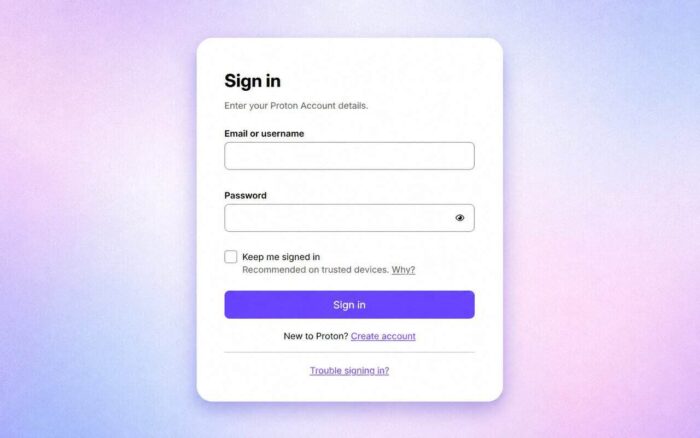
Proton Mail es una opción para muchos que quieren mantener sus correos cifrados y, en la guía de hoy, te mostraremos cómo iniciar sesión en Proton Mail.
¿Cómo inicio sesión en Proton Mail?
1. Inicia sesión en el escritorio o en la web
Para iniciar sesión en Proton Mail en el escritorio o en la web, sigue estos pasos:
- Abre la página oficial de inicio de sesión de Proton Mail en tu navegador.
- Introduce tu dirección de correo de Proton o tu nombre de usuario.
- Introduce la contraseña de tu cuenta y selecciona Sign in.
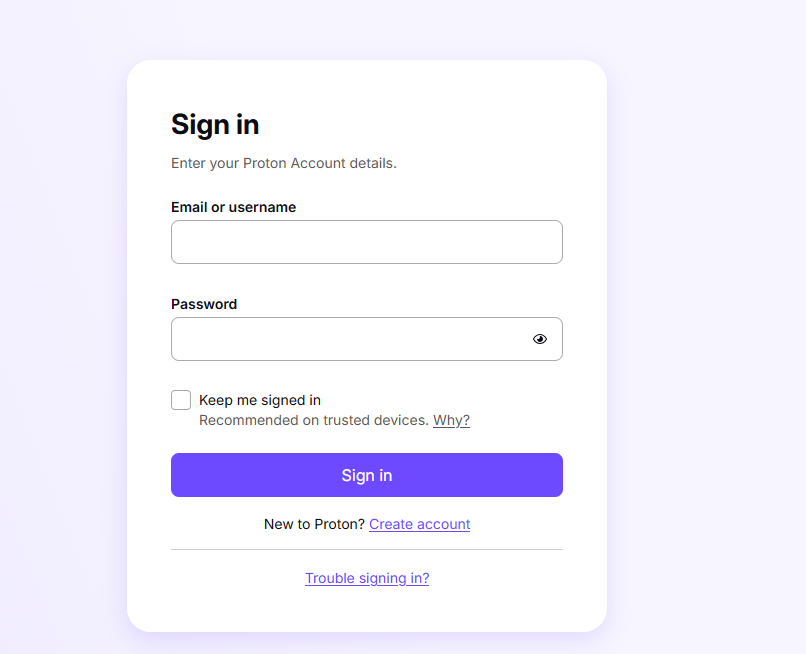
- Completa la autenticación de dos factores si Proton te pide un código de verificación.
También puedes acceder a Proton Mail a través de su aplicación web oficial. El acceso web requiere un navegador moderno compatible con JavaScript, cookies y almacenamiento de sesión habilitados.
Consejo de seguridad: en un equipo compartido o público, evita seleccionar Keep me signed in. Cierra siempre la sesión al terminar.
2. Usa la aplicación oficial de Proton Mail
Para usar la aplicación oficial de Proton Mail en tu dispositivo móvil, sigue estos pasos:
- Instala la aplicación oficial de Proton Mail desde Google Play (Android) o la App Store (iPhone/iPad).
- Abre la aplicación, selecciona Sign in e introduce tu nombre de usuario o correo de Proton y tu contraseña. Completa la autenticación de dos factores si se te solicita.
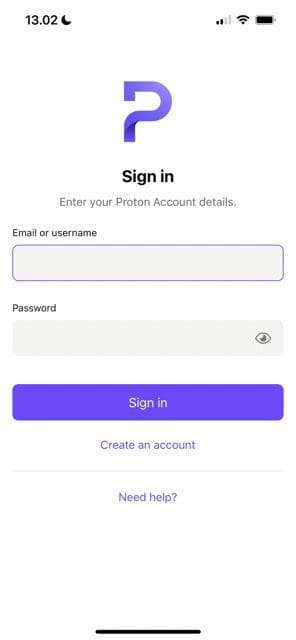
- Usa la aplicación para leer, enviar y organizar correos y recibir notificaciones push.
3. Usa un navegador móvil
Para acceder a Proton Mail a través de tu navegador móvil, sigue estos pasos:
- Abre tu navegador móvil.
- Ve a https://account.proton.me/
- Introduce tus credenciales de Proton y completa cualquier verificación de seguridad.
Otras formas de acceder a Proton Mail
Proton también ofrece una aplicación de escritorio para Windows, macOS y Linux. La disponibilidad puede depender de tu plan de Proton, mientras que los usuarios del plan gratuito pueden recibir acceso de prueba a la aplicación de escritorio.
Para clientes de correo de escritorio como Outlook, Thunderbird y Apple Mail, Proton ofrece Proton Mail Bridge en los planes elegibles.
Proton Mail Bridge permite que los clientes de correo compatibles se comuniquen con tu buzón de Proton cifrado. Funciona de forma diferente a iniciar sesión a través de un navegador web.
Cuándo podrías necesitar iniciar sesión en Proton Mail en otro dispositivo
Es posible que necesites iniciar sesión desde otro navegador o dispositivo si:
- Tu teléfono está perdido o no está disponible.
- La aplicación Proton Mail deja de funcionar.
- Estás de viaje.
- Compras un equipo o teléfono nuevos.
- Tu navegador habitual tiene problemas de inicio de sesión.
- Necesitas acceso temporal desde otro dispositivo.
Proton también te permite usar varias cuentas de Proton en pestañas independientes del navegador, lo que puede ayudarte si gestionas más de una cuenta.
Problemas habituales de inicio de sesión en Proton Mail y sus soluciones
Si falla el inicio de sesión en Proton Mail, primero confirma que introdujiste el nombre de usuario y la contraseña correctos. Comprueba también si Bloq Mayús está activado.
CONSEJO DE EXPERTO:
PATROCINADO
Algunos errores de computadora son difíciles de arreglar, especialmente cuando se trata de archivos de sistema faltantes o corruptos en Windows.
Asegúrate de usar una herramienta dedicada, como Fortect, la cual escanea tu computadora y reemplaza tus archivos dañados con versiones nuevas de su propio repositorio.
A continuación, puedes probar estas soluciones:
- Borra la caché y las cookies de tu navegador.
- Abre Proton Mail en una ventana privada o de incógnito.
- Desactiva temporalmente las extensiones del navegador que puedan interferir con la página de inicio de sesión.
- Prueba con otro navegador compatible.
- Prueba la cuenta en otro dispositivo.
- Comprueba tu conexión a internet.
Si no recuerdas tu contraseña, selecciona Trouble signing in? en la página de inicio de sesión y elige Forgot password. Las opciones de recuperación disponibles determinarán cómo puedes recuperar el acceso.
En caso de problemas con la autenticación de dos factores, asegúrate de que tu teléfono y tu equipo tengan la fecha y la hora correctas. Proton también admite opciones de recuperación cuando una aplicación de autenticación o una llave de seguridad no está disponible.
Si tienes una cuenta de Proton antigua, revisa con atención el dominio de tu correo electrónico. Algunas cuentas utilizan direcciones que terminan en protonmail.ch, por lo que introducir una dirección incorrecta puede impedirte iniciar sesión.
Cabe mencionar que Proton Mail es uno de los mejores programas de privacidad para el correo electrónico y, si tienes previsto cambiarte a él, no te pierdas nuestra guía sobre cómo transferir correos de Outlook a Proton Mail.
Preguntas frecuentes sobre el inicio de sesión en Proton Mail
¿Cuál es la página oficial de inicio de sesión de Proton Mail?
Puedes iniciar sesión a través de la página oficial de acceso a la cuenta de Proton. Evita introducir tu contraseña en páginas de inicio de sesión desconocidas o no oficiales.
¿Puedo iniciar sesión en Proton Mail sin la aplicación?
Sí. Abre Proton Mail en un navegador web compatible e inicia sesión con tu cuenta de Proton.
¿Qué hago si olvidé mi contraseña de Proton Mail?
Selecciona Trouble signing in? y elige Forgot password. Las opciones de recuperación disponibles en tu cuenta determinarán cómo puedes recuperar el acceso.
¿Puedo usar Proton Mail en varios dispositivos?
Sí. Puedes acceder a Proton Mail a través de navegadores compatibles y de las aplicaciones oficiales de Proton en dispositivos compatibles.
Si sigues teniendo problemas para iniciar sesión, ponte en contacto con el soporte de Proton en lugar de usar páginas de inicio de sesión de terceros o servicios no oficiales de recuperación de cuentas.
¿Sigues teniendo problemas?
PATROCINADO
Si las sugerencias que te dimos arriba no solucionaron el problema, es probable que tu PC esté lidiando con errores de Windows más graves. En ese caso, te recomendamos escoger una herramienta como Fortect para arreglar los problemas eficientemente. Después de instalarla, haz clic en el botón Ver & Arreglar presiona Comenzar a Reparar.


Lee nuestra página de divulgación para descubrir cómo puedes ayudar a Windows Report a sostener el equipo editorial. Read more


Improve this guide



User forum
0 messages