
¿Ford App no funciona? Aquí te explicamos cómo solucionarlo


 8 min. read
  Published on
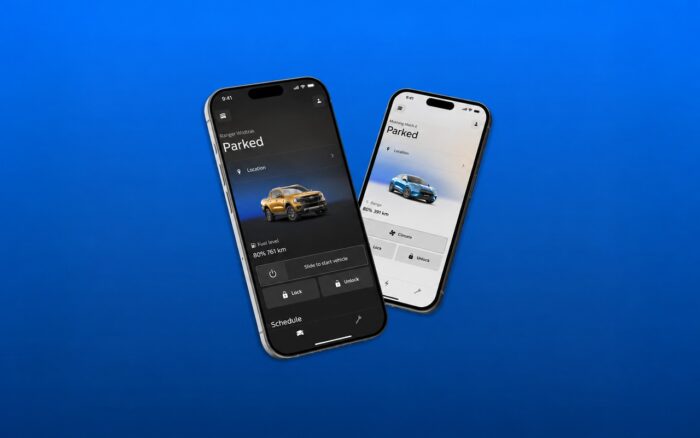
¿La app Ford no funciona en tu iPhone o teléfono Android? Los problemas pueden ir desde que la app se congela o se niega a iniciar sesión hasta que fallan las funciones de arranque remoto, bloqueo, desbloqueo, carga y estado del vehículo.
La app Ford, antes llamada FordPass, depende tanto de la conexión a internet de tu teléfono como de la conectividad de tu vehículo. Prueba las soluciones que se indican a continuación para que vuelva a funcionar.
¿Qué puedo hacer si la app Ford no funciona?
1. Prueba estas soluciones generales
Antes de cambiar los ajustes de tu vehículo, prueba estas soluciones básicas para resolver los problemas comunes de la app Ford, como congelamientos, errores de inicio de sesión y fallos de conexión.
- Comprueba tu conexión a internet – Alterna entre Wi-Fi y datos móviles para ver si la app se conecta.
- Fuerza el cierre de la app – Cierra por completo la app Ford y vuelve a abrirla para eliminar fallos temporales.
- Cierra sesión y vuelve a iniciarla – Abre la app Ford, ve a Cuenta, cierra sesión e inicia sesión de nuevo para actualizar tu sesión.
- Reinicia tu teléfono – Apaga tu iPhone o dispositivo Android, espera 30 segundos y vuelve a encenderlo.
- Actualiza la app Ford – Abre App Store o Google Play Store e instala las actualizaciones disponibles.
- Borra la caché de la app – En Android, ve a Ajustes > Aplicaciones > Ford > Almacenamiento > Borrar caché para eliminar los archivos temporales.
- Comprueba los permisos de la app – Asegúrate de que la app Ford tenga los permisos necesarios de Ubicación y Bluetooth para las funciones que uses.
- Reinstala la app Ford – Elimina y vuelve a instalar la app si las demás soluciones fallan. Ten a mano tu llave física si usas Phone As A Key.
Si ninguno de estos pasos funciona, el problema puede estar relacionado con los ajustes de conectividad de tu vehículo o con los servicios en línea de Ford.
2. Vuelve a conectar la app Ford a tu vehículo
Si la app se abre con normalidad pero los comandos remotos o la información del vehículo no funcionan, comprueba la conexión entre tu Ford y la app.
- Arranca tu Ford y déjalo estacionado en un lugar seguro y bien ventilado.
- Asegúrate de que Vehicle Connectivity esté activada en los ajustes de tu vehículo.
- Abre la app Ford.
- Selecciona Connect to Vehicle si aparece la opción.
- Toca I’ve Started my Vehicle.
- Acepta la solicitud de activación en la pantalla de tu vehículo.
- Vuelve a la app.
- Selecciona Check Connection Status.
Estos pasos de activación se aplican cuando la app te pide conectar o reactivar tu vehículo. Si tu Ford ya aparece como conectado, comprueba sus ajustes de conectividad antes de intentar activarlo de nuevo.
Tanto tu teléfono como tu vehículo necesitan una conectividad adecuada para que funcionen las funciones remotas. El módem integrado de tu Ford también debe permanecer activo.
3. Soluciona el fallo del arranque remoto de Ford
Si otras funciones de la app Ford funcionan pero el arranque remoto no, es posible que el problema provenga del vehículo y no de la app.
- Asegúrate de haber iniciado sesión en la cuenta Ford correcta.
- Comprueba si el vehículo entró en Deep Sleep Mode.
- Abre los ajustes de tu vehículo.
- Ve a Vehicle > Remote Start > System, si tu modelo ofrece este menú.
- Asegúrate de que Remote Start esté activado.
- Confirma que el capó, las puertas y el maletero estén completamente cerrados.
- Comprueba si la luz Check Engine está encendida.
El Deep Sleep Mode, un capó o una puerta abiertos, los ajustes de Remote Start desactivados o ciertas averías del vehículo pueden impedir que el arranque remoto funcione.
Si el vehículo entró en el modo de suspensión profunda, arrancarlo y conducirlo con normalidad puede restablecer la conectividad. Los requisitos exactos dependen del modelo de Ford.
4. Comprueba el módem y los ajustes de conectividad de tu vehículo
Si la app de Ford muestra información desactualizada del vehículo, no puede actualizar el estado o muestra errores de conexión repetidamente, es posible que el módem integrado del vehículo no se comunique con los servidores de Ford.
- Arranca el vehículo en un lugar seguro.
- Abre el menú de Configuración del vehículo.
- Busca Conectividad, Funciones de vehículo conectado o la opción equivalente para tu modelo.
- Asegúrate de que los ajustes de conectividad y uso compartido de datos del vehículo necesarios para las funciones de la app de Ford estén activados.
- Si es necesario, traslada el vehículo a una zona con mejor cobertura móvil.
- Abre la app de Ford y actualiza el estado del vehículo.
Los nombres de los menús varían según el modelo del vehículo y la versión de SYNC. Algunos vehículos Ford también permiten reiniciar el sistema de infoentretenimiento, lo que puede ayudar con los problemas temporales de conectividad.
5. Comprueba si los servicios de Ford están teniendo problemas
CONSEJO DE EXPERTO:
PATROCINADO
Algunos errores de computadora son difíciles de arreglar, especialmente cuando se trata de archivos de sistema faltantes o corruptos en Windows.
Asegúrate de usar una herramienta dedicada, como Fortect, la cual escanea tu computadora y reemplaza tus archivos dañados con versiones nuevas de su propio repositorio.
A veces, la app de Ford deja de funcionar porque los servicios conectados de Ford sufren una interrupción o un problema temporal del servidor.
- Comprueba si otras apps que dependen de Internet funcionan en tu teléfono.
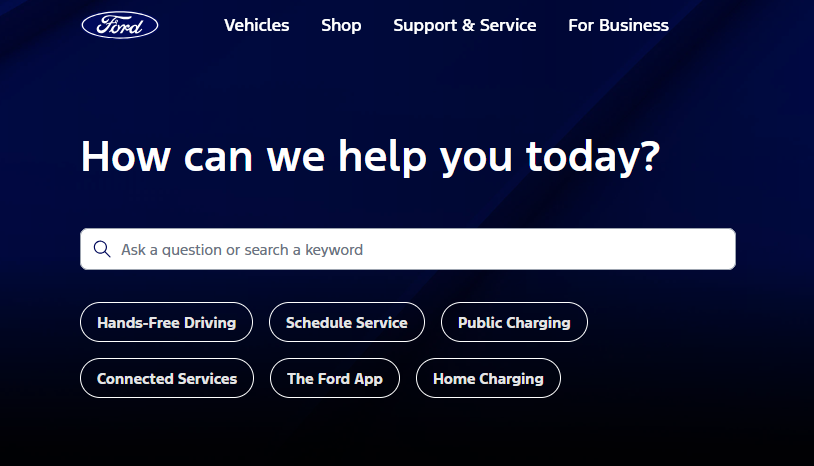
- Visita Soporte de Ford para obtener información de solución de problemas.
- Consulta los informes recientes en Downdetector para ver posibles interrupciones del servicio.
- Comprueba si otros propietarios de Ford informan de problemas similares.
- Prueba de nuevo la app de Ford después de que Ford resuelva cualquier problema de servicio confirmado.
Si varios usuarios informan de los mismos errores, reinstalar la app o cambiar los ajustes del vehículo puede no ayudar.
6. Ponte en contacto con el soporte de Ford
Si la app de Ford sigue fallando después de solucionar los problemas de tu teléfono y del vehículo, el soporte de Ford puede ayudarte a investigar los problemas de activación de la cuenta, la conectividad del módem y los comandos remotos.
- Abre la app de Ford.
- Ve a Cuenta.
- Selecciona Contactar con Ayuda, si está disponible.
- Explica el problema y menciona cualquier mensaje de error.
- Indica el modelo del vehículo, el año del modelo y el sistema operativo del teléfono.
- Sigue las instrucciones de solución de problemas del soporte de Ford.
Si la app de Ford sigue fallando, ponte en contacto con el soporte de Ford. Para problemas similares, consulta nuestras guías sobre la app de T-Mobile, la app de Nespresso y la app de Target.
Preguntas frecuentes
¿Por qué no funciona mi app de Ford?
La app de Ford puede dejar de funcionar por una conexión a Internet deficiente, una app desactualizada, archivos temporales dañados, problemas de autenticación de la cuenta, permisos del teléfono desactivados o un problema con el módem integrado del vehículo.
¿Por qué mi app de Ford no actualiza el estado del vehículo?
Asegúrate de que tanto tu teléfono como el vehículo tengan conectividad. Reinicia la app, arranca el vehículo y verifica que la Conectividad del vehículo siga activada. Una cobertura móvil deficiente o un módem del vehículo en suspensión también pueden impedir que la app actualice la información del vehículo.
¿Por qué no funciona el arranque remoto de Ford desde la app?
El arranque remoto puede fallar cuando el vehículo entra en Deep Sleep Mode, Remote Start está desactivado, el capó o una puerta están abiertos, el vehículo no tiene conexión móvil o un fallo del vehículo impide el arranque remoto.
¿Es FordPass lo mismo que la Ford app?
Sí. Ford cambió el nombre de FordPass a la Ford app, por lo que las instrucciones antiguas de solución de problemas de FordPass pueden referirse a la misma aplicación. Algunas funciones y menús varían según la región, el modelo y la versión de la aplicación.
¿Debo reinstalar la Ford app?
Reinstalar la Ford app puede ayudar cuando actualizar, reiniciar, forzar el cierre y volver a iniciar sesión no resuelven el problema. Prueba primero las soluciones menos invasivas, especialmente si usas funciones como Phone As A Key.
¿Sigues teniendo problemas?
PATROCINADO
Si las sugerencias que te dimos arriba no solucionaron el problema, es probable que tu PC esté lidiando con errores de Windows más graves. En ese caso, te recomendamos escoger una herramienta como Fortect para arreglar los problemas eficientemente. Después de instalarla, haz clic en el botón Ver & Arreglar presiona Comenzar a Reparar.


Lee nuestra página de divulgación para descubrir cómo puedes ayudar a Windows Report a sostener el equipo editorial. Read more


Improve this guide


User forum
0 messages