
Microsoft mejora el Explorador de archivos de Windows 11 con un rendimiento más rápido y un menú contextual personalizable


 3 min. read
  Published on
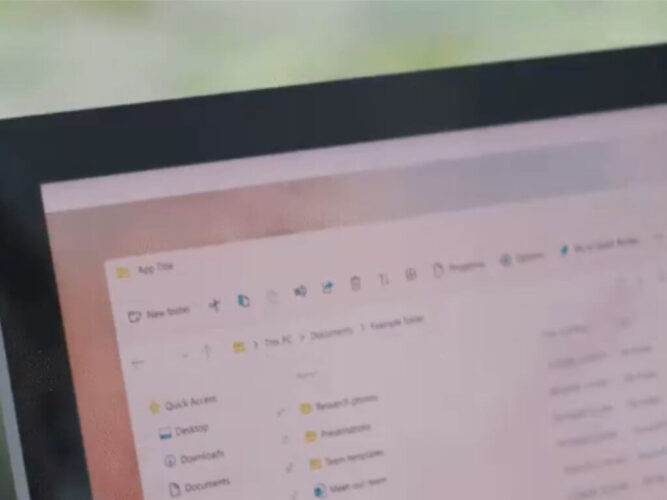
El Explorador de archivos está recibiendo una importante actualización en Windows 11. Microsoft, en la última entrada del blog de anuncios, mencionó que ha puesto el foco en los bloqueos, los retrasos, la lentitud al hacer clic derecho y las molestias cotidianas mientras implementa un menú contextual rediseñado. Los últimos cambios ya están llegando a los Windows Insiders. Microsoft afirma que el trabajo combina correcciones de rendimiento con un mayor control sobre el comportamiento del Explorador de archivos.
Microsoft se centra en los bloqueos, retrasos y frustraciones cotidianas del Explorador de archivos
Microsoft afirma que el Explorador de archivos ahora se inicia más rápido y se siente más consistente. La compañía también ha eliminado docenas de posibles bloqueos que afectaban a la exploración, al cambio de nombre, a la navegación y a la selección de archivos. El cambio de nombre de los archivos ya no debería verse interrumpido por la sincronización en segundo plano. Los cambios de nombre de archivo que solo afectan a las mayúsculas y minúsculas también deberían mostrarse de inmediato en lugar de esperar.
La navegación también está recibiendo atención. La Barra de direcciones ahora admite rutas entre comillas y dobles barras invertidas, mientras que hacer clic con el botón central puede abrir carpetas en pestañas nuevas. Inicio recordará las secciones expandidas y contraídas entre sesiones. Los tamaños de archivo ahora utilizan unidades como KB, MB y GB. Microsoft también ha reorganizado el Panel de detalles. Las propiedades de los archivos ahora deberían ser más fáciles de localizar y revisar.
Windows 11 recibe un menú contextual rediseñado y personalizable
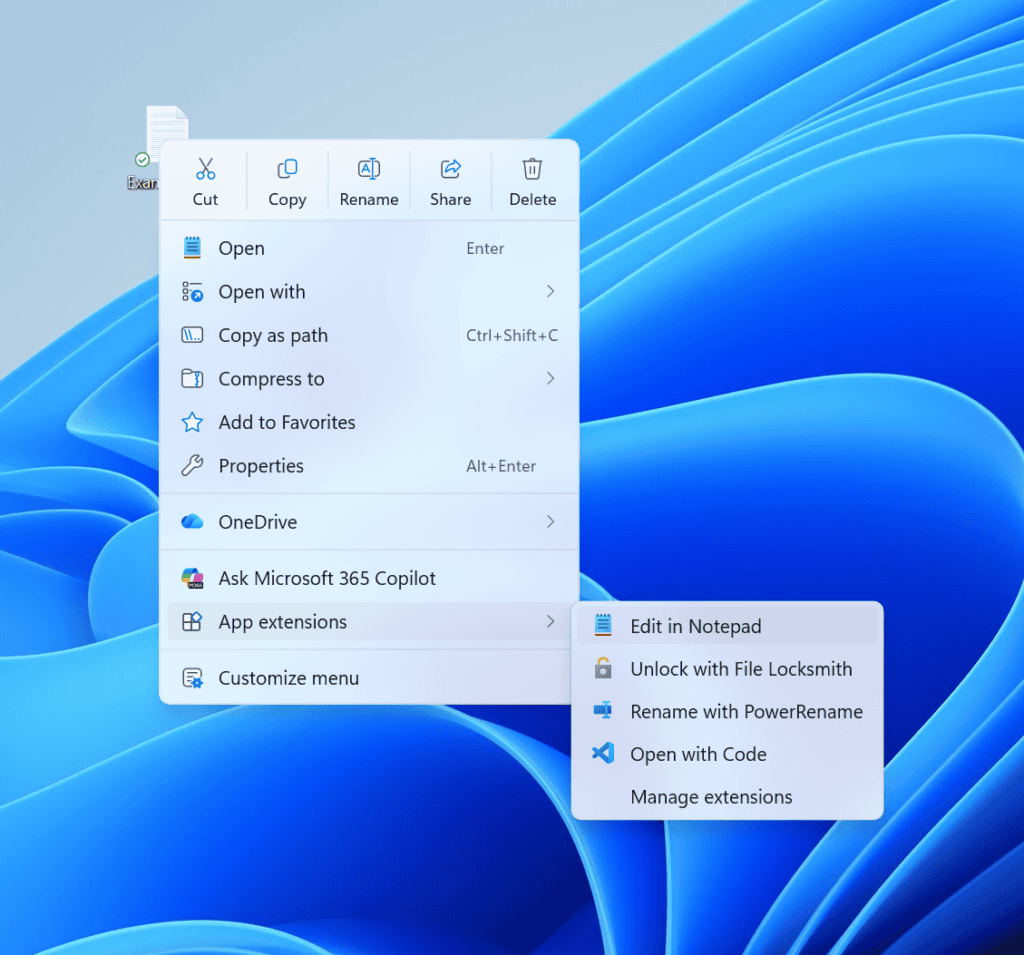
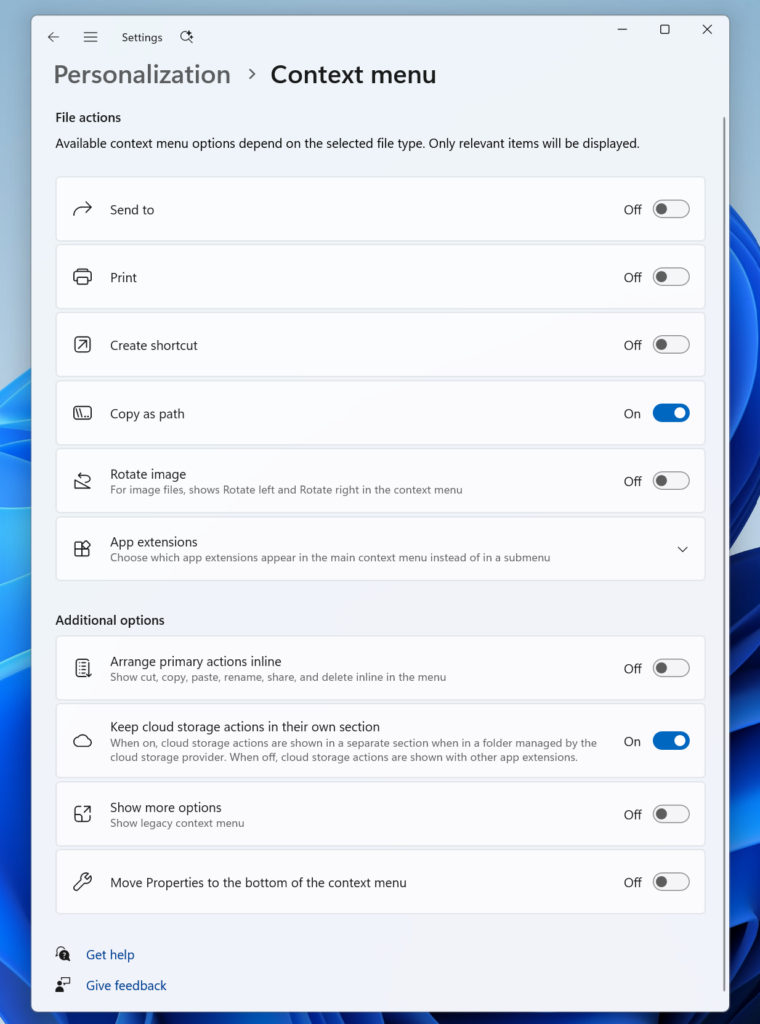
El mayor cambio visual es el menú contextual rediseñado. Microsoft afirma que se abre más rápido, reduce el desorden y mantiene las acciones más usadas al alcance de la mano. Un nuevo acceso directo del menú Personalizar abre una configuración específica en Personalización. Los usuarios pueden activar o desactivar comandos integrados, como Enviar a, Crear acceso directo e Imprimir.
Crédito de imagen: Microsoft
Además, las extensiones de aplicaciones también se pueden controlar. Los usuarios pueden decidir qué extensiones aparecen directamente, moverlas a un submenú u ocultar ese submenú. Microsoft también está recuperando un comportamiento más familiar al estilo de Windows 10. Cortar, Copiar, Pegar, Cambiar nombre, Eliminar y Compartir pueden aparecer como comandos de texto.
Los usuarios también pueden mover Propiedades a la parte inferior del menú. Microsoft afirma que se implementarán más cambios en función de los comentarios de los Insiders. Además, la compañía describe esto como parte de un esfuerzo a más largo plazo para hacer que el Explorador de archivos sea más rápido y fiable.
¿Sigues teniendo problemas?
PATROCINADO
Si las sugerencias que te dimos arriba no solucionaron el problema, es probable que tu PC esté lidiando con errores de Windows más graves. En ese caso, te recomendamos escoger una herramienta como Fortect para arreglar los problemas eficientemente. Después de instalarla, haz clic en el botón Ver & Arreglar presiona Comenzar a Reparar.


Lee nuestra página de divulgación para descubrir cómo puedes ayudar a Windows Report a sostener el equipo editorial. Read more


Improve this guide




User forum
0 messages