
¿La app DoorDash Dasher no funciona? 8 soluciones rápidas para probar ahora


 6 min. read
  Published on
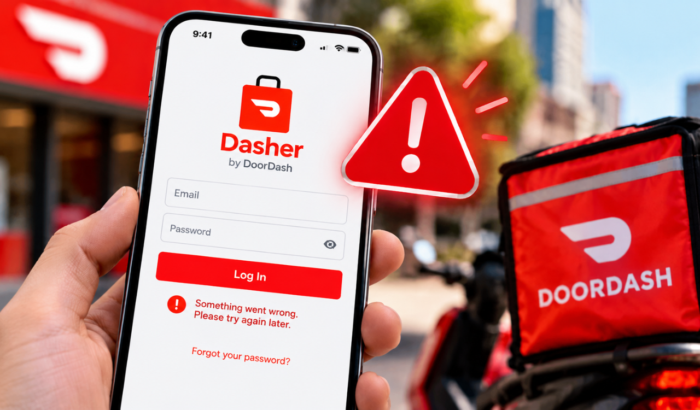
La app DoorDash Dasher parece no estar funcionando para muchos usuarios en este momento, con más de 860 informes de caídas que aparecen en Downdetector hoy, 6 de octubre de 2026. Por lo tanto, si has estado experimentando problemas con la app Dasher, es probable que no seas la única persona. Los problemas actuales incluyen fallos de inicio de sesión, cierres inesperados, pedidos que no aparecen y problemas para iniciar o finalizar un Dash. DoorDash también confirma que estos problemas son habituales durante una caída de la app Dasher. Por eso, te recomendamos que lo confirmes antes de probar los siguientes pasos de solución.
Qué hacer cuando la app DoorDash Dasher no funciona
1. Comprueba tu conexión a Internet
Una conexión débil puede hacer que la app Dasher parezca estropeada. DoorDash recomienda comprobar tu conexión de datos móviles y la red Wi-Fi antes de probar otros pasos de solución.
- Desactiva el Wi-Fi.
- Activa los datos móviles.
- Abre otro sitio web u otra app.
- Comprueba si la conexión funciona con normalidad.
- Vuelve a cambiar a Wi-Fi si los datos móviles son inestables.
- Activa el modo avión durante unos segundos.
- Desactiva el modo avión.
- Abre Dasher de nuevo.
DoorDash también recomienda evitar las conexiones VPN al solucionar problemas con la app Dasher.
2. Actualiza la app DoorDash Dasher
Si la caída ha terminado pero Dasher sigue sin funcionar, comprueba si hay una actualización de la app. DoorDash recomienda usar la última versión de Dasher tanto en Android como en iOS.
- Abre Google Play Store en Android.
- Busca DoorDash Dasher.
- Toca Actualizar si está disponible.
- Abre la app después de la actualización.
- Intenta iniciar sesión de nuevo.
En el iPhone, abre la App Store y busca DoorDash Dasher. Instala cualquier actualización disponible antes de volver a abrir la app.
4. Fuerza el cierre y reabre Dasher
Un proceso temporal de la app a veces puede causar cierres inesperados o problemas de carga. DoorDash recomienda forzar el cierre y volver a abrir la app como parte de su proceso de solución de problemas.
- Abre la pantalla de apps recientes.
- Busca DoorDash Dasher.
- Desliza la app para cerrarla.
- Espera varios segundos.
- Abre Dasher de nuevo.
- Intenta iniciar sesión o comenzar tu Dash.
5. Borra la caché de Dasher en Android
Los usuarios de Android pueden borrar la caché de Dasher si la app se queda bloqueada o se comporta de forma extraña. Esto elimina archivos temporales sin borrar la propia aplicación.
- Abre Ajustes.
- Toca Aplicaciones.
- Selecciona Dasher.
- Toca Almacenamiento o Almacenamiento y caché.
- Toca Borrar caché.
- Abre Dasher de nuevo.
- Intenta usar la app.
No borres los datos de la app durante una caída activa a menos que DoorDash te lo indique específicamente.
6. Reinicia tu teléfono
Reiniciar el teléfono puede eliminar problemas temporales del sistema y de la red. DoorDash incluye reiniciar el dispositivo entre sus pasos de solución recomendados.
- Mantén pulsado el botón de encendido.
- Selecciona Reiniciar.
- Espera a que el teléfono arranque por completo.
- Abre la aplicación Dasher.
- Intenta iniciar sesión de nuevo.
7. Reinstala Dasher cuando termine la caída
Reinstalar la aplicación puede ayudar si sigue fallando después de que los servidores de DoorDash vuelvan a la normalidad. Sin embargo, DoorDash indica específicamente que no debes desinstalar ni reinstalar la aplicación durante una caída activa.
- Confirma que la caída ha terminado.
- Desinstala DoorDash Dasher.
- Reinicia tu teléfono.
- Abre Google Play Store o la App Store.
- Busca DoorDash Dasher.
- Instala la aplicación oficial.
- Abre Dasher.
- Inicia sesión de nuevo.
8. Contacta con el soporte de DoorDash Dasher
CONSEJO DE EXPERTO:
PATROCINADO
Algunos errores de computadora son difíciles de arreglar, especialmente cuando se trata de archivos de sistema faltantes o corruptos en Windows.
Asegúrate de usar una herramienta dedicada, como Fortect, la cual escanea tu computadora y reemplaza tus archivos dañados con versiones nuevas de su propio repositorio.
Si la caída ha terminado y la aplicación sigue sin funcionar, ponte en contacto con el soporte de Dasher. DoorDash ofrece soporte por chat 24/7 a través de la aplicación Dasher o puedes llamar para recibir asistencia al 855-431-0459.
- Abre la aplicación Dasher si puedes acceder a ella.
- Abre la sección de soporte.
- Selecciona el problema que afecta a tu cuenta.
- Explica qué ha dejado de funcionar.
- Incluye cualquier mensaje de error que veas.
- Contacta con el soporte por teléfono si no puedes usar la aplicación.
Además, también puedes consultar la guía oficial de solución de problemas de la aplicación Dasher de DoorDash aquí.
Resumen
Si la aplicación DoorDash Dasher no funciona ahora mismo, comprueba si hay una caída del servicio antes de cambiar los ajustes de tu teléfono. Si DoorDash está caído, esperar y refrescar la aplicación es más seguro que reinstalarla o restablecer tu contraseña. También tenemos una guía para cuando la aplicación DoorDash no funciona o muestra el error de validación de la cesta o de error interno del servidor. También puedes consultar nuestra guía para solucionar el error de pago fallido de DoorDash.
Preguntas frecuentes sobre los problemas de la aplicación DoorDash Dasher
1. ¿La aplicación DoorDash Dasher está caída ahora mismo?
Actualmente hay informes de problemas con Dasher, incluidos usuarios que notifican incidencias a través de Downdetector. Comprueba el último recuento de informes antes de solucionar problemas en tu teléfono.
2. ¿Por qué no funciona mi aplicación Dasher?
El problema podría deberse a una caída activa de DoorDash, a una conexión deficiente, a una aplicación desactualizada o a un problema del dispositivo. Comprueba el estado del servicio antes de realizar cambios importantes.
3. ¿Debo reinstalar Dasher durante una caída?
No. DoorDash recomienda específicamente a los Dashers que no desinstalen ni reinstalen la aplicación durante una caída.
4. ¿Por qué no puedo iniciar ni finalizar mi Dash?
Una caída puede impedir que los Dashers inicien o finalicen un Dash. DoorDash lo incluye como uno de los indicadores de una caída de la aplicación Dasher.
5. ¿Desaparecerán mis entregas completadas durante una caída?
DoorDash afirma que los pedidos completados y las ganancias deberían aparecer correctamente después de que se resuelva una caída.
¿Sigues teniendo problemas?
PATROCINADO
Si las sugerencias que te dimos arriba no solucionaron el problema, es probable que tu PC esté lidiando con errores de Windows más graves. En ese caso, te recomendamos escoger una herramienta como Fortect para arreglar los problemas eficientemente. Después de instalarla, haz clic en el botón Ver & Arreglar presiona Comenzar a Reparar.


Lee nuestra página de divulgación para descubrir cómo puedes ayudar a Windows Report a sostener el equipo editorial. Read more


Improve this guide




User forum
0 messages