
Solución: se produjo un error al intentar exportar la máquina virtual en Hyper-V


 5 min. read
 Published on
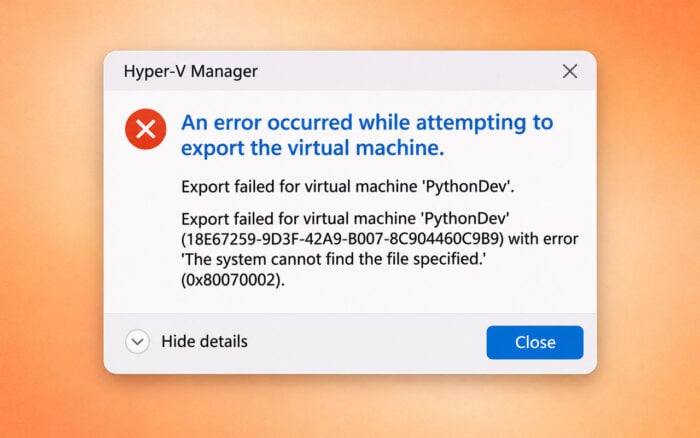
El mensaje “Se produjo un error al intentar exportar la máquina virtual” en Hyper-V impide a los usuarios exportar máquinas virtuales en Windows 11 y Windows Server.
El error suele deberse a permisos insuficientes, puntos de control dañados, archivos de disco virtual que faltan o problemas de almacenamiento. La causa exacta depende del código de error que lo acompaña.
¿Cómo puedo solucionar “Se produjo un error al intentar exportar la máquina virtual” en Hyper-V?
1. Comprueba los permisos de la carpeta de exportación
Hyper-V necesita permisos para acceder a los archivos de la máquina virtual y escribir datos en el destino de exportación. Los permisos incorrectos pueden provocar el error 0x80070005 (Acceso denegado).
Para comprobar los permisos:
- Abre el Explorador de archivos y localiza la carpeta de destino de la exportación.
- Haz clic con el botón derecho en la carpeta y selecciona Propiedades.

- Abre la pestaña Seguridad y haz clic en Opciones avanzadas.

- Comprueba que las cuentas de servicio de Hyper-V necesarias tengan los permisos adecuados.
- Verifica que la carpeta de destino permita escribir archivos.
- Aplica los cambios necesarios y vuelve a intentar la exportación.
2. Comprueba y elimina los puntos de control problemáticos
Los puntos de control dañados o las cadenas de discos virtuales incompletas pueden impedir que Hyper-V exporte una máquina virtual.
Para comprobar los puntos de control:
- Abre el Administrador de Hyper-V.
- Selecciona la máquina virtual afectada.
- Localiza la sección Puntos de control.
- Comprueba si la máquina virtual tiene puntos de control existentes.
- Haz una copia de seguridad de la máquina virtual antes de realizar cambios.
- Si ya no necesitas un punto de control, haz clic con el botón derecho en él y selecciona Eliminar punto de control.
- Espera a que Hyper-V complete la combinación del disco antes de volver a intentar la exportación.
No elimines manualmente los archivos .avhdx desde el Explorador de archivos. Estos archivos pueden contener cambios que Hyper-V no ha combinado en el disco virtual principal.
3. Exporta la máquina virtual mediante PowerShell
Si el Administrador de Hyper-V no puede completar la exportación, intenta usar PowerShell en su lugar.
Sigue estos pasos:
- Abre PowerShell como administrador.

- Crea una carpeta de destino con suficiente espacio de almacenamiento disponible.
- Ejecuta el siguiente comando y sustituye el nombre de la máquina virtual y la ruta de destino por tus valores: Export-VM -Name «Windows11VM» -Path «D:HyperVExports»
- Espera a que finalice la exportación.
- Si el comando falla, consulta el mensaje de error para obtener más detalles específicos.
4. Comprueba el espacio disponible en disco y los discos duros virtuales
Hyper-V puede no exportar una máquina virtual si la unidad de destino no tiene suficiente almacenamiento o si el disco virtual de origen tiene problemas.
CONSEJO DE EXPERTO:
PATROCINADO
Algunos errores de computadora son difíciles de arreglar, especialmente cuando se trata de archivos de sistema faltantes o corruptos en Windows.
Asegúrate de usar una herramienta dedicada, como Fortect, la cual escanea tu computadora y reemplaza tus archivos dañados con versiones nuevas de su propio repositorio.
Para investigar:
- Abre el Explorador de archivos y comprueba el espacio libre en la unidad de destino.
- Asegúrate de que el destino pueda alojar los discos de la máquina virtual y los archivos asociados.
- Abre el Administrador de Hyper-V y selecciona la máquina virtual afectada.
- Haz clic en Configuración y comprueba las rutas de sus discos duros virtuales.
- Confirma que los archivos .vhdx existen y que Hyper-V puede acceder a ellos.
- Reintenta la exportación en otra unidad local si es necesario.
Si Windows informa de errores del sistema de archivos, investiga el estado de la unidad antes de intentar repararla.
5. Comprobar los registros de errores de Hyper-V
Si el error persiste, el Visor de eventos de Windows puede ayudarte a identificar la causa subyacente.
Sigue estos pasos:
- Pulsa Windows + R, escribe eventvwr.msc y pulsa Entrar.
- Ve a Registros de aplicaciones y servicios > Microsoft > Windows.
- Abre Hyper-V-VMMS > Admin.
- Localiza los errores que se produjeron cuando falló la exportación.
- Lee la descripción del error y anota los códigos de error hexadecimales.
Por ejemplo, 0x80070002 suele indicar que falta un archivo, mientras que 0x80070005 indica un problema de acceso denegado. Utiliza los detalles exactos del error para determinar qué componente requiere atención.
El error de exportación de Hyper-V suele indicar problemas de permisos, de puntos de control o de almacenamiento. Si habilitaste Hyper-V recientemente en Windows 11, comprueba tu configuración y el destino de exportación. También puedes solucionar problemas si no puedes extender un volumen en Hyper-V o te encuentras con el error Hyper-V not authorized to connect. Si la exportación sigue fallando, usa PowerShell y el Visor de eventos para identificar la causa subyacente.
Preguntas frecuentes
¿Por qué Hyper-V no puede exportar una máquina virtual?
Hyper-V puede fallar por permisos incorrectos, espacio en disco insuficiente, discos virtuales que faltan, puntos de control dañados o errores de almacenamiento. El código de error que lo acompaña ayuda a identificar la causa.
¿Puedo exportar una máquina virtual de Hyper-V en ejecución?
Sí. Hyper-V admite la exportación de máquinas virtuales en ejecución. Sin embargo, ciertas cargas de trabajo pueden requerir una exportación coherente con las aplicaciones o un apagado planificado para proteger la integridad de los datos.
¿Eliminar un punto de control de Hyper-V elimina la máquina virtual?
No. Eliminar un punto de control a través del Administrador de Hyper-V inicia el proceso de combinar sus cambios en la cadena de discos virtuales. Sin embargo, debes hacer una copia de seguridad de los datos importantes y evitar eliminar manualmente los archivos de punto de control.
¿Cómo corrijo el error de exportación de Hyper-V 0x80070005?
Comprueba los permisos de las carpetas de origen y de destino, incluidos los permisos que Hyper-V usa para acceder a los archivos de la máquina virtual. Si el destino es un recurso compartido de red, verifica sus permisos de recurso compartido y NTFS.
¿Sigues teniendo problemas?
PATROCINADO
Si las sugerencias que te dimos arriba no solucionaron el problema, es probable que tu PC esté lidiando con errores de Windows más graves. En ese caso, te recomendamos escoger una herramienta como Fortect para arreglar los problemas eficientemente. Después de instalarla, haz clic en el botón Ver & Arreglar presiona Comenzar a Reparar.


Lee nuestra página de divulgación para descubrir cómo puedes ayudar a Windows Report a sostener el equipo editorial. Read more


Improve this guide


User forum
0 messages