
¿La app Southwest Travel no funciona hoy? Comprueba si hay una caída y prueba soluciones sencillas


 5 min. read
  Published on
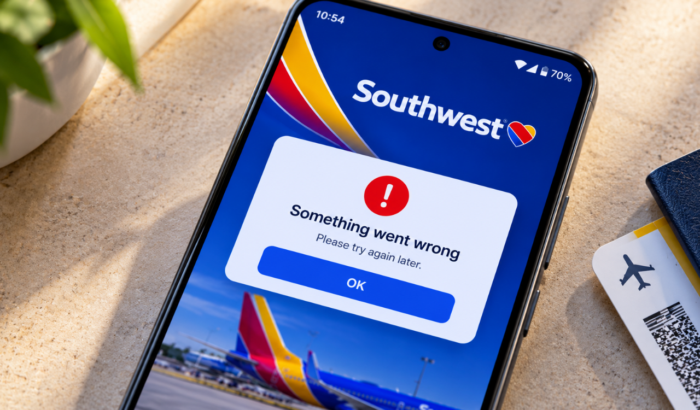
Si la app de Southwest no funciona, se congela o no carga los detalles de tu vuelo, la causa podría ser una caída del servidor, una app desactualizada o un problema de conexión. Antes de probar las soluciones siguientes, comprueba si Southwest Airlines está sufriendo una interrupción del servicio. En caso de que los sistemas de Southwest Airlines funcionen con normalidad, es posible que el problema se limite a tu dispositivo. Si es así, prueba los siguientes pasos de solución de problemas para corregir los problemas de la app de Southwest.
5 formas sencillas de solucionar la app de Southwest cuando no funciona
1. Cierra y vuelve a abrir la app
Los fallos temporales de la app pueden impedir que la app de Southwest cargue correctamente. Cierra la app por completo, espera unos segundos y vuelve a abrirla. Si la app sigue congelada, reinicia el teléfono.
2. Comprueba tu conexión a internet
Una conexión Wi-Fi o de datos móviles débil puede impedir que la app cargue los detalles del vuelo o que inicies sesión. Alterna entre Wi-Fi y datos móviles y, a continuación, vuelve a abrir Southwest para comprobar si se ha resuelto el problema.
3. Actualiza la app de Southwest
Una versión desactualizada de la app puede contener errores que impiden que la app de Southwest cargue correctamente o muestre los detalles de tu vuelo. Busca actualizaciones en la tienda de aplicaciones correspondiente e instala la última versión disponible.
En Android:
- Abre Google Play Store.
- Busca Southwest Airlines.
- Selecciona la app oficial de Southwest Airlines.
- Toca Actualizar si la opción está disponible.
- Cuando termine la actualización, abre la app y comprueba si funciona.
En iPhone:
- Abre la App Store de Apple.
- Busca Southwest Airlines.
- Selecciona la app oficial.
- Toca Actualizar si está disponible.
- Vuelve a abrir Southwest y comprueba si se ha resuelto el problema.
4. Borra la caché de la app en Android
Los archivos temporales dañados pueden provocar a veces que la app de Southwest se congele, cargue lentamente o deje de responder. Borrar la caché de la app elimina estos archivos temporales sin borrar normalmente tus datos de inicio de sesión ni la información de tus reservas.
- Abre Configuración en tu teléfono Android.
- Toca Aplicaciones o Aplicaciones y notificaciones.
- Busca y selecciona Southwest Airlines. Toca Ver todas las aplicaciones si es necesario.
- Selecciona Almacenamiento y caché o Almacenamiento.
- Toca Borrar caché.
- Vuelve a abrir la app de Southwest y comprueba si funciona.
Nota: Evita tocar Borrar almacenamiento o Borrar datos salvo que sea necesario, ya que esto podría eliminar la información de la app almacenada localmente y cerrar tu sesión.
5. Reinstala la app de Southwest
Si nada más funciona, reinstalar la app puede resolver problemas de software persistentes. Esto es lo que puedes hacer:
- Desinstala la app Southwest Airlines Travel
- Reinicia el teléfono
- Luego, descárgala de nuevo desde la tienda oficial de aplicaciones (Android y iOS).
Por último, asegúrate de conocer tus credenciales de acceso antes de continuar. Una vez que hayas iniciado sesión, comprueba si la app de viajes de Southwest Airlines funciona correctamente o no.
Qué hacer cuando la app de Southwest no carga la tarjeta de embarque
CONSEJO DE EXPERTO:
PATROCINADO
Algunos errores de computadora son difíciles de arreglar, especialmente cuando se trata de archivos de sistema faltantes o corruptos en Windows.
Asegúrate de usar una herramienta dedicada, como Fortect, la cual escanea tu computadora y reemplaza tus archivos dañados con versiones nuevas de su propio repositorio.
En el momento de escribir este artículo, hemos encontrado varios informes que sugieren que Southwest Airlines está experimentando una interrupción del sistema, lo que está afectando a las operaciones y a los servicios digitales. Si vuelas hoy, no dependas únicamente de la app. Visita Southwest.com o pide ayuda a un agente del aeropuerto con el check-in y tu tarjeta de embarque.
Reflexiones finales
Normalmente, los problemas con la app de Southwest se pueden resolver comprobando la disponibilidad del servicio, refrescando tu conexión, actualizando la app o borrando su caché. Sin embargo, si los sistemas de la aerolínea están caídos, es posible que tengas que esperar a que el servicio se restablezca o buscar ayuda en el aeropuerto, que parece ser el caso hoy. También tenemos una guía aparte para cuando te encuentres con el código de error 500120309 de Southwest; asegúrate de consultarla.
Preguntas frecuentes relacionadas con los fallos de la app de Southwest
1. ¿Por qué no se abre la app de Southwest?
Una interrupción temporal, una app desactualizada o un fallo de software pueden impedir que se abra. Comprueba las actualizaciones del servicio antes de probar otras soluciones.
2. ¿Puedo hacer el check-in sin la app de Southwest?
Sí. Puedes visitar el sitio web de Southwest o pedir ayuda a un agente del aeropuerto con el check-in.
3. ¿Por qué no aparece mi tarjeta de embarque de Southwest?
Una interrupción del servicio, un problema de conexión o un problema con la reserva pueden impedir que aparezca tu tarjeta de embarque. Revisa tu reserva en línea o ponte en contacto con el personal de Southwest.
4. ¿Reinstalar la app de Southwest elimina mi reserva?
Reinstalar la app generalmente no cancela tu reserva de vuelo. Ten a mano tu número de confirmación y vuelve a iniciar sesión después de reinstalarla.
5. ¿Cómo puedo ponerme en contacto con Southwest por problemas con la app?
Visita el Centro de ayuda oficial de Southwest para encontrar ayuda con la app, las reservas y los viajes.
¿Sigues teniendo problemas?
PATROCINADO
Si las sugerencias que te dimos arriba no solucionaron el problema, es probable que tu PC esté lidiando con errores de Windows más graves. En ese caso, te recomendamos escoger una herramienta como Fortect para arreglar los problemas eficientemente. Después de instalarla, haz clic en el botón Ver & Arreglar presiona Comenzar a Reparar.


Lee nuestra página de divulgación para descubrir cómo puedes ayudar a Windows Report a sostener el equipo editorial. Read more


Improve this guide




User forum
0 messages