
¿TradingView no funciona? 6 formas fáciles de solucionarlo


 5 min. read
 Published on

Si TradingView no funciona, el problema puede deberse a caídas de los servidores, extensiones del navegador, una caché dañada o problemas de red. Prueba estas soluciones si TradingView no carga, los gráficos se congelan o la aplicación de escritorio sigue bloqueándose.
¿Qué puedo hacer si TradingView no funciona?
1. Comprueba si TradingView está caído
TradingView puede sufrir caídas temporales del servidor que afectan a los gráficos, las alertas y los datos del mercado.
- Visita la página de estado de TradingView.
- Comprueba si Website, Chart y Data feeds muestran estado operativo.
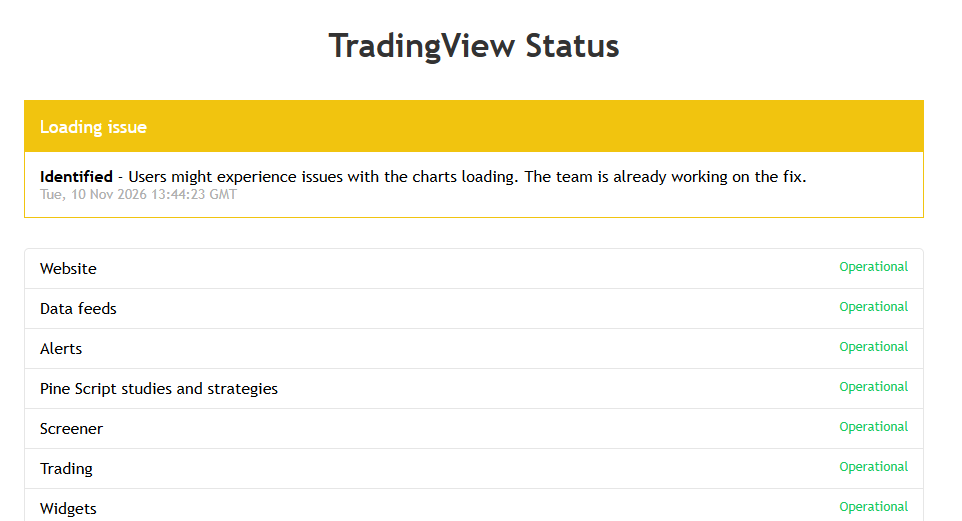
- Si TradingView indica una caída, espera a que el servicio se recupere.
Si todos los servicios funcionan con normalidad, continúa con la siguiente solución.
2. Reinicia TradingView y comprueba tu conexión a internet
Un problema temporal de conexión puede impedir que TradingView cargue los gráficos o actualice los precios.
- Cierra TradingView por completo.
- Reinicia tu navegador o la aplicación de escritorio de TradingView.
- Reinicia el router si otros sitios web también cargan lentamente.
- Prueba a abrir TradingView con otra red o un punto de acceso móvil.
Si TradingView funciona en otra red, es posible que tu conexión original esté causando el problema.
3. Borra la caché y las cookies del navegador
Los datos dañados del navegador pueden hacer que TradingView muestre gráficos en blanco o que no cargue.
- Abre Chrome, Edge o Firefox.
- Pulsa Ctrl + Shift + Supr.
- Selecciona Cookies and other site data y Cached images and files.

- Elige Clear data.
- Reinicia el navegador y vuelve a abrir TradingView.
Borrar las cookies cerrará tu sesión en los sitios web, así que quizá tengas que volver a iniciar sesión.
4. Desactiva las extensiones del navegador
Los bloqueadores de anuncios, las extensiones de privacidad y las herramientas VPN pueden interferir con TradingView.
- Abre TradingView en una ventana de incógnito o privada.
- Comprueba si los gráficos cargan correctamente.
- Si es así, desactiva las extensiones del navegador una a una.
- Recarga TradingView después de desactivar cada extensión.
- Mantén desactivada la extensión problemática para TradingView.
También puedes probar TradingView en otro navegador para determinar si el problema afecta a tu navegador actual.
5. Borra la caché de la aplicación de escritorio de TradingView
Si la aplicación de escritorio de TradingView se congela, se bloquea o muestra gráficos en blanco, borrar su caché puede resolver el problema.
- Abre la aplicación de escritorio de TradingView.
- Haz clic en el menú de tres puntos en la esquina superior derecha.
- Selecciona Settings > Service.
- Haz clic en Clear cache.
- Reinicia TradingView.
CONSEJO DE EXPERTO:
PATROCINADO
Algunos errores de computadora son difíciles de arreglar, especialmente cuando se trata de archivos de sistema faltantes o corruptos en Windows.
Asegúrate de usar una herramienta dedicada, como Fortect, la cual escanea tu computadora y reemplaza tus archivos dañados con versiones nuevas de su propio repositorio.
Si el problema continúa, abre Settings > Service, selecciona Disable hardware acceleration y reinicia la aplicación.
6. Actualiza o reinstala TradingView
Una aplicación de escritorio desactualizada puede causar problemas de rendimiento o fallos.
- Abre TradingView Desktop.
- Haz clic en el menú de tres puntos > Settings > About.
- Busca actualizaciones disponibles.
- Instala cualquier actualización disponible y reinicia la aplicación.
- Si TradingView sigue sin funcionar, descarga la última versión desde la página oficial de TradingView para escritorio.
Si ninguna de estas soluciones funciona, prueba TradingView en otro dispositivo o navegador para determinar si el problema afecta a tu cuenta, a la aplicación o a la red.
También puedes visitar el Centro de ayuda de TradingView para obtener más ayuda con la solución de problemas. Si quieres explorar alternativas, consulta las mejores plataformas de trading automatizado u otro software de trading para PC.
Si tienes problemas similares con otro servicio de trading, como el error stock not supported en Robinhood, es posible que tengas que solucionar los problemas de esa plataforma por separado.
Preguntas frecuentes
¿Por qué no carga TradingView?
Puede que TradingView esté caído o que la caché del navegador, las extensiones o la conexión a internet estén causando el problema. Comprueba la página de estado y prueba con otro navegador o red.
¿Por qué se congelan los gráficos de TradingView?
Los gráficos congelados pueden deberse a problemas de conexión, demasiados indicadores o datos obsoletos de la aplicación. Actualiza el gráfico, borra la caché y elimina los indicadores innecesarios.
¿Cómo soluciono los fallos de la aplicación de escritorio de TradingView?
Borra la caché de la aplicación de escritorio, desactiva la aceleración por hardware e instala la última versión. Reinstala la aplicación si sigue fallando.
¿Pueden las extensiones del navegador afectar a TradingView?
Sí. Los bloqueadores de anuncios, las VPN y las extensiones de privacidad pueden impedir que se carguen los gráficos o los datos del mercado. Prueba TradingView en una ventana privada y desactiva las extensiones una por una.
¿Qué debo hacer si TradingView sigue sin funcionar?
Prueba con otro dispositivo, navegador o red para identificar el origen del problema. Si el problema continúa, ponte en contacto con el soporte de TradingView a través de su Centro de ayuda.
¿Sigues teniendo problemas?
PATROCINADO
Si las sugerencias que te dimos arriba no solucionaron el problema, es probable que tu PC esté lidiando con errores de Windows más graves. En ese caso, te recomendamos escoger una herramienta como Fortect para arreglar los problemas eficientemente. Después de instalarla, haz clic en el botón Ver & Arreglar presiona Comenzar a Reparar.


Lee nuestra página de divulgación para descubrir cómo puedes ayudar a Windows Report a sostener el equipo editorial. Read more


Improve this guide




User forum
0 messages