
Come risolvere BitLocker bloccato durante la decrittografia in Windows 11


 6 min. read
  Published on
Se BitLocker sembra bloccato durante il processo di decrittografia, niente panico. La decrittografia richiede che Windows legga, decrittografi e riscriva ogni singolo blocco di dati sull’unità. Sui dischi rigidi meccanici (HDD) di grandi dimensioni o sulle unità secondarie, questo processo può legittimamente richiedere diverse ore per essere completato. Tuttavia, se la percentuale di completamento non si è mossa per ore o se l’attività dell’unità in Gestione attività è scesa a zero, segui questi passaggi per risolvere il problema.
Cosa fare quando BitLocker è bloccato durante il processo di decrittografia in Windows 11
1. Controlla se BitLocker è davvero bloccato
Prima di modificare qualsiasi cosa, controlla se BitLocker sta ancora procedendo.
- Premi Windows + X.
- Seleziona Terminale (amministratore).
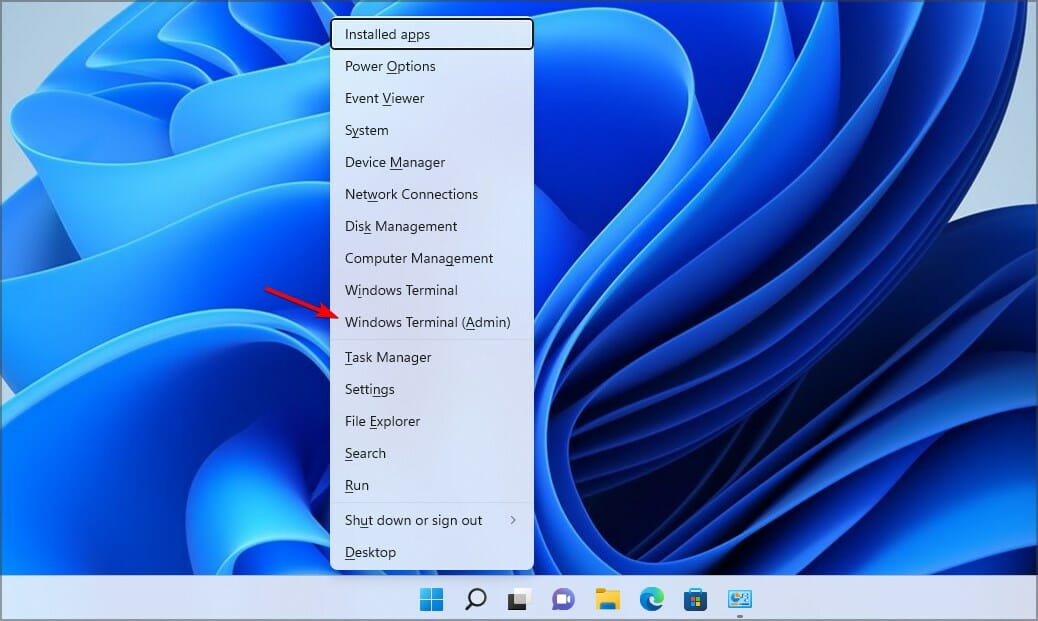
- Fai clic su Sì quando richiesto.
- Digita:
manage-bde -status C: - Quindi premi Invio.
- Controlla Stato conversione e Percentuale crittografata.
- Attendi qualche minuto ed esegui di nuovo il comando.
Se la percentuale cambia, BitLocker sta ancora funzionando. Lascia che il processo continui invece di interromperlo.
2. Riavvia il PC Windows 11
Un normale riavvio può a volte risolvere un problema temporaneo che interessa BitLocker.
- Salva il tuo lavoro.
- Apri Start.
- Fai clic su Arresta.
- Seleziona Riavvia.

- Accedi di nuovo a Windows.
- Controlla di nuovo lo stato di BitLocker.
Evita di forzare ripetutamente lo spegnimento del PC mentre l’unità è in fase di decrittografia.
3. Sospendi e riprendi BitLocker
Se la percentuale è rimasta invariata per molto tempo, prova a sospendere il processo e ad avviarlo di nuovo.
- Premi Windows + X.
- Seleziona Terminale (amministratore).
- Fai clic su Sì.
- Digita:
manage-bde -pause C: - Quindi premi Invio.
- Attendi che il comando termini.
- Digita:
manage-bde -resume C: - Quindi premi Invio
- Controlla di nuovo l’avanzamento con:
manage-bde -status C:
Se l’unità protetta da BitLocker usa una lettera diversa, sostituisci C: con la lettera di quell’unità.
4. Controlla la presenza di errori sull’unità
Un problema del file system può a volte interferire con BitLocker.
- Apri Terminale (amministratore).
- Digita:
chkdsk C: /f - Premi Invio.
- Se Windows chiede di pianificare la scansione, digita S.
- Riavvia il PC.
- Lascia che Windows completi il controllo del disco.
- Una volta avviato Windows, controlla di nuovo BitLocker.
5. Controlla Visualizzatore eventi
Windows potrebbe aver registrato un errore che spiega perché la decrittografia si è interrotta.
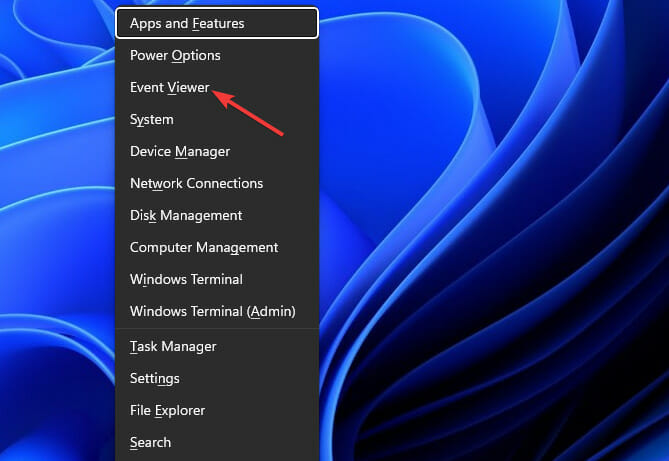
- Premi Windows + X.
- Seleziona Visualizzatore eventi.
- Apri Registri applicazioni e servizi.
- Vai a Microsoft > Windows > BitLocker-API.
- Cerca avvisi o errori recenti.
- Controlla anche Registri di Windows > Sistema per eventuali errori del disco o NTFS.
Questo può aiutare a capire se il problema è effettivamente BitLocker o un problema di archiviazione sottostante.
6. Controlla se hai ridimensionato di recente l’unità
Se hai ridimensionato o modificato la partizione BitLocker mentre la decrittografia era in esecuzione, ciò potrebbe essere correlato al problema.
- Premi Windows + X.
- Seleziona Gestione disco.

- Trova l’unità interessata.
- Controlla la dimensione attuale della partizione.
- Pensa se hai modificato la partizione prima che BitLocker si bloccasse.
Non ridimensionare o eliminare la partizione a caso. Esegui il backup dei file importanti prima di apportare qualsiasi modifica alla partizione.
Cosa fare se BitLocker si blocca al 99%?
Un valore del 99% non significa automaticamente che il processo non sia riuscito. Per prima cosa, controlla lo stato due volte, lasciando passare un po’ di tempo tra i controlli. Se la percentuale non cambia mai, prova con sospendi > riprendi e poi controlla l’unità per verificare la presenza di errori. TheWindowsClub consiglia questi passaggi prima di prendere in considerazione misure più drastiche.
Cosa fare se BitLocker si blocca dopo il riavvio di Windows 11?
Il riavvio non annulla un processo di decrittografia BitLocker attivo. Una volta caricato Windows, apri Terminale (Amministratore) ed esegui:
manage-bde -status C:Se mostra ancora la decrittografia in corso, usa:
manage-bde -pause C:Quindi riprendila con:
manage-bde -resume C:Cosa fare se hai avviato accidentalmente la decrittografia di BitLocker?
Se hai selezionato accidentalmente Disattiva BitLocker, niente panico. La decrittografia è un processo, non un interruttore istantaneo, quindi Windows potrebbe continuare a funzionare per un po’ di tempo.
- Per prima cosa controlla lo stato usando il seguente comando:
manage-bde -status C:
Se vuoi lasciare che la decrittografia venga completata, lasciala in esecuzione e monitorane l’avanzamento. Microsoft documenta manage-bde -off come il comando che avvia la decrittografia dell’unità e disattiva BitLocker.
È opportuno forzare l’arresto di BitLocker?
È meglio evitare di spegnere forzatamente il computer più volte mentre la decrittografia è in esecuzione. Controlla prima lo stato, quindi usa i comandi supportati di sospensione e ripresa quando opportuno. Se l’unità mostra ripetuti errori del file system o di archiviazione, esegui il backup dei dati importanti prima di tentare riparazioni più avanzate.
Ultima risorsa: decrittografa e crittografa di nuovo l’unità
Se BitLocker si blocca ripetutamente esattamente nello stesso punto, WindowsClub consiglia un nuovo ciclo di crittografia come ultima risorsa. Prima di farlo, esegui il backup dei file importanti.
- Apri Terminale (Amministratore).
- Controlla lo stato dell’unità.
- Se opportuno, avvia la decrittografia con:
manage-bde -off C: - Attendi finché l’unità non è completamente decrittografata.
- Conferma lo stato con:
manage-bde -status C: - Solo dopo il completamento della decrittografia dovresti valutare di abilitare nuovamente BitLocker.
Microsoft fa notare che manage-bde -off decrittografa l’unità e, al termine della decrittografia, rimuove i relativi protettori di chiave BitLocker.
Se stai riscontrando altri problemi con BitLocker, abbiamo anche guide per correggere i problemi di decrittografia di BitLocker, gestire la decrittografia ransomware su Windows, risolvere i casi in cui le chiavi BitLocker rimangono bloccate in un ciclo di caricamento, risolvere i problemi di Preparing BitLocker Recovery e correggere gli errori di BitLocker in Windows 11.
Domande frequenti relative a BitLocker bloccato durante il processo di decrittografia
1. Perché BitLocker impiega così tanto tempo per decrittografare?
Il tempo può variare notevolmente in base all’unità, alla sua capacità, alla velocità di archiviazione e alla quantità di dati elaborati. Una percentuale che cambia lentamente di solito indica che il processo è ancora attivo.
2. Posso mettere in pausa la decrittografia di BitLocker?
Sì. Windows 11 supporta manage-bde -pause per mettere in pausa la crittografia o la decrittografia di BitLocker. Puoi riprenderla in seguito con manage-bde -resume.
3. La messa in pausa di BitLocker elimina i file?
Mettere in pausa l’operazione di BitLocker non elimina di per sé i file. Interrompe temporaneamente il processo di crittografia o decrittografia.
4. È necessaria la chiave di ripristino di BitLocker?
Tieni a portata di mano la chiave di ripristino prima di apportare modifiche importanti a BitLocker o al ripristino di Windows. Microsoft afferma che la chiave di ripristino è un codice di 48 cifre usato per riottenere l’accesso quando Windows non riesce a sbloccare automaticamente l’unità.
5. Dovrei riattivare BitLocker dopo la decrittografia?
Dipende dal motivo per cui hai avviato la decrittografia dell’unità. Se hai bisogno della crittografia, puoi abilitare di nuovo BitLocker dopo che l’unità è stata completamente decrittografata.


Leggi la nostra pagina informativa per scoprire come puoi aiutare Windows Report a sostenere il team editoriale. Read more


Improve this guide



User forum
0 messages