
Tastiera Lenovo non funziona? Prova queste 7 soluzioni universali


 5 min. read
  Published on
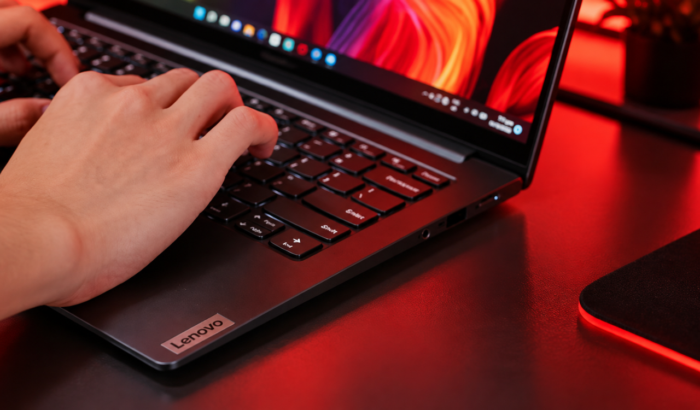
Se la tastiera Lenovo smette improvvisamente di rispondere, niente panico e non correre subito a sostituirla. Che tu stia usando un ThinkPad, un IdeaPad, un laptop Legion o una tastiera desktop Lenovo autonoma, il colpevole è di solito un arresto anomalo temporaneo del software, un driver Windows corrotto o un semplice interruttore nelle impostazioni. Questa guida universale alla risoluzione dei problemi ti accompagna passo passo nella correzione del problema, iniziando dalle soluzioni più rapide.
Cosa fare quando una tastiera Lenovo non funziona affatto
1. Esegui un riavvio completo del sistema
Un semplice riavvio reinizializza i controller hardware e reimposta i servizi in background bloccati che potrebbero impedire l’input dei tasti.
- Salva eventuali lavori aperti.
- Fai clic sul menu Start > Arresta > Riavvia
- Dopo il riavvio di Windows, prova i tasti nel Blocco note.
2. Escludi Windows per testare un problema hardware
L’avvio nel BIOS di sistema consente di verificare se i tasti fisici funzionano indipendentemente da Windows 10 o 11.
- Riavvia il PC.
- Premi ripetutamente F1, F2 o Invio (a seconda del modello Lenovo) non appena appare il logo Lenovo.
- Se la tastiera funziona nel BIOS, l’hardware è a posto. Il problema è invece causato da un driver Windows o da un’impostazione software.
- Se la tastiera non funziona nel BIOS, probabilmente si tratta di un problema di connessione fisica o di un guasto hardware.
3. Attiva la tastiera su schermo
Se non riesci ad accedere o devi digitare password durante la risoluzione dei problemi, usa la tastiera virtuale.
- Windows 11: vai su Impostazioni > Accessibilità > Tastiera e attiva Tastiera su schermo.
- Windows 10: vai su Impostazioni > Accesso facilitato > Tastiera e attiva Usa la tastiera su schermo.
4. Correggi i blocchi dei tasti funzione e delle hotkey
Se la digitazione principale funziona ma i tasti della fila superiore si comportano in modo strano, è attiva un’impostazione di blocco.
- Premi Fn + Esc per disattivare o attivare il Blocco Fn.
- Apri l’app Lenovo Vantage (se installata) e vai su Device > Input & Accessories.
- Assicurati che l’opzione Hotkey Mode sia impostata secondo le tue preferenze (attivando le funzioni standard F1 – F12 rispetto ai controlli multimediali speciali).
5. Aggiorna o reinstalla il driver della tastiera
Gestione dispositivi consente di reimpostare la connessione tra Windows e l’hardware.
- Fai clic con il pulsante destro del mouse su Start e seleziona Gestione dispositivi.
- Espandi la sezione Tastiere.
- Fai clic con il pulsante destro del mouse sulla tastiera (spesso elencata come Tastiera standard PS/2 o Lenovo Keyboard) e seleziona Aggiorna driver > Cerca automaticamente i driver.
- Se non viene trovato alcun aggiornamento, fai di nuovo clic con il pulsante destro del mouse sulla tastiera e seleziona Disinstalla dispositivo.
- Riavvia il PC.
- Infine, al riavvio Windows rileverà e reinstallerà automaticamente una copia pulita del driver.
6. Esegui gli aggiornamenti firmware ufficiali Lenovo (utili per modelli di tastiera specifici)
Lenovo rilascia spesso patch firmware per specifici bug del controller della tastiera.
- Visita il sito di supporto Lenovo e rileva il tuo numero di serie o seleziona il tuo modello.
- Vai a Drivers & Software.
- Controlla se ci sono aggiornamenti in sospeso per BIOS, Embedded Controller Firmware o Hotkey e installali.
7. Controlla connessioni fisiche e hardware
Se le soluzioni software non funzionano, ispeziona la connessione fisica.
- Per le tastiere esterne: scollega il cavo USB e ricollegalo direttamente a una porta del PC (evita di usare hub USB non alimentati).
- Per i portatili: controlla che non ci siano tasti bloccati, briciole o versamenti di liquidi. Pulisci intorno ai tasti che non rispondono con aria compressa.
- Prova una tastiera di riserva: collega una seconda tastiera USB. Se quella di riserva funziona correttamente mentre la tastiera principale non risponde in tutte le app, il modulo tastiera fisico Lenovo potrebbe avere bisogno di una riparazione o sostituzione.
In sintesi
Queste soluzioni universali coprono la maggior parte dei problemi della tastiera Lenovo sui PC Windows. Inizia da connessioni e Fn Lock, quindi passa a driver, aggiornamenti e controlli hardware. Se la tastiera continua a non funzionare dopo questi passaggi, il supporto Lenovo può aiutarti a identificare driver specifici del modello e opzioni di riparazione. Ti ricordiamo che abbiamo anche una guida separata per risolvere i problemi della tastiera del Lenovo IdeaPad 320 quando non funziona.
Domande frequenti sulla tastiera Lenovo che non funziona
1. Perché la mia tastiera Lenovo non funziona dopo un aggiornamento?
Una modifica di Windows, driver, firmware o software Lenovo può talvolta influire sul funzionamento della tastiera. Controlla Windows Update, la pagina di supporto Lenovo e Gestione dispositivi per eventuali driver più recenti.
2. Perché non funzionano solo i tasti funzione del mio Lenovo?
La tastiera potrebbe semplicemente utilizzare un’impostazione diversa di Fn Lock. Prova Fn + Esc e verifica di nuovo i tasti da F1 a F12. Su alcuni modelli, invece, è necessario modificare la Hotkey Mode tramite il BIOS o Lenovo Vantage.
3. Perché la mia tastiera Lenovo esterna non funziona?
Controlla prima la connessione USB, poi prova un’altra porta USB. Per i modelli wireless, ricollega il ricevitore o controlla le batterie della tastiera e la connessione wireless.
4. Cosa fare se solo uno o due tasti della tastiera Lenovo smettono di funzionare?
Prova quei tasti al di fuori dell’applicazione interessata. Se non funzionano ovunque, controlla che nella tastiera non ci siano detriti o danni fisici. Se la pulizia non aiuta, potrebbe essere necessaria una riparazione hardware.
5. Quando dovresti considerare un problema hardware?
Se la tastiera non funziona sia all’interno di Windows sia al di fuori di Windows, il software potrebbe non essere la causa principale. Provare un’altra tastiera può aiutare a capire se il problema deriva dalla tastiera Lenovo stessa.
Fonte dell’immagine in evidenza dell’articolo: Unsplash/@back2gaming


Leggi la nostra pagina informativa per scoprire come puoi aiutare Windows Report a sostenere il team editoriale. Read more


Improve this guide

User forum
0 messages