
La notifica di Snipping Tool non viene visualizzata in Windows 11? Prova queste soluzioni


 7 min. read
  Published on
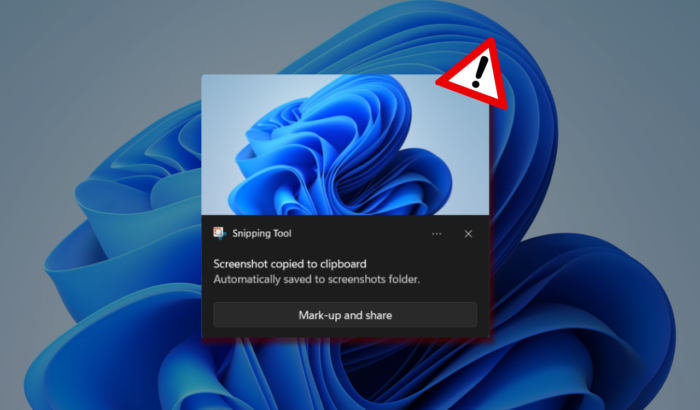
L’esperienza di screenshot in Windows 11 può essere frustrante quando la notifica di Snipping Tool non viene visualizzata. Lo screenshot potrebbe essere comunque catturato correttamente, ma la piccola notifica che normalmente consente di aprirlo, modificarlo, salvarlo o condividerlo semplicemente non compare. Bene, se riscontri problemi simili, ecco le soluzioni che vale la pena provare.
Come risolvere il problema della notifica di Snipping Tool che non viene visualizzata in Windows 11
1. Assicurati che le notifiche di Snipping Tool siano attivate
Windows consente di controllare le notifiche separatamente per le singole app. Se Snipping Tool è disattivato, la notifica dello screenshot non verrà visualizzata.
- Premi Windows + I per aprire Impostazioni.
- Fai clic su Sistema.
- Seleziona Notifiche.
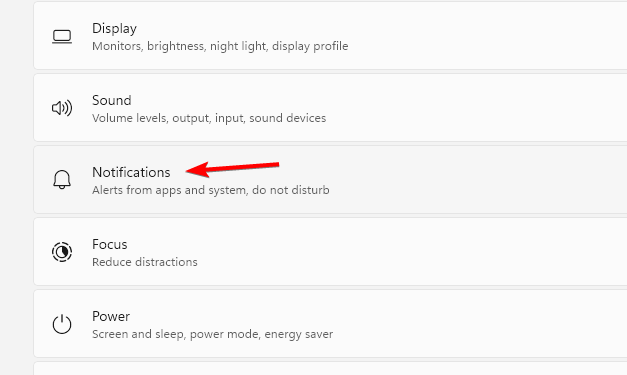
- Scorri verso il basso fino a Notifiche da app e altri mittenti.
- Trova Snipping Tool.
- Attiva le notifiche.
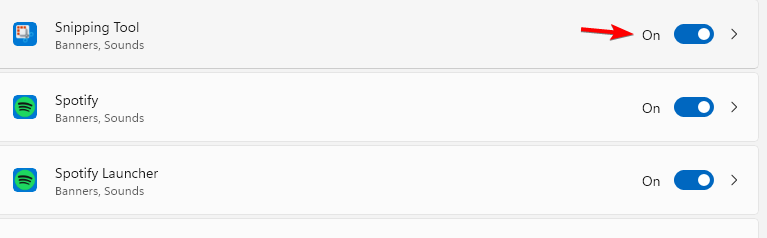
- Fai clic su Snipping Tool per aprire le relative opzioni di notifica.
- Attiva Mostra banner di notifica.
- Attiva Mostra notifiche nel centro notifiche.
- Esegui un altro screenshot con Windows + Shift + S.
2. Disattiva Non disturbare
Non disturbare può sopprimere le normali notifiche delle app, inclusi gli avvisi di Snipping Tool.
- Apri Impostazioni.
- Vai a Sistema > Notifiche.
- Trova Non disturbare.
- Disattivalo.
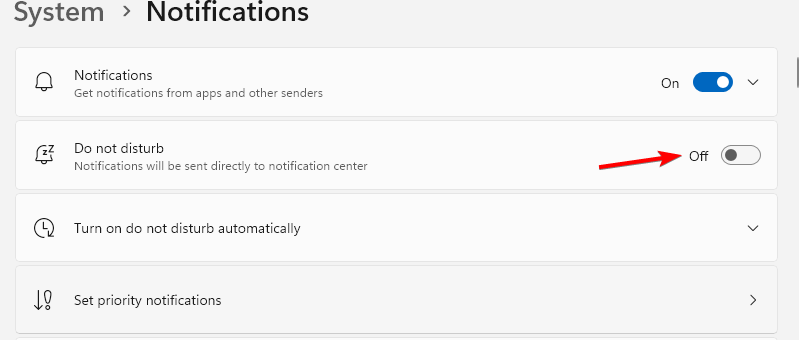
- Espandi Attiva automaticamente Non disturbare.
- Controlla le regole automatiche.
- Disattiva qualsiasi regola che potrebbe attivarlo automaticamente.
- Esegui un altro screenshot.
3. Controlla se Concentrazione sta bloccando la notifica
Concentrazione può anche interferire con le normali notifiche perché può attivare Non disturbare mentre è in corso una sessione di concentrazione.
- Apri Impostazioni.
- Fai clic su Sistema.
- Seleziona Concentrazione.
- Controlla se è attualmente in corso una sessione di concentrazione.
- Se è attiva, fai clic su Termina sessione di concentrazione.
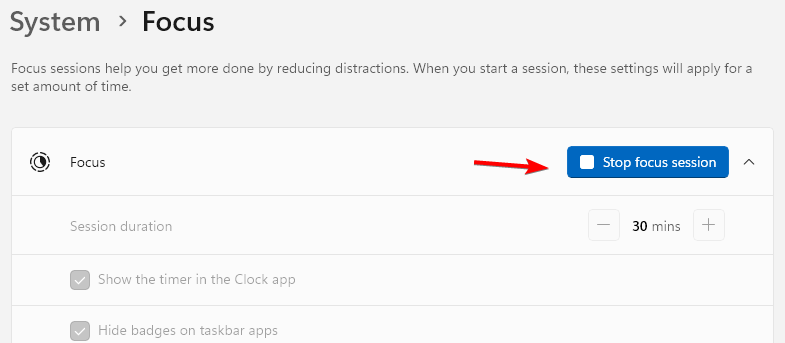
- Controlla le impostazioni di Concentrazione.
- Assicurati che non stia attivando automaticamente Non disturbare.
- Premi Windows + Shift + S ed esegui un altro ritaglio.
Microsoft afferma che Concentrazione blocca temporaneamente le notifiche e attiva Non disturbare per impostazione predefinita durante un periodo di concentrazione.
4. Controlla se lo screenshot stesso funziona
Prima di modificare l’app, assicurati che il processo di acquisizione effettivo funzioni correttamente.
- Premi Windows + Shift + S.
- Seleziona Ritaglio rettangolare.
- Trascina attorno a un’area dello schermo.
- Rilascia il pulsante del mouse.
- Apri Paint o un altro editor di immagini.
- Premi Ctrl + V.
- Controlla se viene visualizzato lo screenshot.
Se lo screenshot viene copiato correttamente ma non compare alcuna notifica, la funzione di cattura stessa funziona. Il problema è probabilmente legato alla notifica o all’interfaccia di Snipping Tool.
5. Prova ad aprire Snipping Tool direttamente
Esiste un’importante differenza tra l’avvio di un ritaglio dall’app e l’uso della scorciatoia da tastiera.
- Apri Start.
- Cerca Snipping Tool.

- Apri l’app.
- Fai clic su Nuovo.
- Cattura una parte dello schermo.
- Controlla se l’immagine catturata si apre in Snipping Tool.
Quando usi Nuovo dall’interno di Snipping Tool, la cattura può aprirsi direttamente nell’app. Il comportamento della notifica che ti aspetti è più simile a quello che si verifica quando usi Windows + Shift + S.
6. Ripristina Snipping Tool
Se le notifiche sono abilitate ma continuano a non comparire, ripristina l’app prima di reimpostarla.
- Apri Impostazioni.
- Fai clic su App.
- Seleziona App installate.
- Cerca Snipping Tool.
- Fai clic sul menu con tre puntini accanto.
- Seleziona Opzioni avanzate.
- Individua la sezione Ripristina.
- Fai clic su Ripristina.
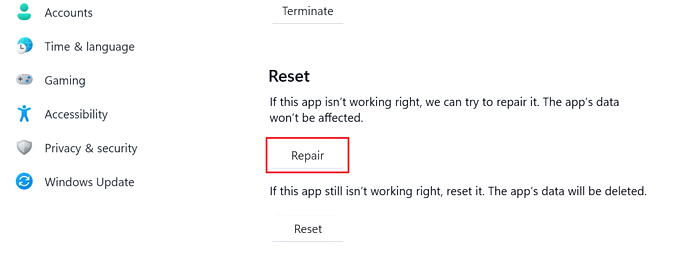
- Attendi che Windows completi l’operazione.
- Ora premi Windows + Shift + S e acquisisci un altro screenshot.
Microsoft consiglia di usare l’opzione Ripristina per le app che non si comportano correttamente.
7. Reimposta Snipping Tool
Se il ripristino dell’app non è stato d’aiuto, il passaggio successivo consiste nel reimpostarla.
- Apri Impostazioni.
- Vai a App > App installate.
- Individua Snipping Tool.
- Fai clic sui tre puntini accanto.
- Seleziona Opzioni avanzate.
- Fai clic su Reimposta.
- Conferma la reimpostazione.
- Apri di nuovo Snipping Tool e prova ad acquisire uno screenshot.
La reimpostazione riporta l’app allo stato predefinito e può rimuovere i dati app archiviati. Microsoft consiglia di provare l’opzione Ripristina prima di Reimposta.
8. Controlla l’app predefinita per il ritaglio dello schermo
Alcuni utenti di Windows 11 hanno segnalato problemi di notifica quando il protocollo di ritaglio dello schermo è associato in modo errato.
- Apri Impostazioni.
- Fai clic su App.
- Seleziona App predefinite.
- Cerca ritaglio schermo.
- Controlla l’associazione disponibile per la funzione di ritaglio schermo.
- Assicurati che Windows stia usando lo Snipping Tool appropriato o il componente di ritaglio schermo appropriato.
- Infine, fai una prova facendo uno screenshot.
Windows 11 consente di modificare le app predefinite e le associazioni per tipi di file e tipi di collegamento specifici da Impostazioni > App > App predefinite.
9. Aggiorna Snipping Tool
Anche una versione obsoleta o danneggiata dello Store può causare comportamenti anomali.
- Apri il Microsoft Store.
- Fai clic su Raccolta.
- Seleziona Ottieni aggiornamenti.
- Consenti a Windows di aggiornare Snipping Tool se è disponibile un aggiornamento.
- Riavvia il PC.
- Prova di nuovo la scorciatoia per lo screenshot.
Se Snipping Tool è già aggiornato, passa alla soluzione successiva.
10. Disinstalla e reinstalla Snipping Tool
Se nient’altro funziona, reinstallare l’app può sostituire i file dell’app danneggiati.
- Apri Impostazioni.
- Seleziona App.
- Fai clic su App installate.
- Individua Snipping Tool.
- Fai clic sul menu a tre puntini.
- Seleziona Disinstalla.

- Riavvia il PC.
- Apri il Microsoft Store.
- Cerca Snipping Tool.
- Installalo di nuovo.
- Infine, fai una prova facendo uno screenshot usando i tasti di scelta rapida sopra menzionati.
Per ulteriori informazioni, abbiamo una guida dettagliata su come reinstallare Snipping Tool su Windows 11.
Cosa fare se Snipping Tool funziona ma la notifica non viene ancora visualizzata?
Se lo screenshot viene copiato correttamente negli Appunti ma la notifica non viene visualizzata, non dare subito per scontato che sia Snipping Tool a essere danneggiato. Controlla prima Impostazioni > Sistema > Notifiche. Assicurati che le notifiche e i banner di Snipping Tool siano attivi, quindi controlla Non disturbare e Assistente di concentrazione. Microsoft afferma che le notifiche possono essere configurate sia a livello di sistema sia a livello di singola app.
Cosa fare se Snipping Tool non è presente nelle impostazioni di notifica?
Ciò può verificarsi in alcune installazioni di Windows 11.
- Apri Impostazioni.
- Vai a App > App installate.
- Cerca Snipping Tool.
- Se non è presente, apri il Microsoft Store.
- Cerca Snipping Tool.
- Installa o aggiorna l’app.
- Riavvia Windows.
- Controlla di nuovo Impostazioni > Sistema > Notifiche.
Se manca la notifica di Snipping Tool, inizia dalle impostazioni di notifica di Windows 11 e da Non disturbare. Se queste sono a posto, ripristina o reimposta l’app, controlla l’associazione per il ritaglio schermata e reinstalla Snipping Tool solo come ultimo passaggio.
Se le notifiche di Snipping Tool continuano a non funzionare, il problema potrebbe essere legato all’app stessa piuttosto che alle notifiche di Windows. Disponiamo anche di guide su come estrarre testo con Snipping Tool, su come risolvere Snipping Tool quando smette di funzionare, su come risolvere una scorciatoia di Snipping Tool non funzionante e su come risolvere gli errori di copia negli appunti.
Domande frequenti sul problema delle notifiche di Snipping Tool
1. Perché la notifica di Snipping Tool non viene visualizzata?
Controlla prima le impostazioni di notifica di Snipping Tool. Anche Non disturbare, Focus, un problema dell’app o un’associazione errata per il ritaglio schermata possono impedire la visualizzazione della notifica.
2. Perché Windows + Shift + S funziona ma non viene mostrata alcuna notifica?
Il sistema di acquisizione degli screenshot e quello delle notifiche sono correlati ma separati. Se lo screenshot arriva negli appunti, la cattura funziona e il problema è probabilmente legato alla notifica o all’interfaccia di Snipping Tool.
3. Non disturbare blocca le notifiche di Snipping Tool?
Sì. Windows può disattivare le normali notifiche delle app quando Non disturbare è attivo. Controlla le relative regole automatiche se continua a riattivarsi da solo.
4. Devo reimpostare Snipping Tool?
Prova prima Ripristina. Se non risolve il problema delle notifiche, Reimposta è il passaggio successivo ragionevole.
5. Qual è la scorciatoia per Snipping Tool?
Premi Windows + Shift + S per avviare una cattura dello schermo. Microsoft afferma che normalmente viene visualizzata una notifica dopo aver completato il ritaglio.


Leggi la nostra pagina informativa per scoprire come puoi aiutare Windows Report a sostenere il team editoriale. Read more


Improve this guide


User forum
0 messages