
Come configurare il softphone Windows di 3CX e usarlo come telefono aziendale di tutti i giorni


 8 min. read
  Published on
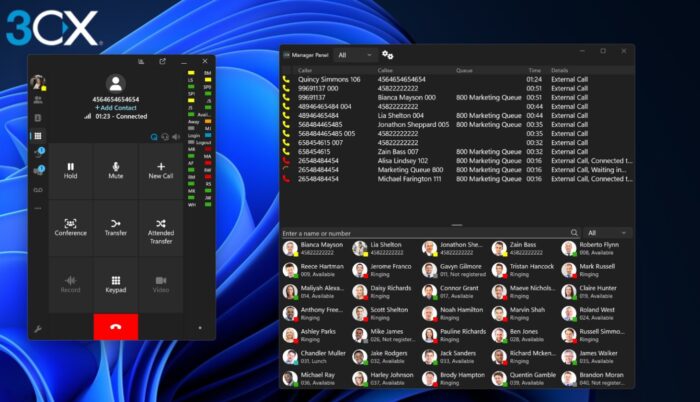
In questa guida, ti mostreremo come configurare il 3CX Windows Softphone e analizzeremo le funzionalità principali necessarie per usarlo come telefono aziendale di tutti i giorni.
Che cos’è il 3CX Windows Softphone?
L’ultima app nativa 3CX Windows Softphone è disponibile sul Microsoft Store e ha essenzialmente trasformato il mio PC in un telefono aziendale. Mi ha permesso di effettuare e ricevere chiamate via Internet senza bisogno di un telefono da scrivania tradizionale.
L’app fa parte del più ampio 3CX Phone System (PBX), che collega il tuo sistema Windows alla configurazione delle comunicazioni aziendali della tua organizzazione.
Una volta configurata, ho potuto accedere ai contatti aziendali, trasferire le chiamate, avviare conferenze e modificare il mio stato di disponibilità direttamente dall’app Windows.
Ciò che apprezzo particolarmente di questo approccio è che non vincola il tuo interno aziendale alla scrivania. Ho potuto usare 3CX con un auricolare ovunque mi trovassi a lavorare, continuando a effettuare chiamate tramite il sistema telefonico aziendale invece di esporre un numero personale. Per il lavoro ibrido e da remoto, è molto più flessibile rispetto all’affidarsi a hardware telefonico dedicato.
Come iniziare
È facile iniziare. Ti basta scaricare 3CX Windows Softphone dal Microsoft Store.
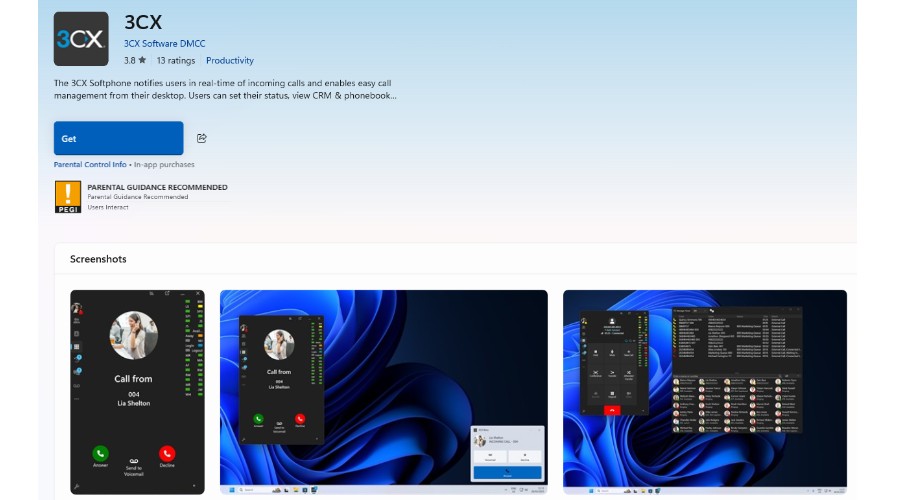
Quindi, dopo l’avvio, inserisci l’URL 3CX indicato nell’email “Your 3CX Account Details”.
Accedi utilizzando il tuo indirizzo email o numero di interno e la password, dopodiché l’app configurerà automaticamente il tuo account. Se è abilitata l’autenticazione a due fattori (2FA), dovrai anche inserire il tuo PIN di sicurezza.
3CX supporta anche l’accesso con Google o Microsoft 365, che apre un browser per l’autenticazione prima di riportarti all’app.
Effettuare e gestire le chiamate
Effettuare chiamate con il 3CX Windows Softphone è stato molto simile a usare un telefono normale, ma con tutto accessibile dal desktop. Ho potuto inserire un numero usando il tastierino di composizione o cercare un collega o un contatto per nome.
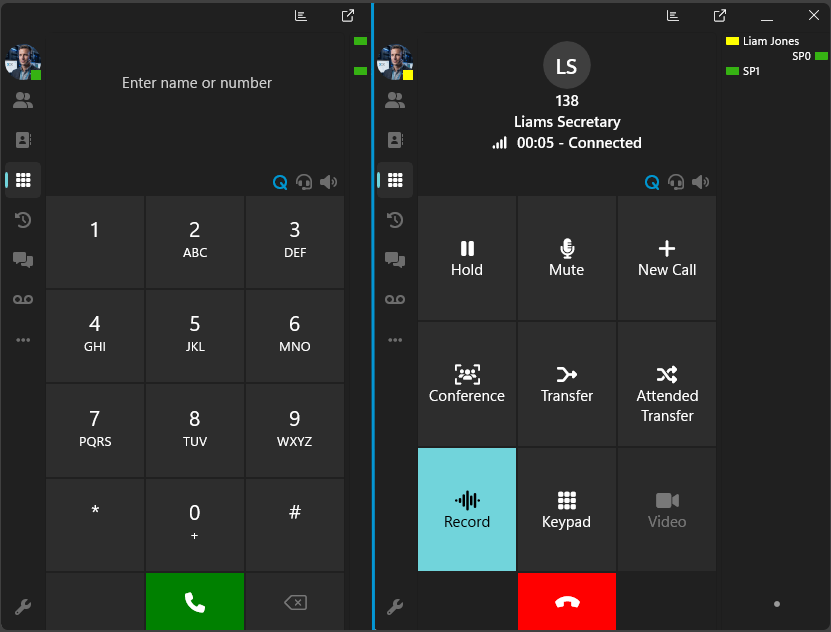
Per avviare una chiamata, ti basta fare clic sull’icona del telefono.
Una volta connesso, il Softphone offre controlli visivi per le operazioni quotidiane, come disattivare l’audio, mettere il chiamante in attesa, registrare la conversazione o avviare un’altra chiamata. Ho potuto anche trasformare una chiamata esistente in una conferenza estemporanea selezionando Conference e aggiungendo un altro partecipante.
Anche i trasferimenti di chiamata sono altrettanto semplici. Il Blind Transfer invia il chiamante direttamente a un altro interno senza parlare prima con il destinatario.
In alternativa, l’Attended Transfer mi ha permesso di contattare prima il destinatario, spiegare perché stavo trasferendo la chiamata e poi collegare le due parti. Questo è particolarmente utile in un ambiente aziendale, dove non sempre vuoi far passare i clienti senza dare un po’ di contesto al tuo collega.
Imposta il tuo stato e lavora da remoto
3CX rende facile mostrare ai colleghi se sei disponibile. Ho potuto fare clic sull’immagine del profilo nell’angolo in alto a sinistra del Softphone e selezionare uno stato appropriato.
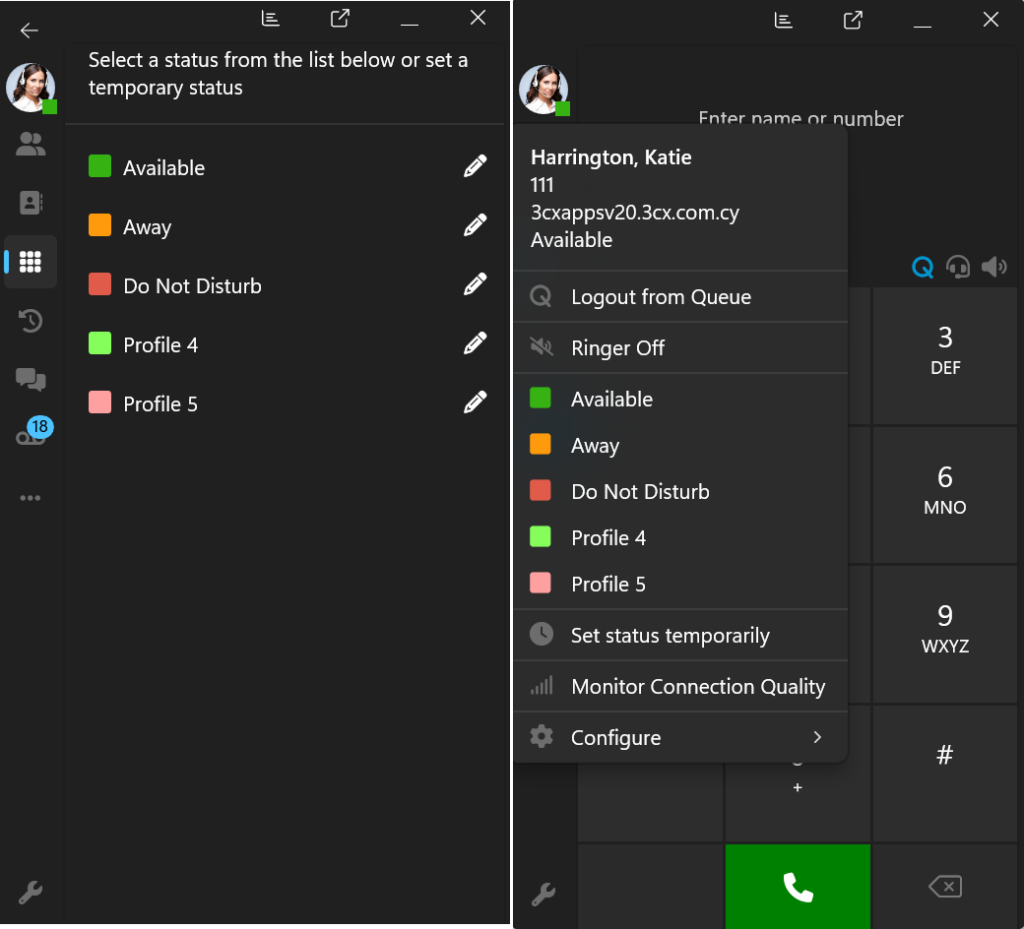
Questi stati possono anche avere regole di gestione delle chiamate diverse, in modo che le chiamate in arrivo possano essere reindirizzate a un collega o alla segreteria quando non sei disponibile. Regole di inoltro più dettagliate possono essere configurate tramite il Web Client.
Il sistema 3CX nel suo complesso è inoltre adatto al lavoro da remoto e ibrido. Oltre al Windows Softphone, 3CX offre app iOS, Android e Web, che ti permettono di portare con te il tuo interno aziendale quando ti allontani dal PC. Ciò significa che puoi continuare a effettuare e ricevere chiamate usando il tuo numero di ufficio senza rivelare il tuo numero personale. Si tratta di una funzione particolarmente utile quando lavori da casa o in mobilità.
Tasti di scelta rapida e minimizzazione nell’area di notifica
Ho anche trovato utile impostare tasti di scelta rapida per le azioni comuni. Vai su Settings > Hotkeys.
Da qui, scegli l’azione che desideri controllare e inserisci la scorciatoia da tastiera preferita. 3CX supporta tasti di scelta rapida per aprire il dialer, rispondere o rifiutare le chiamate, mettere le chiamate in attesa, inviare i chiamanti alla segreteria telefonica ed eseguire trasferimenti ciechi o assistiti.
Il vantaggio più grande è che queste scorciatoie continuano a funzionare quando 3CX è ridotto a icona, quindi non devi riportare l’app in primo piano ogni volta che arriva una chiamata.
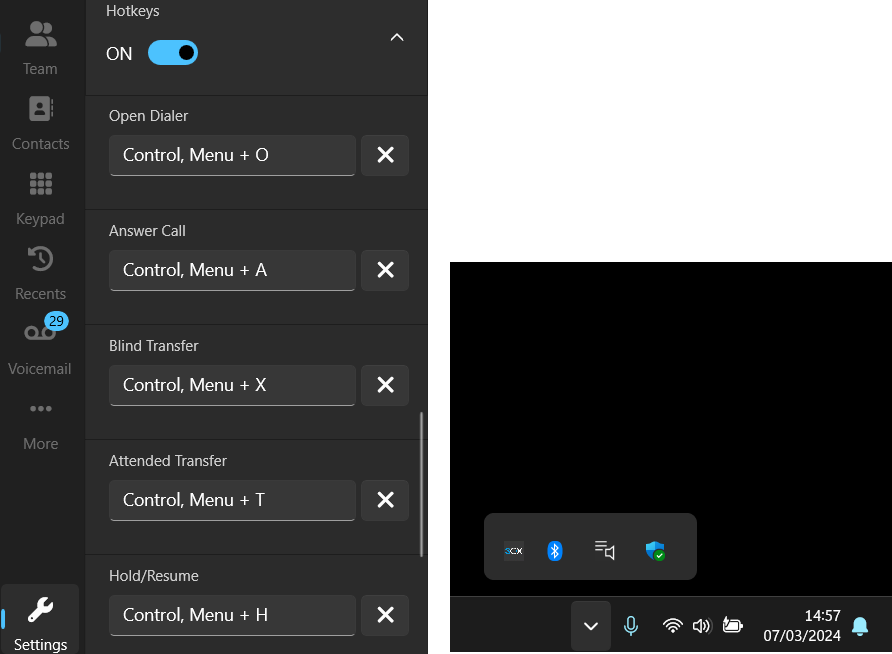
Ti consiglio inoltre di lasciare abilitata l’opzione system tray minimization. Chiudendo la finestra principale, 3CX continua a essere eseguito in background, dove può continuare ad avvisarti delle chiamate e dei messaggi in arrivo.
Utilizzo della 3CX Admin Console
Mentre l’app Softphone gestisce le comunicazioni quotidiane, gli amministratori hanno un controllo molto maggiore tramite la 3CX Admin Console. In 3CX V20, l’amministrazione è integrata nel Web Client, quindi gli utenti con le autorizzazioni appropriate possono accedervi senza aprire un’applicazione di gestione separata.
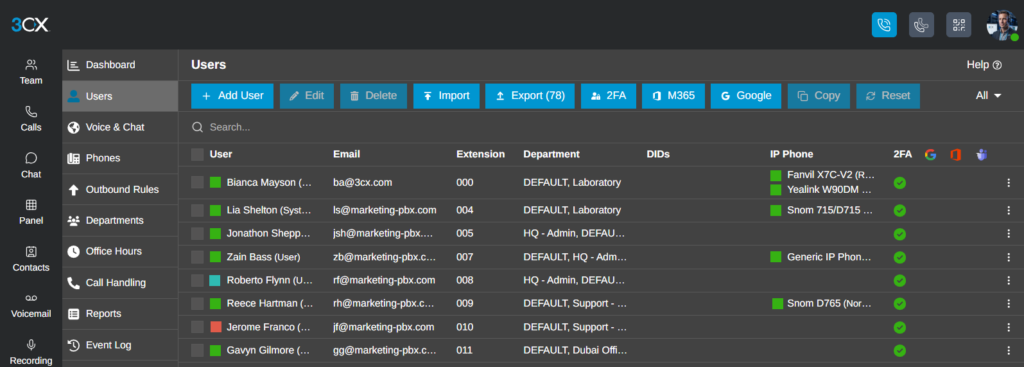
Ho trovato l’interfaccia abbastanza semplice da navigare. Puoi aggiungere utenti e interni, configurare telefoni e regole di inoltro, organizzare gli utenti in reparti e gestire come vengono trattate le chiamate in arrivo.
Ad esempio, Call Handling consente agli amministratori di creare gruppi di squillo e code, mentre Office Hours determina dove devono essere instradate le chiamate quando l’azienda è aperta, chiusa o in pausa.
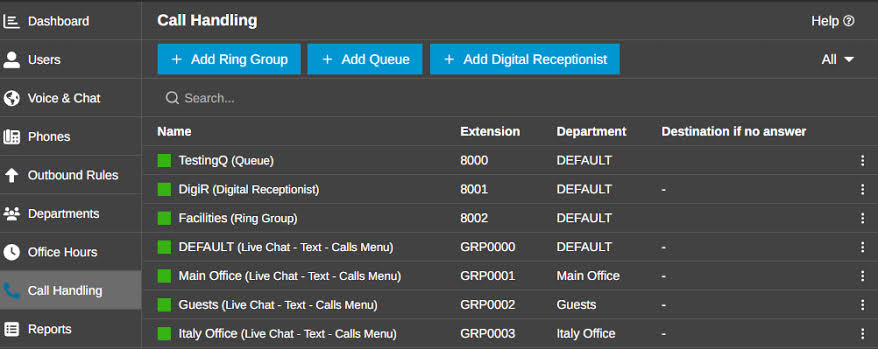
L’accesso è basato sui ruoli, quindi gli utenti Softphone normali non ottengono automaticamente il controllo sulle impostazioni a livello aziendale. Ruoli come Department Administrator, Manager, System Administrator e System Owner forniscono autorizzazioni amministrative progressivamente diverse.
Monitorare i colleghi con il pannello BLF
Per i team che gestiscono molte chiamate in arrivo, il pannello BLF (Busy Lamp Field) fornisce una rapida panoramica degli altri interni. Potevo usarlo per vedere se i colleghi erano disponibili, già impegnati in una chiamata o comunque occupati senza doverli contattare prima.
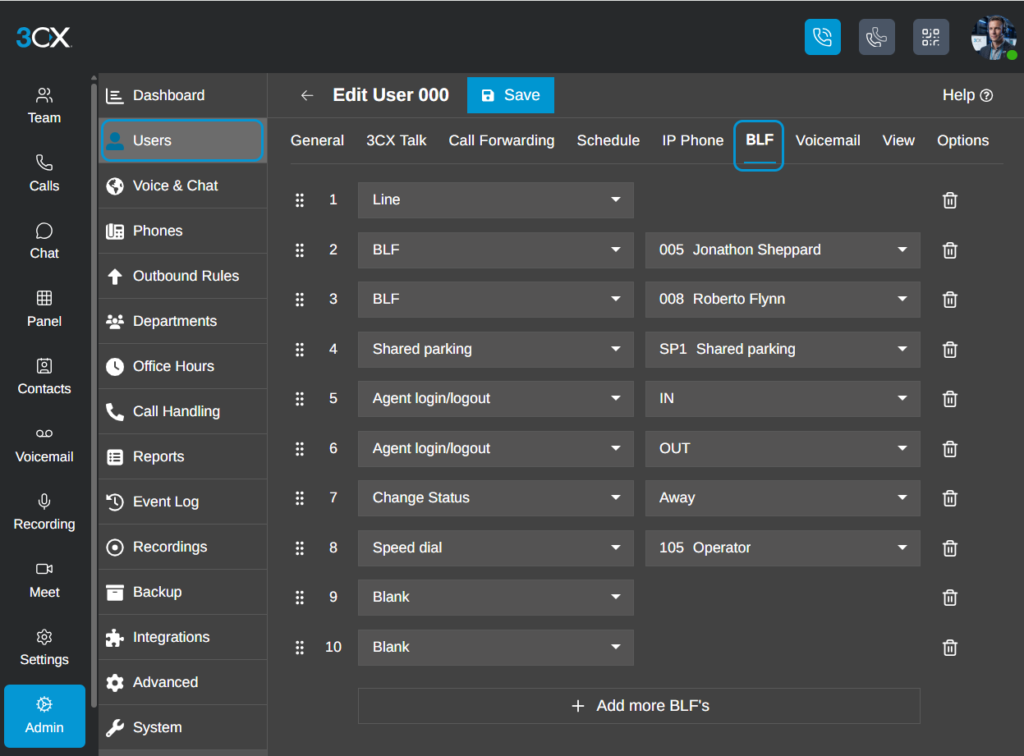
Il BLF rende anche più rapido il trasferimento delle chiamate. Invece di cercare un interno ogni volta, puoi usare il pannello per monitorare i colleghi contattati di frequente e trasferire loro le chiamate direttamente.
Gli amministratori possono configurare i tasti BLF per gli utenti, rendendo la funzione particolarmente utile per receptionist, assistenti e team a contatto con i clienti che instradano regolarmente le chiamate all’interno dell’azienda.
Collegare 3CX al software aziendale
Un altro aspetto utile del 3CX Windows Softphone è la sua capacità di funzionare insieme ad altri software aziendali. L’app supporta l’accesso ai contatti CRM, mentre 3CX offre integrazioni per una serie di piattaforme CRM, ERP e di contabilità.
Un esempio che ho esaminato è stato il DATEV Connector, che integra l’app Windows con il software DATEV comunemente utilizzato da professionisti della contabilità e del fisco.
Una volta configurato, i numeri in arrivo possono essere abbinati automaticamente ai contatti DATEV, mostrando le informazioni del chiamante prima che tu risponda. Ho potuto anche constatare come ciò farebbe risparmiare tempo nella gestione dei clienti, perché le note e la cronologia delle chiamate possono essere associate al record DATEV appropriato invece di essere gestite separatamente.
Funziona anche nella direzione opposta: la funzione click-to-dial consente agli utenti di avviare le chiamate da DATEV. Per configurarla sono necessari la 3CX Windows App V5.5 o successiva, il 3CX TAPI Driver, DATEV Pro e DATEV Telephony Basis.
Piani e prezzi di 3CX
3CX adotta un approccio ai prezzi diverso rispetto a molti sistemi telefonici aziendali. Invece di addebitare un canone mensile per ogni utente, i piani a pagamento hanno un prezzo per sistema, all’anno, in base al numero di chiamate simultanee di cui ha bisogno la tua azienda.
Esistono le Basic, Pro e AI edizioni. Ad esempio:
Un sistema che richiede 16 chiamate simultanee, con supporto fino a 80 utenti, è indicato a 600 $/anno per Basic, 750 $/anno per Pro e 1.095 $/anno per AI.
Questo rende il numero di dipendenti meno importante rispetto a quanti è probabile che siano al telefono contemporaneamente. È possibile aggiungere anche l’hosting se vuoi che sia 3CX a gestire l’infrastruttura PBX invece di ospitarla autonomamente. I prezzi non includono le imposte applicabili e possono cambiare, quindi ti consiglio di controllare l’attuale pagina dei prezzi di 3CX prima di scegliere un piano.
Usare l’AI Edition
L’AI Edition aggiunge anche funzionalità che completano il Windows Softphone. Le chiamate registrate e i messaggi vocali possono essere trascritti e riassunti, consentendoti di esaminare le conversazioni senza ascoltare l’intera registrazione. 3CX può anche analizzare il sentiment delle chiamate, mentre i suoi AI Agents possono filtrare le chiamate in arrivo e mostrare chi sta chiamando e perché prima che tu risponda.
Conclusione
Il 3CX Windows Softphone fa molto più che sostituire un telefono da scrivania tradizionale. Sebbene effettuare e ricevere chiamate resti la sua funzione principale, funzionalità come SSO semplice, accesso remoto, trasferimento delle chiamate, conferenze e controllo del telefono da scrivania lo rendono uno strumento aziendale flessibile per l’uso quotidiano. Aggiungi le sue più ampie integrazioni aziendali e le opzioni di amministrazione e 3CX offre ampio margine di crescita man mano che le tue esigenze di comunicazione aumentano.


Leggi la nostra pagina informativa per scoprire come puoi aiutare Windows Report a sostenere il team editoriale. Read more


Improve this guide



User forum
0 messages