
Leo AI in Brave: come abilitarlo e usarlo


 3 min. read
  Published on

Leo AI su Brave Browser ti offre un assistente AI integrato per riassumere pagine web, rispondere a domande, riscrivere testi e altro ancora. Non è necessario installare un’estensione separata per usarlo. Se non hai mai usato Leo AI, può essere facile non notare la funzione. Ecco come abilitarla, aprirla e usarla durante la navigazione.
Come abilitare Leo AI in Brave
Controlla le impostazioni
- Fai clic sul menu a tre linee e seleziona Impostazioni.
- Cerca la sezione Leo AI nel menu a destra.
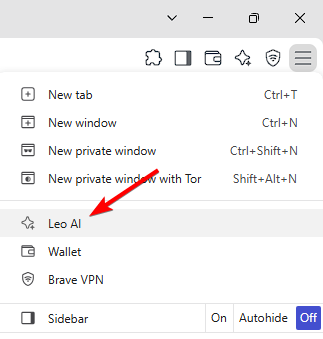
- Apri Leo AI e controlla le opzioni disponibili.
- Assicurati che Leo sia abilitato se la tua versione di Brave offre un’opzione per abilitarlo o disabilitarlo.
- Chiudi completamente Brave e riaprilo. Questo può far comparire Leo se hai appena aggiornato il browser.
Come aprire Leo AI in Brave Browser
Esistono diversi modi per avviare Leo AI, a seconda della tua versione di Brave.
1. Usa la barra laterale di Brave
- Apri una pagina web in Brave.
- Apri la barra laterale dalla barra degli strumenti del browser.
- Fai clic su Leo AI.
- Il pannello di chat di Leo si aprirà accanto alla pagina web.
Ora puoi porre a Leo AI domande sulla pagina che stai leggendo.
2. Apri Leo AI direttamente
- Puoi aprire Leo nella sua interfaccia dedicata digitando:
brave://leo-ai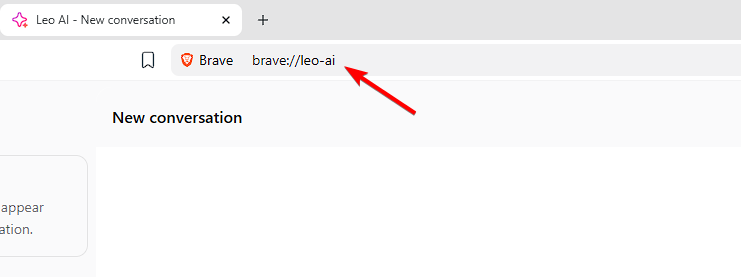
- Premi Invio e Brave dovrebbe aprire l’interfaccia di Leo AI.
Cosa puoi chiedere a Leo AI?
Leo AI può gestire diverse attività di navigazione comuni.
- Riassumi pagine web: chiedi a Leo AI di ridurre un articolo lungo ai suoi punti principali.
- Spiega informazioni: chiedigli di spiegare sezioni tecniche o complicate.
- Riscrivi il testo: fornisci a Leo AI un testo e chiedigli di renderne la formulazione più chiara.
- Traduci i contenuti: chiedi a Leo AI di tradurre i contenuti supportati in un’altra lingua.
- Rispondi alle domande: fai domande di approfondimento sulla pagina web che stai visualizzando.
- Analizza i contenuti: usa Leo AI per estrarre informazioni specifiche da pagine web e documenti supportati.
Leo AI rende Brave più utile quando hai bisogno di comprendere, riassumere o lavorare rapidamente con contenuti online. Una volta abilitata, la barra laterale ti offre il modo più semplice per usare Leo senza lasciare la pagina web che stai leggendo. Se usi Brave regolarmente, potresti anche voler sapere dove il browser archivia la cache, come si confronta con Chrome e Firefox o come usare una VPN con Brave sul tuo PC.
Domande frequenti
1. Leo AI è gratuito su Brave?
Brave offre una versione gratuita di Leo con limiti di utilizzo. Funzionalità aggiuntive e limiti più elevati sono disponibili tramite Leo Premium.
2. Devo installare un’estensione per Leo?
No. Leo è integrato in Brave, quindi non è necessaria un’estensione separata del browser.
3. Leo può riassumere le pagine web?
Sì. Puoi aprire Leo mentre visualizzi una pagina web e chiedergli di riassumere o spiegare il contenuto.
4. Posso usare Leo senza lasciare la pagina web?
Sì. La barra laterale ti consente di tenere aperta la pagina web mentre usi Leo in un pannello separato.
5. Perché Leo non compare nel mio browser Brave?
Inizia aggiornando Brave e riavviandolo. Poi controlla le impostazioni della barra laterale e di Leo per verificare se la funzione è disponibile.


Leggi la nostra pagina informativa per scoprire come puoi aiutare Windows Report a sostenere il team editoriale. Read more


Improve this guide




User forum
0 messages