
L’app Apple TV non funziona? 10 soluzioni rapide da provare


 5 min. read
  Published on
Se l’app Apple TV non funziona all’improvviso oggi, devi sapere che potrebbe essere dovuto a un problema da parte di Apple. Tuttavia, ci pensiamo noi. Segui i passaggi nell’ordine. Per prima cosa, inizia con le soluzioni semplici prima di ripristinare o reinstallare l’app.
Ecco cosa fare quando l’app Apple TV non funziona
1. Controlla lo stato del sistema di Apple
Innanzitutto, assicurati che Apple TV non sia interessata da un’interruzione.
- Apri il browser.
- Vai alla pagina Stato del sistema di Apple.
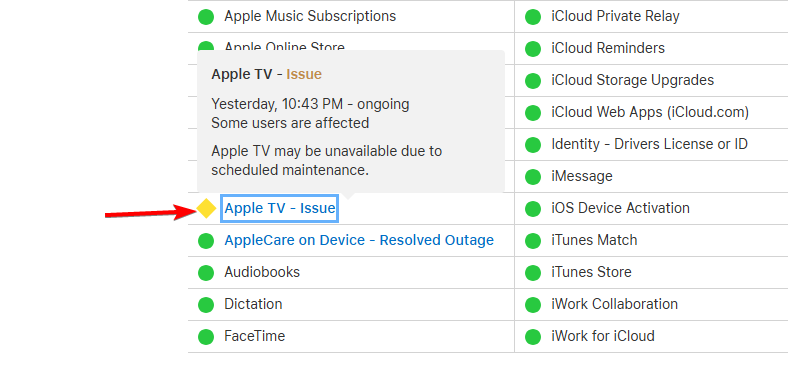
- Cerca Apple TV.
- Se indica un’interruzione, attendi che Apple risolva il problema.
- Se è tutto verde, passa al passaggio successivo.
2. Controlla la tua connessione Internet
Una connessione debole può impedire ad Apple TV di caricare o riprodurre video.
- Apri un’altra app di streaming.
- Riproduci un video per qualche secondo.
- Se anche le altre app hanno problemi, riavvia il router.
- Attendi circa 30 secondi.
- Ricollega il dispositivo alla rete Wi-Fi.
- Apri di nuovo Apple TV.
3. Chiudi e riapri Apple TV
L’app potrebbe essere semplicemente bloccata.
- Chiudi completamente l’app Apple TV.
- Rimuovila dalle app recenti se stai usando un telefono o un tablet.
- Attendi qualche secondo.
- Apri di nuovo Apple TV.
- Prova a riprodurre lo stesso contenuto.
4. Riavvia il dispositivo
Il riavvio può risolvere problemi temporanei delle app e del sistema.
- Salva tutto ciò su cui stai lavorando.
- Riavvia il telefono, il PC, la smart TV o il dispositivo di streaming.
- Attendi che il dispositivo si avvii completamente.
- Apri l’app Apple TV.
- Prova di nuovo lo streaming.
5. Aggiorna l’app Apple TV
Una versione obsoleta può causare problemi di compatibilità.
Su iPhone o iPad:
- Apri Impostazioni.
- Tocca Generali.
- Tocca Aggiornamento Software.
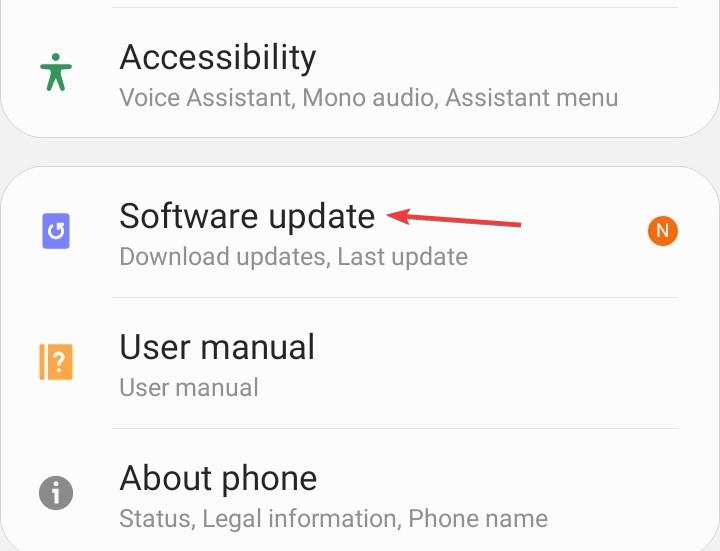
- Controlla se è disponibile un aggiornamento di iOS o iPadOS.
- Tocca Aggiorna adesso se disponibile.
- Attendi il completamento dell’aggiornamento.
- Apri l’app Apple TV e riprova.
Su iPhone e iPad, Apple TV è integrata nel sistema operativo, quindi di solito la aggiorni tramite iOS o iPadOS, anziché aggiornare Apple TV separatamente.
Su Mac:
- Fai clic sul menu Apple nell’angolo in alto a sinistra.
- Seleziona Impostazioni di Sistema.
- Fai clic su Generali.
- Seleziona Aggiornamento Software.
- Installa eventuali aggiornamenti macOS disponibili.
- Riavvia il Mac se richiesto.
- Apri di nuovo l’app Apple TV.
Su Android:
- Apri il Google Play Store.
- Cerca Apple TV.
- Apri la pagina dell’app Apple TV.
- Tocca Aggiorna se disponibile.
- Apri l’app al termine dell’aggiornamento.
Su Windows:
- Apri il Microsoft Store.
- Seleziona Libreria.
- Fai clic su Ottieni aggiornamenti.

- Installa l’aggiornamento di Apple TV se compare.
- Riapri l’app Apple TV.
6. Aggiorna il tuo dispositivo
Il problema potrebbe derivare da software di sistema non aggiornato.
- Apri le Impostazioni del dispositivo.
- Individua Aggiornamento Software o Aggiornamento di Sistema.
- Controlla la disponibilità di aggiornamenti.
- Installa l’aggiornamento se disponibile.
- Riavvia il dispositivo.
- Prova di nuovo Apple TV.
7. Disattiva la tua VPN
Una VPN a volte può interferire con i servizi di streaming.
- Apri la tua app VPN.
- Disconnettiti dalla VPN.
- Chiudi Apple TV.
- Apri di nuovo Apple TV.
- Prova a riprodurre un film o un episodio.
Se Apple TV funziona dopo questa operazione, la VPN potrebbe essere la causa del problema di connessione.
8. Esci da Apple TV
Se l’app si apre ma mancano l’abbonamento o la libreria, aggiorna la sessione dell’account.
- Apri Apple TV.
- Apri le impostazioni dell’account o del profilo.
- Seleziona Esci.
- Chiudi l’app.
- Apri di nuovo Apple TV.
- Accedi con il tuo Account Apple.
- Prova a riprodurre contenuti.
9. Svuota la cache dell’app
Su Android, svuotare la cache può risolvere problemi di caricamento e arresti anomali.
- Apri Impostazioni.
- Vai su App.
- Seleziona Apple TV.
- Tocca Spazio di archiviazione o Spazio di archiviazione e cache.
- Tocca Svuota cache.

- Apri di nuovo Apple TV.
Evita Clear storage se non è necessario perché può rimuovere le informazioni dell’app archiviate localmente.
10. Reinstalla Apple TV
Se nient’altro funziona, reinstalla l’app.
- Disinstalla Apple TV dal tuo dispositivo.
- Riavvia il dispositivo.
- Apri lo store ufficiale delle app.
- Cerca Apple TV.
- Installa di nuovo l’app.
- Accedi.
- Prova a riprodurre i tuoi contenuti.
Inizia con i controlli dello stato del servizio e della connessione a Internet prima di apportare modifiche più consistenti. Se non risolvono, i passaggi successivi dovrebbero essere l’aggiornamento dell’app, la cancellazione della cache, un nuovo accesso o la reinstallazione di Apple TV.
Se il problema persiste, abbiamo anche guide per risolvere i problemi di accesso ad Apple TV, per risolvere gli errori di browser non supportato e per migliorare la riproduzione quando Apple TV continua a fare buffering.
Domande frequenti sui problemi dell’app Apple TV
1. Perché Apple TV non funziona?
Le cause potrebbero essere un’interruzione del servizio, un problema di connessione a Internet, software non aggiornato, una VPN, un problema relativo all’account o dati dell’app danneggiati.
2. Perché Apple TV continua a caricare?
Controlla prima la tua connessione a Internet. Quindi riavvia l’app e il dispositivo e installa eventuali aggiornamenti disponibili.
3. Perché Apple TV continua a bloccarsi?
Aggiorna l’app e il tuo dispositivo. Su Android, anche cancellare la cache di Apple TV può essere d’aiuto.
4. Perché Apple TV non riproduce i video?
Controlla lo stato del servizio di Apple, verifica la tua connessione a Internet, disattiva la VPN e riavvia l’app.


Leggi la nostra pagina informativa per scoprire come puoi aiutare Windows Report a sostenere il team editoriale. Read more


Improve this guide



User forum
0 messages