
Come accedere a WhatsApp Web usando codice QR e numero di telefono


 5 min. read
  Published on

Molti di voi sono abituati a usare WhatsApp sul proprio dispositivo Android, iPhone o iPad. Ma chi preferisce usare WhatsApp nel browser desktop ha un modo semplice per accedere all’applicazione web. La procedura per accedere a WhatsApp Web è piuttosto semplice. Puoi scansionare il codice QR con il telefono oppure accedere a WhatsApp Web usando il numero di telefono associato al tuo account. In questa guida ti mostreremo i diversi passaggi per accedere a WhatsApp Web.
Come accedere a WhatsApp Web usando un codice QR
Il codice QR è il modo più rapido per collegare WhatsApp al computer. Ti servono solo il telefono, una connessione Internet e un browser desktop supportato.
- Apri un browser come Chrome, Edge, Firefox o Safari sul computer.
- Vai su WhatsApp Web.
- Attendi che appaia la schermata di accesso di WhatsApp Web.
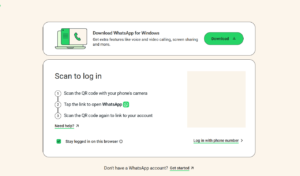
- Apri WhatsApp sul telefono.
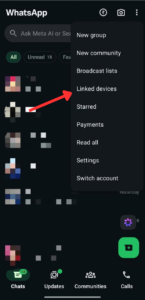
- Su Android, tocca il menu a tre punti nell’angolo in alto a destra.
- Tocca Linked devices.
- Tocca Link a device.
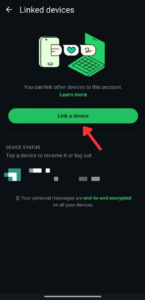
- Sblocca il telefono se WhatsApp ti chiede di verificare la tua identità.
- Inquadra con la fotocamera del telefono il codice QR mostrato sul computer.
- Attendi che WhatsApp effettui la scansione del codice.
- Le tue chat dovrebbero caricarsi automaticamente nel browser.
Come accedere a WhatsApp Web usando il numero di telefono
Se WhatsApp Web non riesce a caricare il codice QR per qualche motivo, c’è un’altra opzione per accedere. Puoi usare il tuo numero di telefono WhatsApp per collegare WhatsApp Web e inserire un codice di otto caratteri mostrato sul computer.
- Apri WhatsApp Web sul computer.
- Fai clic su Link with phone number o Log in with phone number.
- Seleziona il tuo Paese.
- Inserisci il numero di telefono collegato al tuo account WhatsApp.
- Fai clic su Next.
- Attendi che WhatsApp mostri un codice di otto caratteri.
- Apri WhatsApp sul telefono principale.
- Apri Linked devices.
- Tocca Link a device.
- Seleziona Link with phone number instead se viene visualizzata l’opzione.
- Verifica la tua identità quando richiesto.
- Inserisci il codice di otto caratteri mostrato sul computer.
- Conferma che desideri collegare il dispositivo.
Come rimanere collegati a WhatsApp Web
Puoi mantenere WhatsApp Web collegato per non dover scansionare il codice QR ogni volta. È utile se usi regolarmente WhatsApp sul tuo computer personale.
- Apri WhatsApp Web.
- Prima di scansionare il codice QR, seleziona l’opzione “Stay logged in on this browser” come mostrato di seguito.
- Abilita l’opzione.
- Scansiona il codice QR con il tuo telefono.
- Attendi che WhatsApp completi il caricamento.
Evita di abilitare questa opzione su computer condivisi o pubblici. WhatsApp consiglia specificamente di lasciarla deselezionata quando non vuoi che la sessione del browser rimanga attiva.
Come risolvere il mancato accesso a WhatsApp Web
Il fatto che un codice QR non venga scansionato non significa necessariamente che il tuo account WhatsApp sia compromesso. Problemi del browser, app non aggiornate, problemi di connessione o un codice QR scaduto possono essere tutti d’intralcio.
- Aggiorna la pagina di WhatsApp Web.
- Apri WhatsApp sul tuo telefono.
- Vai a Linked devices.
- Tocca di nuovo Link a device.
- Scansiona il codice QR appena generato.
- Assicurati che il tuo telefono disponga di una connessione Internet stabile.
- Assicurati che anche il tuo computer sia connesso a Internet.
- Aggiorna WhatsApp dallo store di app del tuo telefono.
- Prova un altro browser supportato.
- Chiudi le schede non necessarie di WhatsApp Web.
- Riavvia il telefono e il computer.
- Prova a collegare di nuovo il dispositivo.
Se il codice QR è rimasto sullo schermo per un po’, spesso vale la pena aggiornare la pagina perché ne genera uno nuovo.
Come verificare quali dispositivi sono collegati
È buona norma controllare di tanto in tanto i dispositivi collegati. WhatsApp ti consente di esaminare i dispositivi collegati e di disconnettere da remoto quelli che non riconosci.
- Apri WhatsApp sul tuo telefono.
- Apri Linked devices.
- Controlla i computer e gli altri dispositivi elencati.
- Tocca un dispositivo che non usi più.
- Tocca Log out.
Se vedi un dispositivo sconosciuto, rimuovilo immediatamente. WhatsApp consiglia inoltre di controllare regolarmente i dispositivi collegati per la sicurezza dell’account.
In sintesi
Accedere a WhatsApp Web richiede solo pochi minuti utilizzando un codice QR o il tuo numero di telefono. Se qualcosa va storto, controllare la connessione Internet, aggiornare WhatsApp e verificare i dispositivi collegati dovrebbe risolvere la maggior parte dei problemi. Se riscontri problemi con WhatsApp Web e il suo errore di memoria, assicurati di consultare la guida collegata.
Domande frequenti sull’accesso a WhatsApp Web
1. Mi serve il telefono per accedere a WhatsApp Web?
Sì. Il telefono è necessario per collegare inizialmente il computer. Dopo il collegamento, il computer può continuare a usare WhatsApp senza che il telefono rimanga connesso a Internet.
2. Posso usare WhatsApp Web senza scansionare il codice QR?
Sì. WhatsApp Web supporta il collegamento con il tuo numero di telefono e un codice di otto caratteri.
3. Quanti dispositivi posso collegare a WhatsApp?
WhatsApp attualmente consente fino a quattro dispositivi collegati oltre al telefono principale.
4. WhatsApp Web è sicuro da usare?
WhatsApp afferma che messaggi, contenuti multimediali e chiamate restano crittografati end-to-end sui dispositivi collegati. Dovresti comunque evitare di collegare il tuo account tramite siti web o app WhatsApp non ufficiali.
5. Perché WhatsApp Web continua a disconnettermi?
I dispositivi collegati possono essere disconnessi dopo un’inattività prolungata. WhatsApp afferma che i dispositivi collegati si disconnetteranno automaticamente se il telefono principale non viene utilizzato per più di 14 giorni.


Leggi la nostra pagina informativa per scoprire come puoi aiutare Windows Report a sostenere il team editoriale. Read more


Improve this guide


User forum
0 messages