
L'app Hannaford non funziona oggi? Prova queste 7 soluzioni


 6 min. read
  Published on
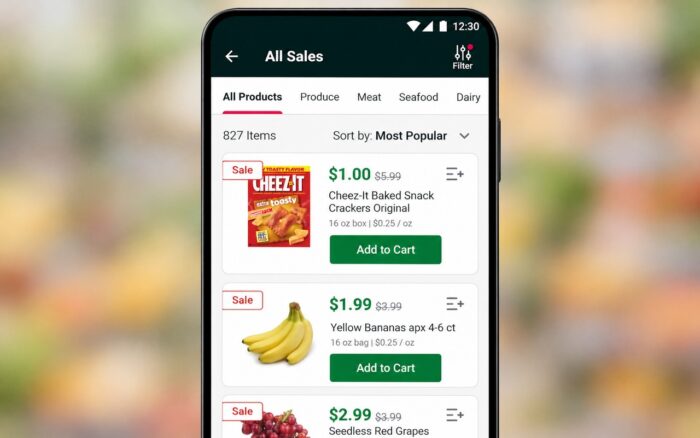
L’app Hannaford semplifica la spesa, ma a volte l’app Hannaford non funziona affatto e nella guida di oggi ti mostreremo come risolverlo.
Cosa posso fare se l’app Hannaford non funziona?
1. Controlla se Hannaford è inattivo
Prima di risolvere i problemi sul tuo dispositivo, verifica se il problema riguarda tutti o solo il tuo telefono.
Ecco come verificarlo:
- Apri il browser e visita il sito Web ufficiale di Hannaford.
- Controlla se il sito si carica normalmente o mostra un avviso di manutenzione.
- Prova ad aprire l’app Hannaford su un altro dispositivo, se disponibile.
- Se sia il sito Web sia l’app non sono disponibili, attendi che Hannaford ripristini il servizio.
Se Hannaford segnala un’interruzione, evita di reinstallare ripetutamente l’app o di reimpostare la password. Nessuna di queste azioni può risolvere un problema lato server.
2. Forza la chiusura e riapri l’app Hannaford
A volte l’app Hannaford si blocca perché un processo in background smette di rispondere. Chiudere completamente l’app può risolvere problemi temporanei di congelamento, caricamento e navigazione.
Su iPhone:
- Scorri verso l’alto dalla parte inferiore dello schermo e fermati al centro.
- Trova l’app Hannaford nel selettore app.
- Scorri verso l’alto la sua anteprima per chiuderla.
- Attendi qualche secondo e apri di nuovo l’app.
Su Android:
- Apri Impostazioni > App.
- Seleziona Hannaford dall’elenco delle app installate.
- Tocca Forza arresto.
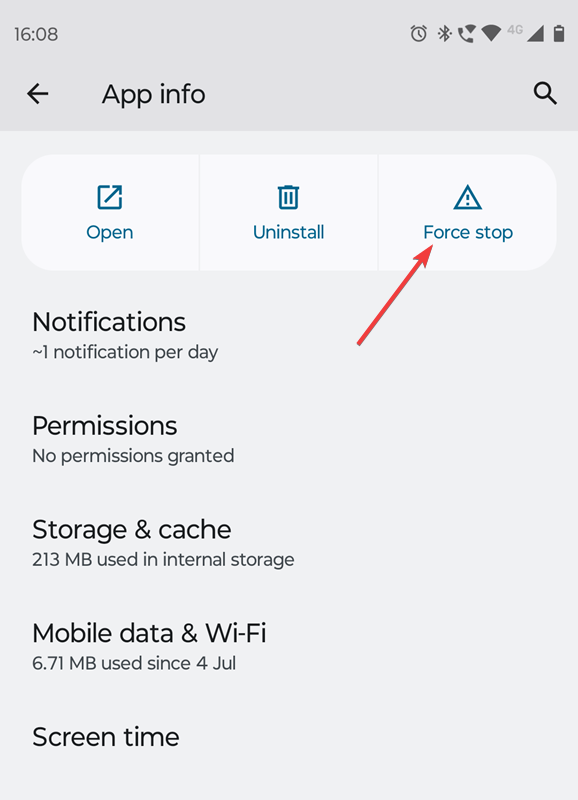
- Avvia di nuovo l’app.
Se l’app continua a bloccarsi, riavvia il telefono prima di provare le soluzioni rimanenti.
3. Controlla la connessione Internet
Una connessione debole o instabile può impedire all’app Hannaford di caricare i prodotti, mostrare i coupon o completare gli ordini online.
Prova questi passaggi:
- Apri un’altra app o un altro sito Web per verificare che la connessione Internet funzioni.
- Disattiva il Wi-Fi e passa ai dati mobili.
- Se l’app funziona con i dati mobili, riavvia il router Wi-Fi.
- Disconnetti temporaneamente qualsiasi servizio VPN o DNS privato che potrebbe interferire con la connessione.
- Riapri Hannaford e controlla se il problema persiste.
Se stai facendo acquisti all’interno di un negozio Hannaford, prova a passare ai dati mobili quando la connessione Wi-Fi del negozio diventa inaffidabile.
4. Aggiorna l’app Hannaford
Una versione obsoleta dell’app può causare arresti anomali, schermate vuote e problemi di compatibilità dopo che Hannaford aggiorna i propri servizi.
Per aggiornare l’app:
- Apri l’App Store su iPhone o il Google Play Store su Android.
- Cerca Hannaford.
- Tocca Aggiorna se è disponibile una versione più recente.
- Attendi il completamento dell’installazione.
- Riavvia l’app e controlla se funziona.
Se non vedi l’opzione di aggiornamento, probabilmente hai già la versione più recente disponibile per il tuo dispositivo.
5. Svuota la cache dell’app Hannaford su Android
Con il tempo, l’app archivia file temporanei per accelerare il caricamento. Se questi file si danneggiano, Hannaford potrebbe bloccarsi, arrestarsi in modo anomalo o mostrare informazioni non aggiornate.
Segui questi passaggi:
- Apri Impostazioni > App > Hannaford.
- Seleziona Spazio di archiviazione o Spazio di archiviazione e cache.
- Tocca Svuota cache.

- Riavvia il telefono.
- Apri di nuovo l’app Hannaford.
Se svuotare la cache non risolve il problema, torna allo stesso menu e seleziona Cancella spazio di archiviazione o Cancella dati.
Tieni presente che cancellare i dati dell’app può rimuovere le impostazioni salvate localmente e richiedere di nuovo l’accesso.
Su iPhone, puoi reinstallare l’app per rimuovere i file locali problematici.
6. Risolvi i problemi di accesso e premi di Hannaford
A volte l’app Hannaford si apre normalmente, ma non riesci ad accedere, a visualizzare i premi o a caricare i coupon digitali.
Prova quanto segue:
- Esci dall’app Hannaford se riesci ad accedere alle impostazioni del tuo account.
- Chiudi e riapri l’app.
- Accedi di nuovo usando l’indirizzo email e la password corretti.
- Usa l’opzione di reimpostazione della password se non ricordi le tue credenziali.
- Controlla se i premi e i coupon digitali vengono visualizzati correttamente.
Se il codice a barre My Hannaford Rewards non si carica alla cassa, puoi usare il numero di telefono associato al tuo account premi.
Tuttavia, se i servizi dell’account Hannaford hanno un’interruzione, uscire dall’app potrebbe impedirti di accedere di nuovo al tuo account fino al ripristino del servizio.
7. Disinstalla e reinstalla l’app Hannaford
Se l’app continua a bloccarsi o non si avvia, reinstallarla può sostituire i file locali danneggiati ed eliminare alcuni problemi legati all’installazione.
Su iPhone:
- Tieni premuta l’icona dell’app Hannaford.
- Seleziona Rimuovi app > Elimina app.
- Apri l’App Store.
- Cerca Hannaford e reinstallala.
- Accedi di nuovo e controlla se il problema è scomparso.
Su Android:
- Apri Impostazioni > App > Hannaford.
- Tocca Disinstalla.
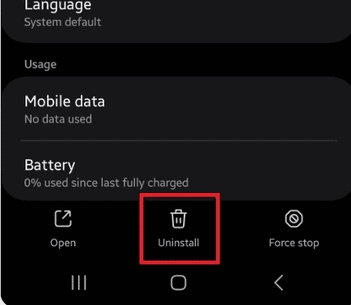
- Apri il Google Play Store.
- Scarica e installa di nuovo Hannaford.
- Accedi al tuo account.
La reinstallazione può rimuovere le informazioni salvate localmente, ma i premi associati all’account dovrebbero rimanere collegati al tuo account Hannaford.
Se l’app Hannaford continua a non funzionare dopo questi passaggi, verifica la presenza di un’interruzione del servizio prima di apportare ulteriori modifiche. Quando i server di Hannaford funzionano normalmente, aggiornare l’app, svuotarne la cache o reinstallarla può risolvere molti problemi comuni.
Problemi simili possono riguardare altre app per lo shopping, quindi potrebbero esserti utili anche le nostre guide su l’app Stop & Shop che non funziona, i blocchi e i problemi di accesso dell’app Giant e l’app Starbucks che non funziona.
Domande frequenti
Perché l’app Hannaford continua a bloccarsi?
L’app Hannaford potrebbe bloccarsi a causa di file temporanei danneggiati, di una versione obsoleta, di risorse del dispositivo insufficienti o di bug del software. Inizia forzando la chiusura dell’app, installando gli aggiornamenti disponibili e svuotando la cache dell’app su Android.
Perché i miei coupon digitali Hannaford non funzionano?
I coupon digitali potrebbero non apparire o non essere applicati quando il tuo account non si sincronizza correttamente, il coupon è scaduto o Hannaford subisce un’interruzione del servizio. Controlla il tuo account e la validità del coupon non appena l’app torna disponibile.
Posso usare My Hannaford Rewards senza l’app?
Sì. Alla cassa puoi digitare il numero di telefono collegato al tuo account My Hannaford Rewards invece di scansionare il codice a barre dell’app. In questo modo Hannaford può identificare il tuo account My Hannaford Rewards senza aprire l’app.
Perché l’app Hannaford rimane bloccata sulla schermata di caricamento?
Una schermata di caricamento che non scompare mai può indicare un problema di connessione, una cache danneggiata, un software obsoleto o un’interruzione dei server Hannaford. Controlla prima il sito web ufficiale, quindi riavvia e aggiorna l’app se i servizi Hannaford sono operativi.


Leggi la nostra pagina informativa per scoprire come puoi aiutare Windows Report a sostenere il team editoriale. Read more


Improve this guide



User forum
0 messages