
L'app Starbucks non funziona? 7 semplici soluzioni che funzionano


 6 min. read
  Published on
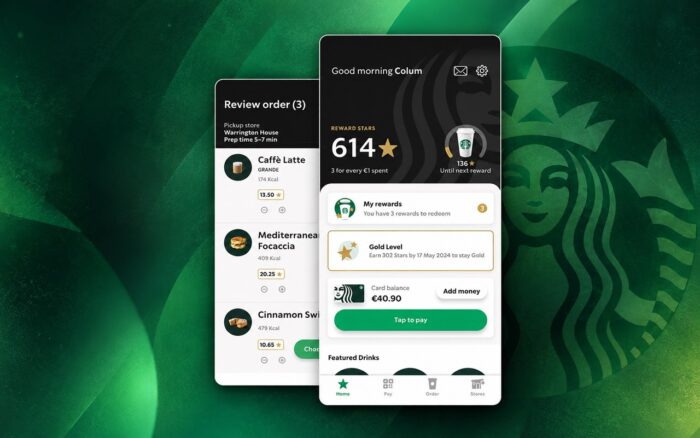
Se l’app Starbucks non funziona, potresti avere problemi ad accedere, effettuare ordini da mobile, pagare o controllare il saldo dei tuoi Rewards. Questi problemi possono verificarsi a causa di interruzioni del server, versioni obsolete dell’app, problemi di rete o dati dell’app danneggiati.
Ecco sette modi per far funzionare di nuovo l’app Starbucks sul tuo iPhone o dispositivo Android.
Cosa posso fare se l’app Starbucks non funziona?
1. Controlla se Starbucks è inattivo
Prima di modificare le impostazioni del telefono, verifica se Starbucks sta riscontrando un’interruzione del server. Se l’app smette improvvisamente di funzionare per più utenti, il problema potrebbe non essere sul tuo dispositivo.
Puoi controllare lo stato del servizio seguendo questi passaggi:
- Visita Downdetector.
- Cerca un improvviso aumento dei problemi segnalati per Starbucks.
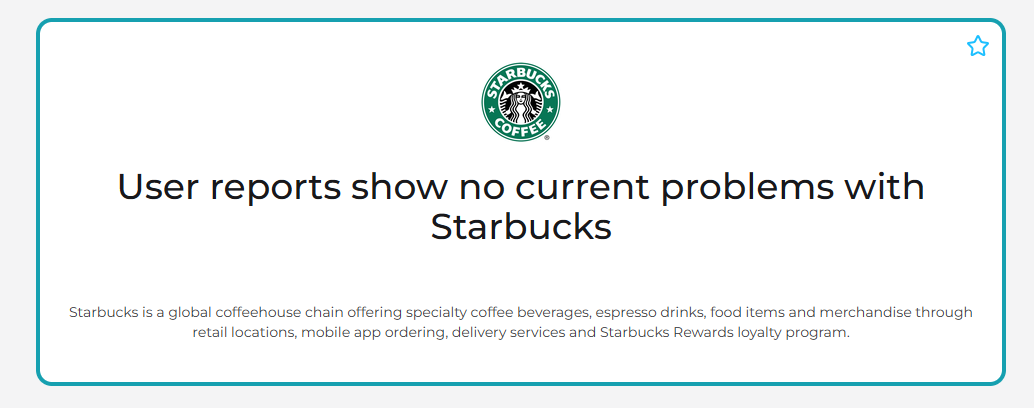
- Controlla se gli utenti stanno segnalando errori di accesso, pagamento o ordini da mobile.
- Se le segnalazioni suggeriscono un’interruzione, riprova l’app dopo che Starbucks avrà ripristinato i suoi servizi.
Se Starbucks sta riscontrando problemi diffusi, reinstallare l’app o ripristinare il telefono non risolverà il problema lato server.
2. Forza la chiusura e riapri l’app Starbucks
A volte, l’app Starbucks diventa non reattiva perché un processo in background smette di funzionare correttamente. Chiuderla completamente e riaprirla può risolvere problemi temporanei.
Su iPhone:
- Scorri verso l’alto dalla parte inferiore dello schermo e fermati al centro, oppure fai doppio clic sul pulsante Home sui modelli più vecchi.
- Trova l’app Starbucks nel selettore app.
- Scorri verso l’alto sulla sua anteprima per chiuderla.
- Riapri Starbucks e controlla se funziona.
Su Android:
- Apri Impostazioni > App > Starbucks.
- Tocca Forza arresto.
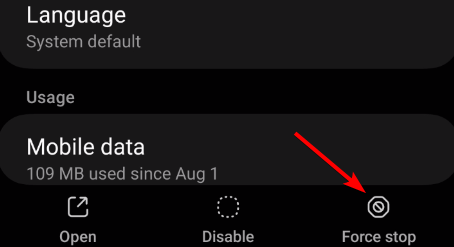
- Conferma l’azione se richiesto.
- Avvia di nuovo Starbucks.
Se l’app continua a bloccarsi, riavvia il telefono prima di passare alla soluzione successiva.
3. Controlla la tua connessione Internet
Prova a passare da Wi-Fi a dati mobili:
- Apri Impostazioni del telefono.
- Disattiva Wi-Fi e attiva Dati mobili.

- Apri l’app Starbucks e controlla se si carica.
- Se il problema persiste, riconnettiti a un’altra rete Wi-Fi affidabile.
- Disconnetti temporaneamente qualsiasi VPN o servizio DNS personalizzato per verificare se interferisce con la connessione.
Puoi anche attivare la Modalità aereo per circa 10 secondi, quindi disattivarla per aggiornare la connessione di rete.
4. Aggiorna l’app Starbucks
Se l’app si chiude improvvisamente o smette di caricarsi dopo un aggiornamento software, installare l’ultima versione di Starbucks potrebbe aiutare.
Su iPhone:
- Apri l’App Store.
- Cerca Starbucks.
- Tocca Aggiorna se compare l’opzione.
- Riavvia l’app al termine dell’aggiornamento.
Su Android:
- Apri il Google Play Store.
- Cerca Starbucks.
- Tocca Aggiorna se è disponibile un aggiornamento.
- Riapri l’app e controlla se il problema persiste.
Puoi anche visitare la pagina ufficiale per il download dell’app Starbucks per trovare le versioni per iPhone e Android.
5. Svuota la cache dell’app Starbucks su Android
Svuotare la cache dell’app può rimuovere i file temporanei senza eliminare il tuo account Starbucks.
Segui questi passaggi su Android:
- Apri Impostazioni > App.
- Trova e seleziona Starbucks.
- Tocca Spazio di archiviazione e cache o Spazio di archiviazione, a seconda del dispositivo.
- Seleziona Svuota cache.

- Riapri l’app Starbucks.
Se svuotare la cache non risolve il problema, puoi provare Svuota spazio di archiviazione o Cancella dati, ma questa operazione ripristina le informazioni dell’app salvate localmente e potrebbe disconnetterti.
6. Attiva le autorizzazioni di posizione per Starbucks
Se l’app Starbucks si apre ma non riesce a trovare i negozi nelle vicinanze o mostra errori quando provi a ordinare, controlla le sue autorizzazioni di posizione.
Su iPhone:
- Apri Impostazioni > Privacy e sicurezza > Servizi di localizzazione.
- Assicurati che Servizi di localizzazione sia attivo.
- Trova Starbucks nell’elenco.
- Seleziona Mentre usi l’app.
- Riapri Starbucks e cerca il tuo negozio preferito.
Su Android:
- Apri Impostazioni > Posizione > Autorizzazioni app per la posizione.
- Seleziona Starbucks.
- Scegli Consenti solo mentre usi l’app.
- Torna a Starbucks e controlla se compaiono le sedi nelle vicinanze.
Le impostazioni di posizione variano leggermente a seconda del dispositivo e della versione del sistema operativo.
Se un negozio rimane non disponibile, seleziona un’altra sede partecipante. I singoli negozi possono limitare temporaneamente gli ordini da mobile e le autorizzazioni di posizione non possono ignorare queste restrizioni.
7. Disinstalla e reinstalla l’app Starbucks
Se nessuna delle soluzioni precedenti funziona, reinstallare Starbucks può rimuovere i file locali danneggiati dell’app e ripristinare un’installazione pulita.
Su iPhone:
- Tieni premuta l’icona dell’app Starbucks.
- Tocca Rimuovi app > Elimina app.
- Apri l’App Store.
- Cerca Starbucks e installala di nuovo.
- Accedi al tuo account esistente.
Su Android:
- Apri Impostazioni > App > Starbucks.
- Seleziona Disinstalla.
- Apri il Google Play Store.
- Scarica e reinstalla Starbucks.
- Accedi e verifica se l’app funziona.
Le informazioni di Starbucks Rewards associate al tuo account e i saldi delle Starbucks Card registrate dovrebbero rimanere collegate al tuo account. Tuttavia, i dati salvati localmente potrebbero andare persi.
La maggior parte dei problemi dell’app Starbucks può essere risolta controllando eventuali disservizi, aggiornando l’app, svuotandone la cache o risolvendo problemi di connessione e account. Problemi simili possono interessare anche altre app per lo shopping. Se riscontri problemi con altri servizi, consulta le nostre guide su come risolvere i problemi dell’app Stop & Shop, su come risolvere i problemi di caricamento e accesso dell’app Nespresso e come risolvere i problemi dell’app Best Buy.
Domande frequenti
Perché l’app Starbucks non si carica?
L’app Starbucks potrebbe non caricarsi a causa di una connessione Internet instabile, di file cache danneggiati, di software obsoleto o di un’interruzione temporanea dei server. Inizia controllando la connessione, riavviando l’app e installando gli aggiornamenti disponibili.
Perché l’app Starbucks non mi permette di ordinare?
Starbucks potrebbe disattivare temporaneamente gli ordini da mobile in singoli punti vendita, oppure l’app potrebbe avere problemi di pagamento o di connessione. Prova con un altro negozio aderente, verifica il metodo di pagamento e controlla che Starbucks non stia subendo un disservizio diffuso.
Perché l’app Starbucks continua a bloccarsi?
I blocchi frequenti possono essere causati da software obsoleto, file dell’app danneggiati o problemi di compatibilità. Aggiorna Starbucks, riavvia il telefono e svuota la cache su Android. Se il problema persiste, reinstalla l’app.
Perderò i miei Starbucks Rewards se elimino l’app?
Eliminare l’app Starbucks non dovrebbe comportare la perdita di Stars, di Starbucks Card registrate o di saldi collegati al tuo account Starbucks. Dopo aver reinstallato l’app, accedi con lo stesso account per accedere alle informazioni dei tuoi Rewards. Tuttavia, alcuni dati dell’app salvati localmente potrebbero andare persi.


Leggi la nostra pagina informativa per scoprire come puoi aiutare Windows Report a sostenere il team editoriale. Read more


Improve this guide

User forum
0 messages