
Come risolvere l'errore "Cannot Find OS Partition(s) for Disk 0"


 7 min. read
  Published on
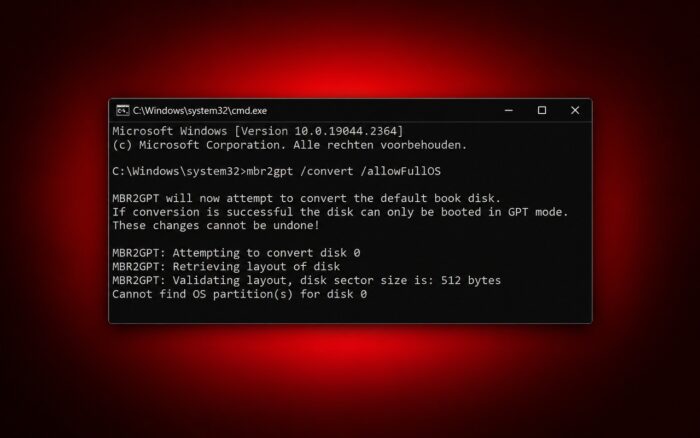
L’errore “Impossibile trovare le partizioni del sistema operativo per il disco 0” si verifica di solito quando MBR2GPT non riesce a individuare l’installazione di Windows o i relativi file di configurazione di avvio. Questo problema si presenta spesso quando si converte un’unità da MBR a GPT, ma spesso è possibile risolverlo senza reinstallare Windows.
Prima di provare queste correzioni, esegui il backup dei file importanti. Le modifiche alle partizioni di avvio possono impedire l’avvio di Windows se selezioni l’unità sbagliata.
Come posso correggere l’errore Impossibile trovare le partizioni del sistema operativo per il disco 0?
1. Verifica se Windows è installato sul Disco 0
MBR2GPT potrebbe cercare nel disco sbagliato, soprattutto quando il computer dispone di più SSD o dischi rigidi.
Per individuare il disco di Windows corretto:
- Premi Windows + X e seleziona Gestione disco.

- Individua la partizione che contiene Windows, in genere l’unità C:.
- Controlla quale disco fisico contiene tale partizione, ad esempio Disco 0 o Disco 1.
- Apri il Prompt dei comandi come amministratore.

- Esegui diskpart, seguito da list disk, per verificare i numeri dei dischi.
- Digita exit per chiudere DiskPart.
Se Windows si trova sul Disco 1, esegui questo comando:
mbr2gpt /validate /disk:1 /allowFullOSSe Windows si trova sul Disco 0, usa:
mbr2gpt /validate /disk:0 /allowFullOSSostituisci il numero del disco con quello che contiene l’installazione di Windows. Il parametro /allowFullOS consente a MBR2GPT di essere eseguito dall’installazione di Windows esistente anziché dall’Ambiente ripristino Windows.
2. Ricrea i file di configurazione di avvio di Windows
Dati di configurazione di avvio (BCD) danneggiati o mancanti possono impedire a MBR2GPT di identificare la partizione del sistema operativo.
Segui questi passaggi se utilizzi un’installazione BIOS/MBR legacy e intendi eseguire l’avvio dalla partizione di Windows stessa:
- Apri il Prompt dei comandi come amministratore.
- Digita il seguente comando:
bcdboot C:Windows /s C: /f BIOS - Attendi il messaggio File di avvio creati correttamente.
- Riavvia il computer dopo aver verificato che la partizione di avvio appropriata sia attiva.
- Esegui nuovamente il comando di convalida MBR2GPT.
Questo comando ricrea i file di avvio BIOS usando l’installazione di Windows su C:.
Se il sistema utilizza una partizione separata Riservata per il sistema sullo stesso disco, è necessario riparare invece tale partizione. Assegnale una lettera di unità temporanea, ad esempio S:, ed esegui il seguente comando:
bcdboot C:Windows /s S: /f BIOSNon modificare la partizione attiva finché non hai verificato dove Windows archivia i file di avvio. Modifiche errate possono rendere il computer non avviabile.
3. Assicurati che la partizione di avvio di Windows si trovi sul disco corretto
A volte Windows si trova sul Disco 0 mentre la partizione Riservata per il sistema contenente i file di avvio si trova sul Disco 1.
Per esaminare la configurazione:
- Apri il Prompt dei comandi come amministratore.
- Esegui bcdedit per visualizzare la configurazione di avvio corrente.
- Controlla le voci device e osdevice nella sezione Caricatore di avvio di Windows.
- Apri Gestione disco e individua le partizioni contrassegnate come Sistema, Avvio e Attivo.
- Determina se Windows e la partizione di avvio Riservato per il sistema risiedono su dischi fisici diversi.
Se i file di avvio risiedono su un altro disco, potrebbe essere necessario ricrearli sul disco di Windows usando BCDBoot, contrassegnare la partizione di sistema MBR corretta come attiva e regolare l’ordine di avvio del BIOS.
Contrassegna una partizione come attiva solo dopo aver installato correttamente i file di avvio necessari su di essa. Verifica se Windows si avvia dal disco previsto prima di tentare la conversione GPT.
4. Controlla il layout delle partizioni del disco
MBR2GPT richiede un layout delle partizioni compatibile prima di poter convertire un disco. Anche dopo aver riparato la configurazione di avvio, eventuali partizioni non corrette possono impedire la convalida.
Per esaminare il disco:
- Apri il Prompt dei comandi come amministratore.
- Digita diskpart e premi Invio.

- Esegui select disk 0, sostituendo 0 con il numero del disco di Windows.
- Digita list partition per visualizzare le partizioni esistenti.
- Controlla se il disco contiene più di tre partizioni primarie o eventuali partizioni estese o logiche.
- Digita exit quando hai finito.
Secondo i requisiti MBR2GPT di Microsoft, il disco di destinazione deve usare MBR, contenere non più di tre partizioni primarie e avere una partizione di sistema attiva valida con una voce BCD che punta a Windows.
Se il disco presenta un layout delle partizioni non supportato, devi risolvere tale problema prima di procedere alla conversione.
5. Controlla i log degli errori di MBR2GPT
Quando le correzioni precedenti non risolvono l’errore, i log di MBR2GPT possono aiutare a identificare il problema sottostante.
- Apri il Prompt dei comandi come amministratore.
- Esegui mbr2gpt /validate /disk:0 /allowFullOS specificando il numero di disco corretto.
- Apri Esplora file e vai a C:Windows.
- Individua setupact.log e setuperr.log.
- Apri i file nel Blocco note e cerca voci come FindOSPartitions, BCD o Cannot get volume name.
Questi messaggi possono aiutare a determinare se MBR2GPT rileva una voce di avvio mancante, una partizione di Windows non accessibile o un altro problema di configurazione del disco.
Se esegui MBR2GPT dall’Ambiente ripristino Windows, il percorso predefinito dei log potrebbe essere diverso da C:Windows. Puoi usare il parametro /logs per salvare i file di diagnostica in una cartella esistente su un’unità persistente.
6. Convalida il disco e convertilo in GPT
Dopo aver corretto la configurazione di avvio e verificato che il disco soddisfi i requisiti di conversione, convalidalo di nuovo.
- Apri Prompt dei comandi come amministratore.
- Esegui mbr2gpt /validate /disk:0 /allowFullOS, sostituendo 0 con il numero di disco corretto.
- Attendi il messaggio Validation completed successfully.
- Esegui mbr2gpt /convert /disk:0 /allowFullOS per iniziare la conversione del disco.
- Dopo il completamento della conversione, riavvia il computer e accedi alle impostazioni BIOS o UEFI.
- Modifica la modalità di avvio da Legacy/CSM a UEFI e seleziona Windows Boot Manager se applicabile.
- Salva le modifiche e riavvia Windows.
Prima di convertire, verifica che la scheda madre supporti l’avvio UEFI e sospendi la protezione BitLocker se la usi. Tieni a portata di mano la chiave di ripristino.
Non modificare la modalità di avvio in UEFI prima che MBR2GPT completi correttamente la conversione.
L’errore “Cannot find OS partition(s) for disk 0” indica di solito un problema di selezione del disco o di configurazione dell’avvio piuttosto che un’installazione di Windows mancante. Tuttavia, potresti riscontrare anche problemi correlati, come l’errore the specified disk is not convertible o Windows 11 can only be installed to GPT disks. Se si verificano altri problemi relativi al disco, puoi anche risolvere l’errore Hard Disk Serial Number Changer unable to write.
Domande frequenti
Perché MBR2GPT segnala che non riesce a trovare le partizioni del sistema operativo per il disco 0?
L’errore di solito indica che MBR2GPT non riesce a identificare un’installazione di Windows valida tramite la configurazione di avvio del disco selezionato. Le cause più comuni includono la selezione del disco sbagliato, voci BCD mancanti o file di avvio situati su un’altra unità fisica.
Posso correggere l’errore senza reinstallare Windows?
Sì. Molti utenti risolvono l’errore selezionando il disco di sistema corretto, riparando il BCD con BCDBoot oppure correggendo la posizione dei file di avvio di Windows.
MBR2GPT eliminerà i miei file?
Microsoft ha progettato MBR2GPT per convertire i dischi di sistema senza eliminare i dati esistenti. Tuttavia, le modifiche alla configurazione di avvio e le operazioni sulle partizioni comportano dei rischi, quindi crea un backup prima di procedere.
Devo contrassegnare l’unità C: come attiva?
Solo se è una partizione MBR che intendi usare come partizione di avvio del sistema e hai confermato che contiene i file di avvio del BIOS necessari. Contrassegnare la partizione sbagliata come attiva può impedire l’avvio di Windows.


Leggi la nostra pagina informativa per scoprire come puoi aiutare Windows Report a sostenere il team editoriale. Read more


Improve this guide



User forum
0 messages