
GPU integrata visualizzata come rimovibile in Windows 11? Prova queste 6 soluzioni


 6 min. read
  Published on
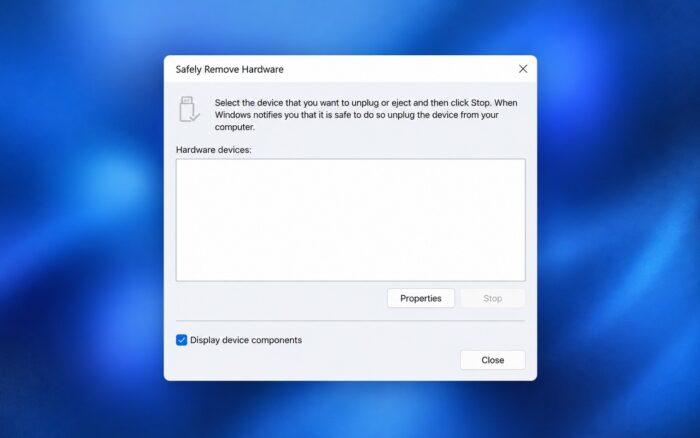
Se la tua GPU integrata viene visualizzata come rimovibile in Windows 11, potresti notare un’opzione per espellere la scheda grafica dall’area di notifica, proprio come un’unità USB. Questo di solito indica il modo in cui Windows identifica l’hardware grafico, piuttosto che un problema fisico della GPU.
Puoi provare ad aggiornare i driver, a controllare le impostazioni del BIOS e a risolvere i conflitti software per rimuovere l’opzione di espulsione indesiderata.
Come correggere una GPU integrata visualizzata come rimovibile in Windows 11?
1. Disattivare PCIe Hot Plug nel BIOS
Alcune schede madri supportano PCIe Hot Plug, che consente a Windows di considerare alcuni dispositivi PCIe come rimovibili. Disattivare questa funzione può risolvere il problema quando riguarda una GPU dedicata collegata tramite PCIe.
Segui questi passaggi se il computer offre questa impostazione:
- Riavvia il computer e premi F2, Canc o il tasto appropriato per accedere al BIOS.
- Vai a Advanced, PCIe Configuration o a una sezione con un nome simile.
- Cerca PCIe Hot Plug o Hot Plug Support.
- Disattiva l’opzione per lo slot PCIe della GPU interessata.
- Salva le modifiche e riavvia Windows.
Verifica se la scheda grafica viene ancora visualizzata nel menu Rimozione sicura dell’hardware.
Nota: questa impostazione in genere si applica ai dispositivi PCIe discreti, non alla grafica integrata nel processore. Non modificare impostazioni del BIOS non correlate se non riesci a identificare l’opzione corretta.
2. Aggiorna o reinstalla il driver grafico
Un driver grafico obsoleto o incompatibile può contribuire a un’identificazione errata del dispositivo.
Per prima cosa, controlla se Windows dispone di un driver più recente:
- Premi Windows + X e seleziona Gestione dispositivi.
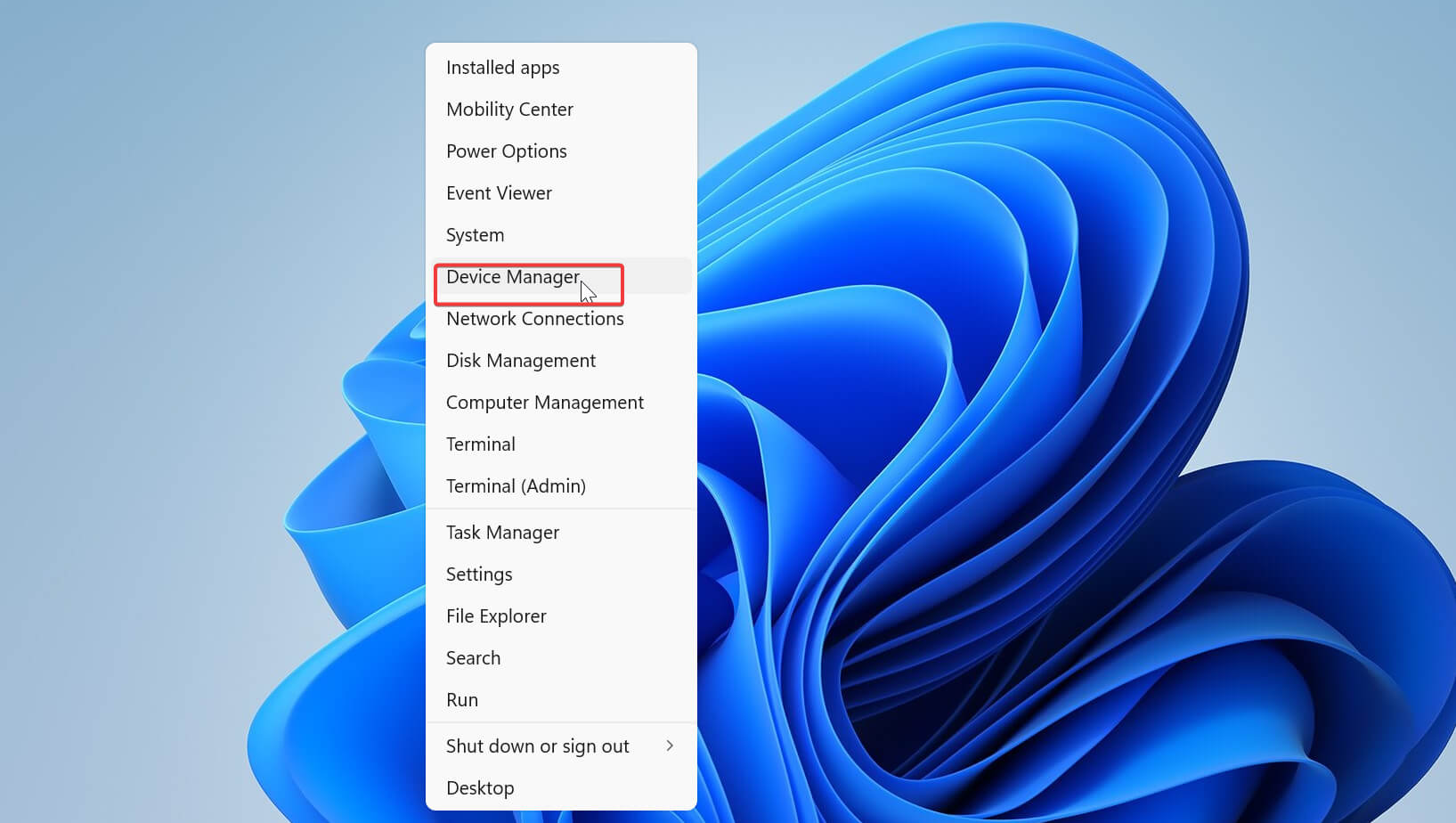
- Espandi Schede video.
- Fai clic con il pulsante destro del mouse sulla scheda grafica e seleziona Aggiorna driver.

- Scegli Cerca automaticamente i driver.

- Installa gli eventuali aggiornamenti disponibili e riavvia il PC.
3. Aggiorna il BIOS e i driver del chipset
Firmware del BIOS e driver del chipset obsoleti possono causare problemi di compatibilità con il rilevamento dell’hardware.
Controlla se sono disponibili aggiornamenti seguendo questi passaggi:
- Premi Windows + R, digita msinfo32 e premi Invio.
- Individua Versione/data BIOS nella finestra Informazioni di sistema.
- Visita il sito Web di supporto ufficiale del produttore del laptop o della scheda madre.
- Cerca il tuo modello esatto e confronta la versione del BIOS disponibile con quella installata.
- Scarica gli eventuali aggiornamenti del BIOS e del chipset appropriati.
- Segui le istruzioni del produttore per installarli.
Successivamente, riavvia il computer e controlla se Windows identifica ancora la GPU come rimovibile.
Installa solo firmware destinato al tuo modello specifico. Mantieni il computer collegato a una fonte di alimentazione affidabile durante gli aggiornamenti del BIOS.
4. Reinstalla il driver ASUS Precision Touchpad
Se usi un portatile ASUS, il problema potrebbe riguardare un altro driver di periferica anziché il driver grafico stesso.
Alcuni utenti ASUS hanno segnalato di aver risolto il problema della GPU rimovibile reinstallando il driver Precision Touchpad, anche se non si tratta di una correzione confermata per tutti i modelli.
Per provare questa soluzione:
- Visita il sito di supporto ASUS ufficiale.
- Cerca il modello esatto del tuo portatile.
- Apri la sezione Driver & Tools.
- Trova il driver ASUS Precision Touchpad compatibile più recente.
- Scarica e installa il driver.
- Riavvia il portatile e controlla l’area di notifica.
Usa questa soluzione solo se il tuo portatile ASUS supporta il relativo driver touchpad.
5. Verifica la presenza di conflitti software di terze parti
Le applicazioni e i servizi in background a volte possono interferire con le funzioni relative all’hardware. L’esecuzione di un avvio pulito può aiutarti a individuare se il software di terze parti contribuisce al problema.
Segui questi passaggi:
- Premi Windows + R, digita msconfig e premi Invio.

- Apri la scheda Servizi.
- Seleziona Nascondi tutti i servizi Microsoft.

- Fai clic su Disabilita tutti e seleziona Applica.
- Apri la scheda Avvio e seleziona Apri Gestione attività.
- Disattiva le applicazioni di avvio di terze parti abilitate.
- Riavvia il computer.
Se la GPU scompare dal menu dei dispositivi rimovibili, riattiva i servizi e le applicazioni disattivati in gruppi per individuare il conflitto.
Microsoft fornisce indicazioni aggiuntive su come eseguire un avvio pulito in Windows, incluso come ripristinare la normale configurazione di avvio.
6. Ripristina Windows a uno stato precedente
Se la tua GPU integrata ha iniziato a comparire come rimovibile dopo un aggiornamento recente o l’installazione di un software, il ripristino di Windows a uno stato precedente potrebbe essere d’aiuto.
Prova questa soluzione se disponi di un punto di ripristino adatto:
- Premi Windows + R, digita rstrui.exe e premi Invio.

- Fai clic su Avanti per visualizzare i punti di ripristino disponibili.
- Seleziona un punto di ripristino precedente alla comparsa del problema.
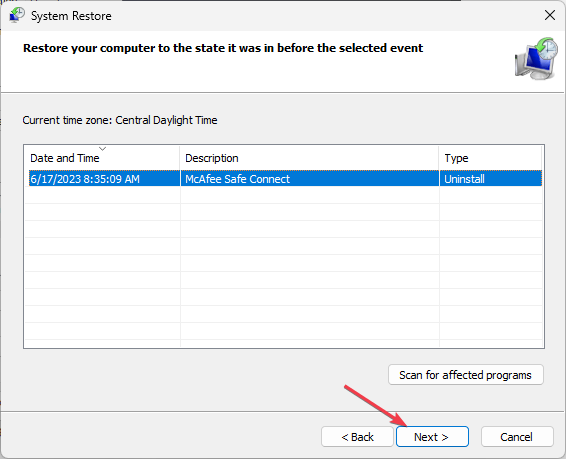
- Fai clic su Avanti, quindi su Fine.
- Consenti a Windows di completare il ripristino e riavviare.
Il Ripristino configurazione di sistema può annullare le modifiche di sistema recenti, ma potrebbe anche rimuovere le applicazioni e i driver installati dopo il punto di ripristino selezionato.
Non ripristinare o reinstallare Windows soltanto perché una GPU integrata funzionante compare nel menu di espulsione.
Il fatto che una GPU integrata compaia come rimovibile non significa necessariamente che ci sia un problema nel computer. Se disponi di una scheda grafica separata, puoi anche scoprire come usare una scheda grafica dedicata invece della grafica integrata.
Se riscontri problemi di visualizzazione, consulta cosa fare quando un monitor esterno non usa la tua GPU oppure scopri come abilitare la grafica avanzata su Windows 11. Tuttavia, se tutto funziona correttamente e rimane solo l’opzione di espulsione, in genere è più sicuro lasciare il dispositivo così com’è.
Domande frequenti
Posso espellere in sicurezza la GPU integrata in Windows 11?
No. Dovresti evitare di espellere una GPU interna perché Windows potrebbe disabilitare il dispositivo grafico e causare problemi di visualizzazione. La GPU non può essere rimossa fisicamente mentre il computer è in funzione.
Perché Windows mostra la mia GPU NVIDIA come rimovibile?
Windows potrebbe identificare alcune schede grafiche NVIDIA come rimovibili a causa delle funzionalità PCIe hot-plug, delle impostazioni del firmware o del comportamento dei driver. Aggiornare i driver e controllare le relative impostazioni del BIOS potrebbe aiutare.
Disabilitare PCIe Hot Plug influirà sulle prestazioni della GPU?
Disabilitare PCIe Hot Plug in genere non dovrebbe influire sulle normali prestazioni grafiche, ma rimuove la funzionalità hot-plug dalla connessione PCIe interessata. Modifica questa impostazione solo se il tuo hardware la supporta e non hai bisogno di tale funzionalità.
Cosa succede se espello accidentalmente la GPU?
Windows potrebbe disabilitare temporaneamente la scheda grafica, causando una schermata nera, prestazioni grafiche ridotte o la perdita di un display esterno. Riavviare il computer spesso ripristina il dispositivo. Se il problema persiste, controlla Gestione dispositivi e reinstalla il driver grafico appropriato.


Leggi la nostra pagina informativa per scoprire come puoi aiutare Windows Report a sostenere il team editoriale. Read more


Improve this guide


User forum
0 messages