
Audio della PS5 non funziona sulla TV? 9 soluzioni rapide da provare


 7 min. read
 Published on
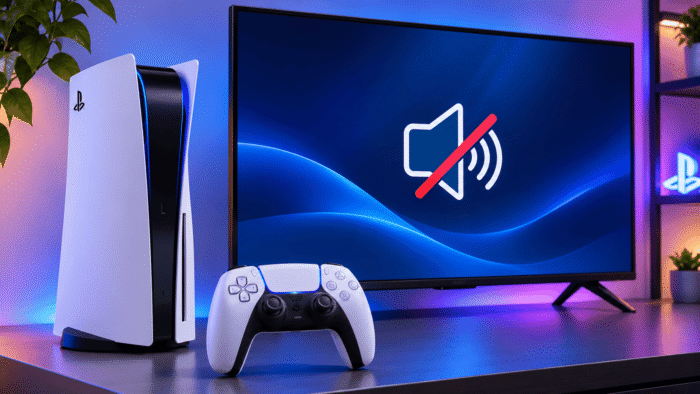
Il fatto che l’audio della PS5 non funzioni sulla TV può essere piuttosto fastidioso, soprattutto quando i giochi vengono visualizzati normalmente ma non producono alcun audio. Il problema può dipendere da impostazioni errate dell’uscita audio, problemi di connessione HDMI, altoparlanti della TV disattivati o problemi temporanei del software. Ricorda che non è necessario resettare subito la console. In questa guida ti mostreremo una serie di soluzioni per ripristinare l’audio senza perdere i giochi o i dati salvati.
Come risolvere l’audio della PS5 quando non funziona sulla TV
1. Controlla le impostazioni del volume della TV e della PS5
Inizia dai controlli di volume di base prima di modificare le impostazioni della console. La TV potrebbe essere muta oppure il tasto MUTE del controller PS5 potrebbe aver disattivato l’uscita degli altoparlanti.
- Premi il tasto volume + sul telecomando della TV.
- Assicurati che la TV non sia muta.
- Premi il tasto MUTE sul controller DualSense per verificarne lo stato.
- Apri un gioco o un video e controlla se l’audio torna.
Controlla anche le impostazioni audio del gioco. Alcuni titoli hanno controlli separati per musica, effetti sonori, dialoghi e volume principale.
2. Imposta l’uscita audio della PS5 sulla TV
La PS5 potrebbe inviare l’audio a una cuffia o a un altro dispositivo collegato invece che al televisore. Sony offre un’opzione per selezionare manualmente l’uscita audio preferita.
- Apri Impostazioni sulla PS5.
- Seleziona Audio.
- Apri Uscita audio.
- Seleziona Dispositivo di uscita.
- Scegli Dispositivo HDMI (TV) o l’opzione TV corrispondente.
Puoi anche premere il tasto PS, aprire Audio nel Centro di controllo e cambiare da lì il dispositivo di uscita.
3. Cambia il formato audio della PS5 in PCM lineare
Un formato audio incompatibile può impedire ad alcuni televisori o dispositivi audio collegati di riprodurre correttamente l’audio. Passare al PCM lineare è un passaggio diagnostico utile quando le altre impostazioni sembrano corrette.
- Apri Impostazioni sulla PS5.
- Vai a Audio > Uscita audio.
- Scorri verso il basso fino a Formato audio (priorità).
- Seleziona PCM lineare.
- Riavvia il gioco e controlla l’audio.
Se l’audio torna, è possibile che il formato audio precedente non funzionasse correttamente con la TV o con l’apparecchiatura audio. In un secondo momento puoi provare gli altri formati supportati.
4. Controlla il cavo HDMI e l’ingresso TV
Il cavo HDMI trasporta sia l’immagine sia l’audio dalla PS5 al televisore. Una connessione allentata, un cavo danneggiato o un ingresso TV errato possono interrompere il segnale.
- Spegni la PS5 e il televisore.
- Scollega il cavo HDMI da entrambi i dispositivi.
- Ricollegalo saldamente a entrambe le estremità.
- Verifica che la TV stia utilizzando l’ingresso HDMI corretto.
- Se possibile, prova un’altra porta HDMI o un cavo diverso.
Sony consiglia di usare il cavo HDMI fornito con la PS5. Puoi anche testare un altro cavo compatibile per escludere una connessione difettosa.
5. Collega la PS5 direttamente alla TV
Uno switch HDMI, una scheda di acquisizione, un ricevitore o una soundbar a volte possono interferire con la trasmissione audio. Collegare la console direttamente al televisore aiuta a capire se il problema è causato da un altro dispositivo.
- Scollega la PS5 da qualsiasi switch HDMI o ricevitore.
- Collega la console direttamente a una porta HDMI libera della TV.
- Seleziona quell’ingresso HDMI sul televisore.
- Avvia un gioco e controlla se l’audio funziona.
Se l’audio torna, ricollega gli altri dispositivi uno alla volta. Questo dovrebbe aiutarti a identificare il dispositivo o la connessione che causa il problema.
6. Imposta correttamente il tipo di dispositivo HDMI
La tua PS5 ti consente di specificare quale tipo di dispositivo riceve l’audio tramite HDMI. Selezionare un amplificatore AV quando usi i normali altoparlanti del televisore può produrre impostazioni dei canali non adatte.
- Apri Impostazioni > Audio > Uscita audio.
- Trova Tipo dispositivo HDMI.
- Seleziona TV se la console è collegata direttamente agli altoparlanti del televisore.
- Se utilizzi un ricevitore AV, seleziona invece Amplificatore AV.
- Testa nuovamente l’audio.
Le opzioni disponibili per i canali e la posizione degli altoparlanti dipendono dal tipo di dispositivo selezionato.
7. Riavvia la PS5 e il televisore
Problemi temporanei del software o di comunicazione HDMI possono talvolta interrompere l’uscita audio. Un riavvio completo può aiutare ad aggiornare la connessione tra i due dispositivi.
- Spegni completamente la PS5 invece di usare la Modalità Riposo.
- Spegni il televisore.
- Scollega entrambi i dispositivi dalle prese di corrente.
- Attendi circa un minuto.
- Ricollega i cavi di alimentazione e accendi prima il televisore.
- Avvia la PS5 e verifica se l’audio torna.
Se il problema persiste, passa alla soluzione successiva.
8. Aggiorna il software di sistema della PS5 e il firmware del televisore
Un software di sistema non aggiornato può talvolta contribuire a problemi di compatibilità audio. Sony consiglia di aggiornare la console e verificare che il display o il dispositivo audio collegato disponga del firmware più recente.
- Apri Impostazioni > Sistema > Software di sistema sulla PS5.
- Seleziona Aggiornamento e impostazioni del software di sistema.
- Scegli Aggiorna software di sistema se è disponibile un aggiornamento.
- Segui le istruzioni del produttore del televisore per verificare la presenza di aggiornamenti del firmware.
- Riavvia entrambi i dispositivi dopo l’aggiornamento.
Evita di interrompere un aggiornamento una volta avviato.
9. Controlla le impostazioni della soundbar o del sistema home theater
Se la tua PS5 è collegata tramite una soundbar o un sistema home theater, la connessione audio potrebbe essere la causa. Questo è particolarmente importante quando utilizzi HDMI ARC o eARC.
- Assicurati che la soundbar sia collegata alla porta HDMI ARC/eARC del televisore.
- Verifica che l’uscita audio del televisore sia impostata sul sistema audio collegato.
- Seleziona l’ingresso corretto sulla soundbar.
- Controlla se HDMI-CEC o Controllo per HDMI sono abilitati su entrambi i dispositivi.
- Scollega e ricollega il cavo HDMI.
Puoi passare temporaneamente agli altoparlanti integrati del televisore per determinare se il problema è causato dalla soundbar.
Cosa fare se la tua PS5 continua a non avere audio sulla TV?
Se nessuna delle soluzioni sopra indicate funziona, prova la PS5 con un altro televisore o monitor. Collega inoltre un altro dispositivo HDMI al televisore originale per verificare se gli altoparlanti e le porte HDMI funzionano. Se la PS5 non produce audio su più display, la console potrebbe avere un problema hardware o software. In tal caso, contatta il Supporto PlayStation per ulteriore assistenza.
In sintesi
Se la tua PS5 continua a non avere audio sulla TV, inizia controllando le impostazioni di uscita audio, la connessione HDMI e gli altoparlanti della TV. Se il problema è accompagnato da errori di rete, le nostre guide su come risolvere l’errore Cannot Communicate Using SSL su PS4 e PS5 e l’errore DNS server cannot be used su PS4 e PS5 possono esserti d’aiuto. Nel frattempo, se utilizzi il controller DualSense su un PC, consulta la nostra guida su come risolvere i problemi di rilevamento del controller PS5 in Windows 11.
Domande frequenti sull’assenza di audio della PS5 sulla TV
1. Perché la mia PS5 ha l’immagine ma non l’audio sulla TV?
Impostazioni di uscita audio errate, problemi alla connessione HDMI o altoparlanti disattivati possono causare questo problema. Controlla prima l’uscita audio della PS5 e il cavo HDMI.
2. Come faccio a ottenere l’audio dalla mia PS5 tramite la TV?
Apri Impostazioni > Suono > Uscita audio e seleziona la TV come dispositivo di uscita HDMI. Assicurati inoltre che gli altoparlanti della TV siano attivati.
3. Perché l’audio della mia PS5 funziona con le cuffie ma non con la TV?
La console potrebbe instradare l’audio verso le cuffie invece che verso la TV. Cambia il dispositivo di uscita selezionando la TV nelle impostazioni Uscita audio.
4. Un cavo HDMI influisce sull’audio della PS5?
Sì. Un cavo HDMI danneggiato o collegato male può interrompere la trasmissione audio. Prova un altro cavo HDMI e un’altra porta per verificare se la causa è la connessione.
5. Devo resettare la PS5 per risolvere i problemi audio?
No. Il ripristino alle impostazioni di fabbrica non dovrebbe essere il primo passo per la risoluzione dei problemi. Controlla prima le impostazioni audio, i cavi, i dispositivi collegati e gli aggiornamenti software.
6. Perché la mia PS5 non ha audio nei giochi, mentre nella schermata Home l’audio funziona?
Il gioco potrebbe avere l’audio disattivato o impostazioni del volume errate. Controlla i controlli del volume principale, dei dialoghi e degli effetti sonori.


Leggi la nostra pagina informativa per scoprire come puoi aiutare Windows Report a sostenere il team editoriale. Read more


Improve this guide


User forum
0 messages