
Come risolvere il problema dell'audio di Windows 11 che si affievolisce e riprende dopo l'avvio della riproduzione


 7 min. read
 Published on
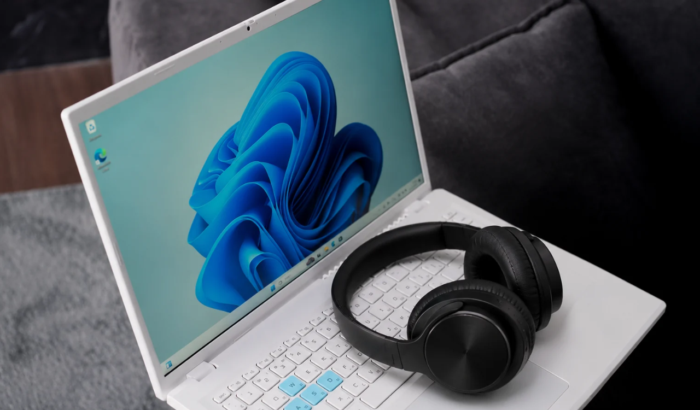
Il suono va e viene in Windows 11 quando il volume audio si abbassa improvvisamente, aumenta lentamente o scompare brevemente durante la riproduzione. Il problema può interessare altoparlanti, cuffie, dispositivi Bluetooth e persino singole app. In passato molti utenti di Windows 11 hanno segnalato un comportamento simile. Sebbene qualche anno fa il problema fosse motivo di preoccupazione per molti, potresti ancora notare che l’audio di Windows 11 impiega un secondo o due per raggiungere il volume normale dopo l’avvio della riproduzione. Inoltre, potresti avvertire un abbassamento del suono dopo che il PC è rimasto silenzioso per diversi secondi. Il problema può essere correlato ai miglioramenti audio, alle impostazioni di comunicazione, ai driver Realtek e al risparmio energetico specifico del dispositivo. Se riscontri un problema audio simile su Windows 11, prova le soluzioni seguenti.
Ecco come risolvere il problema dell’audio di Windows 11 che va e viene
1. Esegui lo strumento di risoluzione dei problemi audio di Windows 11
Windows 11 include uno strumento di risoluzione dei problemi audio integrato in grado di rilevare problemi con l’uscita audio, i servizi audio e i dispositivi collegati. Eseguilo prima di modificare i driver o le impostazioni audio avanzate.
- Premi Windows + I per aprire Impostazioni.
- Vai a Sistema > Risoluzione dei problemi > Altri strumenti per la risoluzione dei problemi.
- Trova Audio nell’elenco.
- Fai clic su Esegui accanto a esso.
- Segui le istruzioni nella finestra Ottieni assistenza.
- Applica le correzioni consigliate e riavvia il PC se richiesto.
- Riproduci musica o un video per verificare se il suono continua ad andare e venire.
In alternativa, fai clic con il pulsante destro del mouse sull’icona dell’altoparlante nella barra delle applicazioni e seleziona Risoluzione dei problemi audio, se questa opzione è disponibile nella tua versione di Windows 11. Per ulteriori operazioni di risoluzione dei problemi, consulta la guida ufficiale Microsoft per la risoluzione dei problemi audio di Windows.
2. Disattiva i miglioramenti audio
I miglioramenti audio di Windows 11 a volte possono interferire con la riproduzione. Funzionalità come l’equalizzazione del volume e gli effetti sonori forniti dai produttori possono causare variazioni di volume impreviste. Microsoft consiglia inoltre di disattivare i miglioramenti quando si risolvono problemi di audio basso o distorto. Ecco come verificare questa impostazione.
- Premi Windows + I per aprire Impostazioni.
- Vai a Sistema > Audio.
- Nella sezione Output, seleziona i tuoi altoparlanti o le tue cuffie.
- Trova Miglioramenti audio nelle impostazioni del dispositivo audio.
- Imposta l’opzione su Disattivato.
- Riproduci musica o un video e controlla se il volume rimane costante.
Se il volume continua a diminuire e aumentare, prosegui. In seguito potrai riattivare i miglioramenti se non sono responsabili.
3. Disattiva la regolazione automatica del volume per le comunicazioni
Windows può ridurre automaticamente gli altri suoni quando rileva attività di comunicazione. Questa funzionalità può interferire con la riproduzione di musica, video o altri contenuti.
Disattivarla può aiutare a capire se Windows sta abbassando automaticamente il volume.
- Premi Windows + R.
- Digita mmsys.cpl e premi Invio.
- Apri la scheda Comunicazioni.
- Seleziona Non eseguire nessuna operazione.
- Fai clic su Applica e quindi su OK.
- Riavvia la riproduzione audio e verifica di nuovo.
Vale la pena verificare questa impostazione soprattutto se il suono cambia quando apri un’app di chiamate vocali o video.
4. Controlla il Mixer volume
Windows 11 consente alle singole applicazioni di usare livelli di volume separati. Un’app può anche utilizzare un dispositivo di uscita diverso da quello predefinito di sistema.
Se l’attenuazione si verifica solo in Chrome, Spotify o in un gioco, controlla le impostazioni individuali dell’app.
- Apri Impostazioni > Sistema > Audio.
- Seleziona Mixer volume.
- Trova l’applicazione interessata sotto App.
- Assicurati che il relativo cursore del volume non cambi in modo imprevisto.
- Verifica che utilizzi il dispositivo di uscita preferito.
- Chiudi e riapri l’applicazione interessata.
Se tutte le applicazioni presentano lo stesso problema, passa alla correzione successiva.
5. Modifica il formato audio predefinito
Un formato audio incompatibile può causare problemi di riproduzione su determinati dispositivi. Cambiare il formato predefinito è un test utile quando l’audio si attenua, crepita o risulta irregolare.
- Apri Impostazioni > Sistema > Audio.
- Seleziona il tuo dispositivo di uscita attivo.
- Espandi Impostazioni avanzate.
- Trova Formato predefinito.
- Seleziona un altro formato disponibile.
- Prova di nuovo l’audio.
Prova le opzioni disponibili una alla volta. Mantieni il formato che offre una riproduzione stabile.
6. Riavvia i servizi audio di Windows
Windows si basa su servizi in background per gestire la riproduzione audio. Problemi temporanei dei servizi possono interrompere l’audio o causare comportamenti imprevisti nelle applicazioni. Il riavvio di questi servizi può ripristinare la normale riproduzione senza modificare la configurazione audio.
- Premi Windows + R.
- Digita services.msc e premi Invio.
- Trova Audio di Windows.
- Fai clic con il pulsante destro del mouse su di esso e seleziona Riavvia.
- Ripeti la procedura per Generatore endpoint di Windows Audio.
- Riavvia il PC e prova l’audio.
7. Aggiorna o reinstalla il driver audio
Un driver audio obsoleto o incompatibile può causare un comportamento insolito durante la riproduzione. Questo è particolarmente rilevante se il problema è iniziato dopo un aggiornamento di Windows o l’installazione di un driver.
- Fai clic con il pulsante destro del mouse su Start e apri Gestione dispositivi.
- Espandi Controller audio, video e giochi.
- Fai clic con il pulsante destro del mouse sul dispositivo audio.
- Seleziona Aggiorna driver.
- Scegli Cerca automaticamente i driver.
- Riavvia il PC dopo l’installazione.
Se Windows non trova un driver adatto, visita il sito Web di supporto del produttore del laptop o della scheda madre. Scarica il driver audio per il tuo modello esatto. Se l’aggiornamento non risolve il problema, reinstalla il driver fornito dal produttore. Puoi anche controllare la scheda Driver nelle Proprietà del dispositivo. Seleziona Ripristina driver se il problema è iniziato dopo un aggiornamento del driver e l’opzione è disponibile.
8. Controlla la gestione dell’alimentazione audio Realtek
Alcune segnalazioni indicano la gestione dell’alimentazione audio Realtek come possibile causa dell’attenuazione del suono dopo periodi di silenzio. Il problema compare in discussioni che riguardano i computer HP Omen e altri sistemi. In passato alcuni utenti hanno trovato utile risolvere il problema dell’attenuazione dell’audio Realtek modificando le impostazioni di alimentazione del driver. Tuttavia, questo richiede l’uso dell’Editor del Registro di sistema e i risultati possono variare da dispositivo a dispositivo. Prima di apportare modifiche al registro, crea un punto di ripristino ed esegui un backup della chiave di registro interessata. Evita di copiare valori di registro da un altro computer. Assicurati di iniziare con le correzioni più sicure relative a driver ed effetti audio descritte sopra.
9. Prova un altro dispositivo audio
Provare un’altra uscita aiuta a capire se il problema dipende da Windows o dall’hardware attuale.
- Collega un paio diverso di cuffie cablate.
- Prova lo stesso audio tramite gli altoparlanti del monitor, se disponibili.
- Prova un altro dispositivo audio USB o Bluetooth.
- Riproduci lo stesso video o brano su ciascun dispositivo.
Se solo gli altoparlanti integrati presentano problemi di dissolvenza, il problema potrebbe riguardare il relativo driver o l’hardware. Se ogni uscita si comporta allo stesso modo, esamina ulteriormente le impostazioni di Windows e il software audio.
Riassumendo
La dissolvenza del suono in Windows 11 può essere frustrante, soprattutto quando interrompe musica, video o giochi. Inizia con i miglioramenti audio, le impostazioni relative alle comunicazioni e i controlli dei driver prima di tentare modifiche avanzate. Se riscontri altri problemi audio, le nostre guide su come risolvere la latenza audio in Windows e su come risolvere l’errore “Servizio audio non in esecuzione” possono esserti utili.
FAQ relative alla dissolvenza del suono in entrata e in uscita in Windows 11
1. Perché il suono in Windows 11 presenta una dissolvenza in entrata quando inizio a riprodurre musica?
Miglioramenti audio, comportamento del driver o gestione del risparmio energia possono ritardare la riproduzione. Prova a disattivare i miglioramenti e a testare un altro dispositivo di uscita.
2. Perché il suono presenta una dissolvenza in uscita in modo casuale?
Impostazioni audio errate, controlli del volume specifici per le applicazioni e driver incompatibili possono causare una riproduzione irregolare. Controlla prima il Mixer volume.
3. Realtek causa la dissolvenza del suono in Windows 11?
Alcuni utenti hanno segnalato problemi di dissolvenza con i driver audio Realtek. Ciò non significa, però, che ogni problema di dissolvenza derivi da Realtek.
4. Un aggiornamento di Windows può causare problemi audio?
Sì. Un driver audio incompatibile o installato solo parzialmente può causare problemi di riproduzione dopo un aggiornamento. Ripristinare il driver può aiutare.
5. Dovrei disattivare permanentemente i miglioramenti audio?
Non necessariamente. Disattivali temporaneamente per verificare se causano il problema. Puoi riattivarli se la riproduzione rimane stabile.


Leggi la nostra pagina informativa per scoprire come puoi aiutare Windows Report a sostenere il team editoriale. Read more


Improve this guide


User forum
0 messages