
Come risolvere l'errore Ryzen Master non supporta il processore corrente su Windows 11


 6 min. read
 Published on
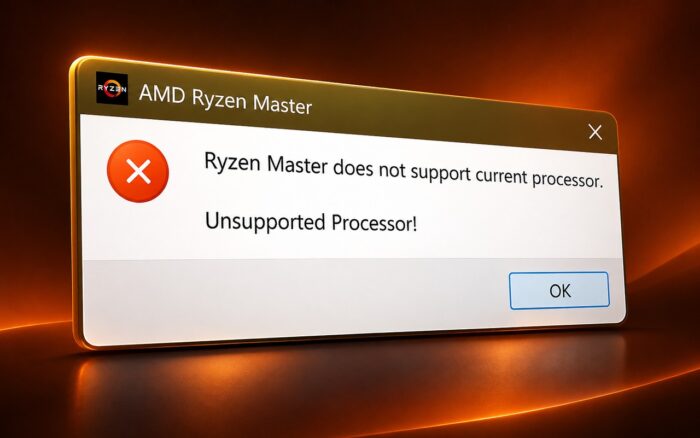
L’errore “Ryzen Master does not support current processor” impedisce l’avvio di AMD Ryzen Master su Windows 11 e Windows 10. Di solito si verifica a causa di una CPU non supportata, una versione incompatibile di Ryzen Master, driver del chipset obsoleti o problemi di compatibilità del BIOS.
Segui queste soluzioni per risolvere l’errore.
Come posso correggere l’errore Ryzen Master Does Not Support Current Processor su Windows 11?
1. Verifica se il tuo processore supporta Ryzen Master
AMD Ryzen Master supporta principalmente processori desktop Ryzen, Ryzen Threadripper e Threadripper PRO compatibili. La maggior parte dei processori Ryzen per notebook non supporta l’utilità.
Per prima cosa, identifica il tuo processore.
- Premi Ctrl + Shift + Esc per aprire Gestione attività.
- Seleziona Prestazioni e fai clic su CPU.
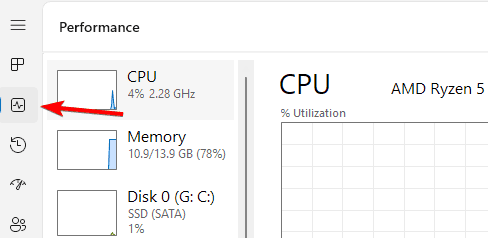
- Controlla il modello del tuo processore AMD Ryzen.
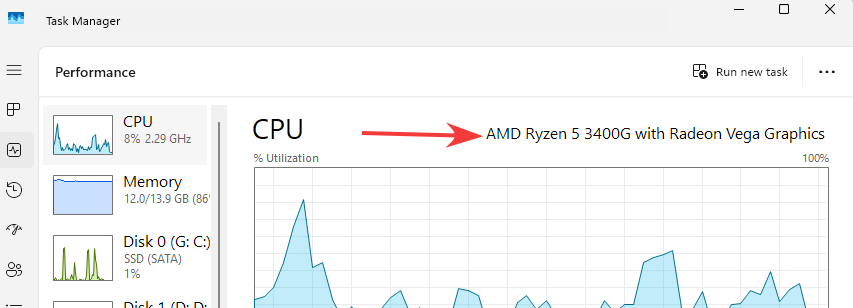
- Visita la documentazione piattaforme supportate di Ryzen Master di AMD.
- Conferma che il tuo processore e la scheda madre supportino Ryzen Master.
Se il tuo hardware non supporta l’utilità, reinstallare il software non risolverà l’errore.
2. Installa la versione corretta di Ryzen Master
Una versione obsoleta o incompatibile di Ryzen Master può causare l’errore di processore non supportato, soprattutto dopo l’aggiornamento della CPU.
AMD fornisce download diversi per le diverse generazioni di processori.
- Visita la pagina ufficiale di download di AMD Ryzen Master.
- Individua la sezione di download.
- Seleziona la versione per la generazione del tuo processore:
- Ryzen serie 5000 e successive.
- Ryzen serie 3000-4000.
- Ryzen serie 2000 e precedenti.
- Scarica il programma di installazione appropriato.
- Esegui il programma di installazione e segui le istruzioni.
- Riavvia il computer e avvia Ryzen Master.
AMD mette a disposizione download separati per le generazioni di processori più vecchie, quindi evita di installare una versione destinata a hardware più recente.
3. Aggiorna i driver del chipset AMD
Driver del chipset obsoleti possono contribuire a problemi di compatibilità con Ryzen Master.
Per aggiornarli, segui questi passaggi.
- Apri il sito Web AMD Drivers and Support.
- Trova il chipset della tua scheda madre, ad esempio B450, B550, B650, X570 o X670.
- Seleziona la tua versione di Windows.
- Scarica il driver del chipset AMD compatibile più recente.
- Esegui il programma di installazione e completa l’installazione.
- Riavvia il PC.
In alternativa, utilizza lo strumento di rilevamento automatico dei driver di AMD per identificare i driver del chipset compatibili.
4. Reinstalla completamente AMD Ryzen Master
Se Ryzen Master funzionava in precedenza con il tuo processore, un’installazione danneggiata o una configurazione residua può causare l’errore.
Esegui una reinstallazione pulita.
- Premi Windows + I per aprire Impostazioni.
- Vai a App > App installate.
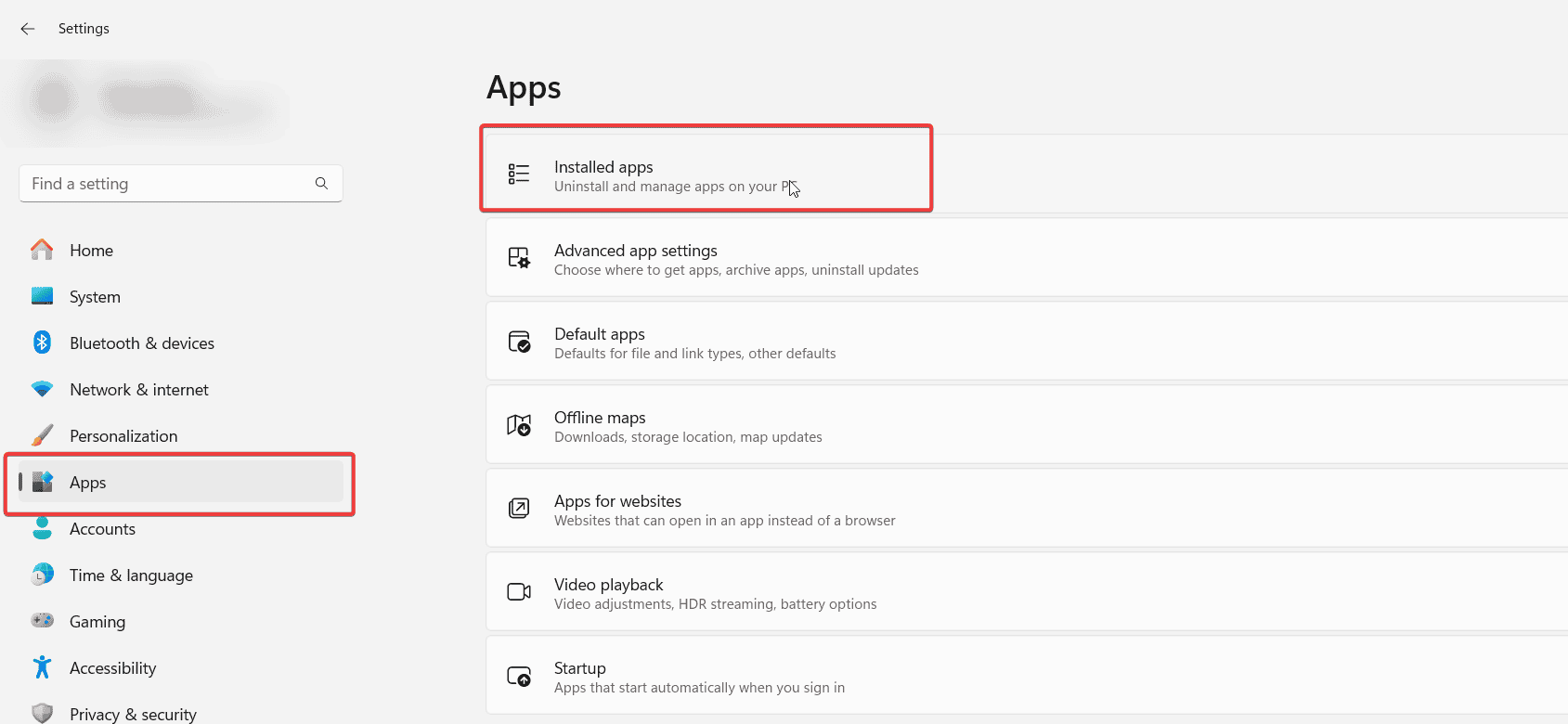
- Individua AMD Ryzen Master.
- Fai clic sul menu a tre punti e seleziona Disinstalla.
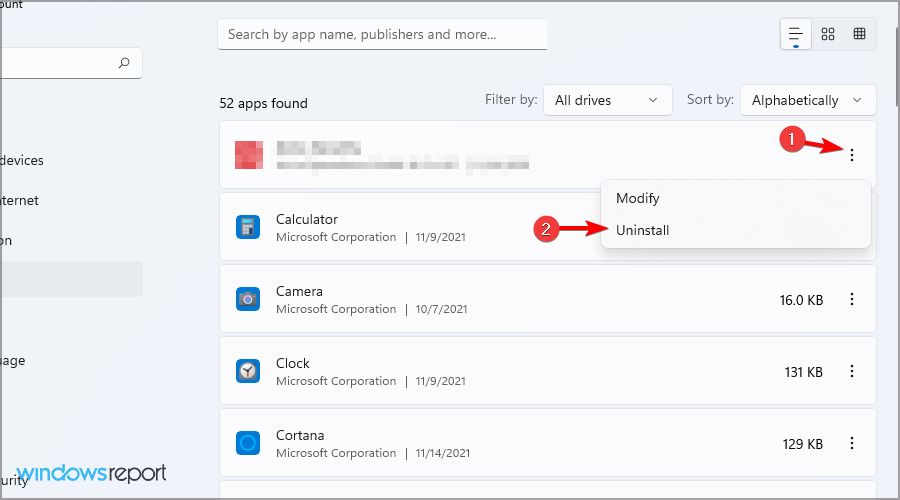
- Segui le istruzioni di rimozione.
- Riavvia il computer.
- Scarica la versione appropriata di Ryzen Master dal sito Web ufficiale di AMD.
- Installala e verifica se l’errore persiste.
Se il programma di installazione non riesce a rimuovere la versione precedente, usa lo strumento di risoluzione dei problemi di installazione e disinstallazione programmi di Microsoft prima di reinstallare Ryzen Master.
5. Aggiorna il BIOS della scheda madre
Un BIOS obsoleto può impedire alla scheda madre di supportare correttamente un processore Ryzen più recente.
AMD consiglia di utilizzare un BIOS della scheda madre aggiornato e le impostazioni predefinite del BIOS prima di installare Ryzen Master.
Controlla la versione del BIOS prima di aggiornare.
- Premi Windows + R, digita msinfo32 e premi Invio.
- Trova Versione/data BIOS in Informazioni di sistema.
- Visita il sito Web di supporto ufficiale del produttore della tua scheda madre.
- Cerca il modello esatto della tua scheda madre.
- Confronta la versione del BIOS installata con l’ultima versione disponibile.
- Scarica l’aggiornamento del BIOS appropriato, se necessario.
- Segui le istruzioni di aggiornamento del produttore.
- Riavvia il computer e prova di nuovo Ryzen Master.
Importante: utilizza solo file BIOS destinati al modello esatto della scheda madre. Mantieni un’alimentazione stabile durante l’aggiornamento. Anche il ripristino delle impostazioni predefinite del BIOS può rimuovere le impostazioni personalizzate di memoria, ventole e overclocking.
6. Usa Ripristino configurazione di sistema se l’errore è comparso di recente
Se Ryzen Master funzionava in precedenza e il problema è iniziato dopo un aggiornamento di Windows o dei driver, prova a ripristinare il sistema.
- Premi Windows + R, digita rstrui.exe e premi Invio.

- Fai clic su Avanti.
- Seleziona un punto di ripristino precedente alla comparsa dell’errore.

- Fai clic su Avanti > Fine.
- Consenti a Windows di completare il ripristino.
- Riavvia il computer e controlla Ryzen Master.
Ripristino configurazione di sistema può annullare le recenti modifiche ai driver e al sistema senza eliminare i file personali, sebbene possa rimuovere le applicazioni installate dopo il punto di ripristino selezionato.
Controlla prima la compatibilità del processore, quindi aggiorna Ryzen Master, i driver del chipset e il BIOS secondo necessità. Anche una reinstallazione pulita o il Ripristino configurazione di sistema può risolvere l’errore quando l’hardware è supportato.
Se riscontri altri problemi relativi ad AMD, consulta le nostre guide sulla correzione dei problemi grafici di AMD Radeon, sulla risoluzione degli arresti anomali dei driver AMD in Windows 11 e sulla correzione dell’errore Please update your AMD Radeon driver.
FAQ
Ryzen Master supporta tutti i processori AMD Ryzen?
No. Ryzen Master supporta principalmente processori desktop Ryzen, Ryzen Threadripper e Threadripper PRO compatibili, mentre molte CPU Ryzen per laptop non sono supportate.
Come posso verificare se il mio processore supporta Ryzen Master?
Apri Gestione attività con Ctrl + Shift + Esc, seleziona Prestazioni > CPU e confronta il modello del tuo processore con la documentazione ufficiale AMD sulle piattaforme supportate.
Driver del chipset obsoleti possono causare questo errore?
Sì. Scarica e installa i driver del chipset più recenti per la scheda madre dal sito di supporto ufficiale AMD, quindi riavvia il computer.
Dovrei aggiornare il BIOS della scheda madre?
Sì, soprattutto se hai installato di recente un processore Ryzen più recente. Controlla la pagina di supporto del produttore della scheda madre e installa l’aggiornamento del BIOS corretto per il tuo modello esatto.
Cosa devo fare se Ryzen Master funzionava in precedenza?
Disinstalla e reinstalla la versione corretta di Ryzen Master e valuta di usare Ripristino configurazione di sistema se il problema è iniziato dopo un recente aggiornamento di Windows, del BIOS o dei driver.


Leggi la nostra pagina informativa per scoprire come puoi aiutare Windows Report a sostenere il team editoriale. Read more


Improve this guide




User forum
0 messages