
TradingView non funziona? 6 semplici modi per risolverlo


 4 min. read
 Published on

Se TradingView non funziona, il problema potrebbe dipendere da interruzioni dei server, estensioni del browser, cache danneggiata o problemi di rete. Prova queste correzioni se TradingView non si carica, i grafici si bloccano o l’app desktop continua a crashare.
Cosa posso fare se TradingView non funziona?
1. Controlla se TradingView non è disponibile
TradingView potrebbe avere interruzioni temporanee dei server che influiscono su grafici, avvisi e dati di mercato.
- Visita la pagina di stato di TradingView.
- Controlla se Website, Chart e Data feeds mostrano lo stato operativo.
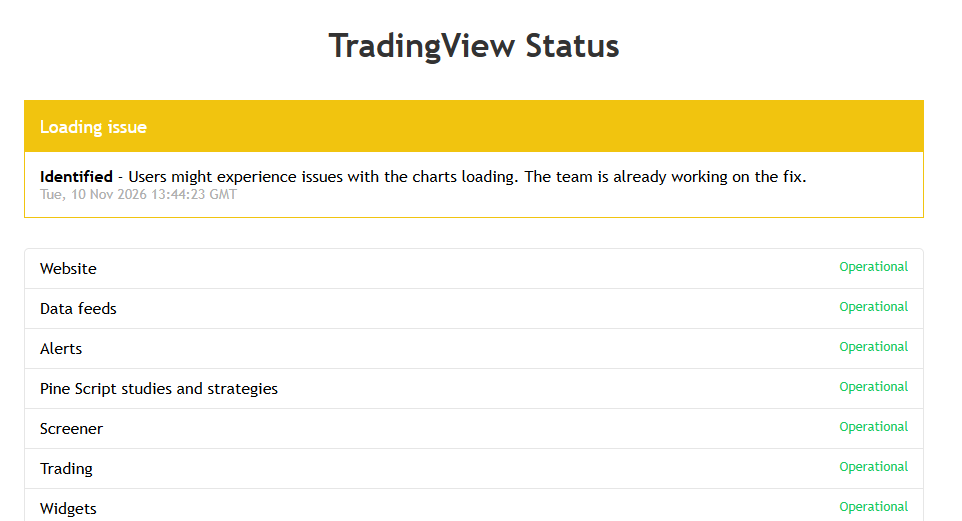
- Se TradingView segnala un’interruzione, attendi il ripristino del servizio.
Se tutti i servizi funzionano normalmente, passa alla correzione successiva.
2. Riavvia TradingView e controlla la connessione a Internet
Un problema temporaneo di connessione può impedire a TradingView di caricare i grafici o aggiornare i prezzi.
- Chiudi completamente TradingView.
- Riavvia il browser o l’app desktop di TradingView.
- Riavvia il router se anche altri siti web si caricano lentamente.
- Prova ad aprire TradingView usando un’altra rete o un hotspot mobile.
Se TradingView funziona su un’altra rete, il problema potrebbe essere causato dalla connessione originale.
3. Cancella cache e cookie del browser
Dati del browser danneggiati possono far sì che TradingView mostri grafici vuoti o non si carichi.
- Apri Chrome, Edge o Firefox.
- Premi Ctrl + Maiusc + Canc.
- Seleziona Cookie e altri dati dei siti e Immagini e file memorizzati nella cache.

- Scegli Cancella dati.
- Riavvia il browser e apri di nuovo TradingView.
Cancellare i cookie ti disconnetterà dai siti web, quindi potrebbe essere necessario accedere di nuovo.
4. Disattiva le estensioni del browser
Gli ad blocker, le estensioni per la privacy e gli strumenti VPN possono interferire con TradingView.
- Apri TradingView in una finestra di navigazione in incognito o privata.
- Controlla se i grafici si caricano correttamente.
- Se è così, disattiva le estensioni del browser una alla volta.
- Ricarica TradingView dopo aver disattivato ciascuna estensione.
- Lascia l’estensione problematica disattivata per TradingView.
Puoi anche provare TradingView in un altro browser per capire se il problema riguarda il browser attuale.
5. Cancella la cache dell’app desktop di TradingView
Se l’app desktop di TradingView si blocca, si arresta in modo anomalo o mostra grafici vuoti, cancellare la cache potrebbe risolvere il problema.
- Apri l’app desktop di TradingView.
- Fai clic sul menu a tre punti nell’angolo in alto a destra.
- Seleziona Settings > Service.
- Fai clic su Clear cache.
- Riavvia TradingView.
Se il problema persiste, apri Settings > Service, seleziona Disable hardware acceleration e riavvia l’app.
6. Aggiorna o reinstalla TradingView
Un’app desktop obsoleta può causare problemi di prestazioni o arresti anomali.
- Apri TradingView Desktop.
- Fai clic sul menu a tre punti > Settings > About.
- Controlla la disponibilità di aggiornamenti.
- Installa gli aggiornamenti disponibili e riavvia l’app.
- Se TradingView continua a non funzionare, scarica l’ultima versione dalla pagina ufficiale di TradingView per desktop.
Se nessuna di queste soluzioni funziona, prova TradingView su un altro dispositivo o browser per determinare se il problema riguarda il tuo account, l’applicazione o la rete.
Puoi anche visitare il Centro assistenza di TradingView per ulteriori informazioni sulla risoluzione dei problemi. Se vuoi esplorare alternative, dai un’occhiata alle migliori piattaforme di trading automatizzato o ad altri software di trading per PC.
Se riscontri problemi simili con un altro servizio di trading, come l’errore stock not supported su Robinhood, potresti dover risolvere i problemi di quella piattaforma separatamente.
Domande frequenti
Perché TradingView non si carica?
TradingView potrebbe non essere disponibile oppure il problema potrebbe essere causato dalla cache del browser, dalle estensioni o dalla connessione a Internet. Controlla la pagina di stato e prova con un altro browser o con un’altra rete.
Perché i grafici di TradingView sono bloccati?
I grafici bloccati possono dipendere da problemi di connessione, da troppi indicatori o da dati dell’app obsoleti. Aggiorna il grafico, cancella la cache e rimuovi gli indicatori non necessari.
Come posso risolvere gli arresti anomali di TradingView Desktop?
Cancella la cache dell’app desktop, disattiva l’accelerazione hardware e installa l’ultima versione. Reinstalla l’app se continua a presentare arresti anomali.
Le estensioni del browser possono influire su TradingView?
Sì. Gli ad blocker, le VPN e le estensioni per la privacy possono impedire il caricamento dei grafici o dei dati di mercato. Prova TradingView in una finestra privata e disattiva le estensioni singolarmente.
Cosa devo fare se TradingView continua a non funzionare?
Prova con un altro dispositivo, un altro browser o un’altra rete per individuare l’origine del problema. Se il problema persiste, contatta l’assistenza di TradingView tramite il suo Centro assistenza.


Leggi la nostra pagina informativa per scoprire come puoi aiutare Windows Report a sostenere il team editoriale. Read more


Improve this guide




User forum
0 messages