
L'app AT&T non funziona? 7 semplici modi per risolverlo


 5 min. read
 Published on
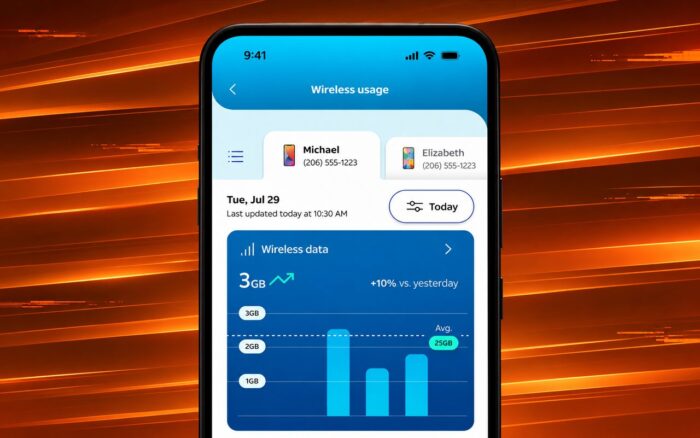
Se l’app AT&T non funziona, il problema potrebbe dipendere da una versione obsoleta dell’app, da una cache danneggiata, da problemi di rete o da credenziali di accesso errate. Di solito puoi risolverlo riavviando l’app, controllando la connessione, aggiornando l’app o reinstallandola.
Come risolvere l’app AT&T che non funziona?
1. Chiudi forzatamente e riapri l’app AT&T
Se l’app AT&T si blocca, si chiude in modo imprevisto o rimane ferma sulla schermata di caricamento, chiudila completamente e riaprila.
Su Android:
- Apri Impostazioni.
- Seleziona App e individua AT&T.
- Tocca Forza arresto.
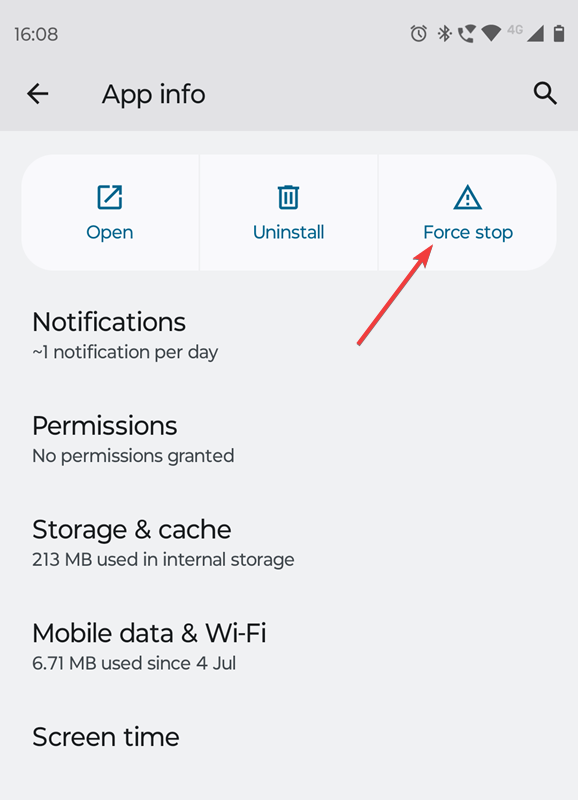
- Riapri l’app e verifica se funziona.
Su iPhone:
- Scorri verso l’alto dalla parte inferiore dello schermo e fai una pausa, oppure premi due volte il pulsante Home sui modelli più vecchi.
- Individua l’app AT&T.
- Scorri verso l’alto sulla sua anteprima per chiuderla.
- Apri di nuovo l’app.
Se il problema persiste, riavvia il telefono.
2. Controlla la connessione a Internet
L’app AT&T richiede una connessione Internet funzionante per caricare le informazioni dell’account, i dettagli di fatturazione e altri servizi.
- Apri il browser del telefono e visita un sito web.
- Passa dal Wi-Fi ai dati mobili, o viceversa.

- Attiva la Modalità aereo per 10 secondi, quindi disattivala.
- Disattiva temporaneamente la VPN se ne utilizzi una.
- Riapri l’app AT&T.
Se l’app funziona con una rete ma non con un’altra, risolvi il problema della connessione che non funziona.
3. Aggiorna l’app AT&T
Una versione obsoleta dell’app AT&T può causare arresti anomali, problemi di accesso ed errori di caricamento.
Su Android:
- Apri il Google Play Store.
- Cerca AT&T.
- Tocca Aggiorna se è disponibile un aggiornamento.
- Riapri l’app.
Su iPhone:
- Apri l’App Store.
- Tocca la tua immagine del profilo.
- Individua l’app AT&T tra gli aggiornamenti disponibili.
- Tocca Aggiorna.
Controlla anche la presenza di aggiornamenti di sistema Android o iOS se l’app continua a non funzionare correttamente.
4. Svuota la cache dell’app AT&T
I file temporanei danneggiati possono impedire all’app di aprirsi o di caricare correttamente le informazioni dell’account.
Su Android:
- Apri Impostazioni.
- Vai a App > AT&T.
- Seleziona Spazio di archiviazione o Spazio di archiviazione e cache.
- Tocca Svuota cache.
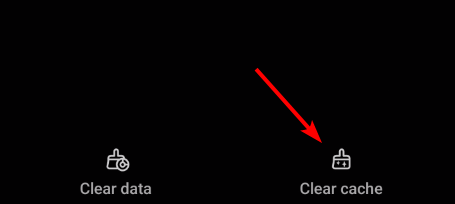
- Riavvia l’app.
Se svuotare la cache non risolve il problema, tocca Svuota spazio di archiviazione o Cancella dati. In questo modo l’app viene reimpostata e i dati salvati localmente vengono rimossi, quindi dovrai accedere di nuovo.
Su iPhone:
iOS non offre un’opzione separata per svuotare la cache nella maggior parte delle app. Puoi eliminare e reinstallare l’app AT&T per rimuovere i dati locali.
5. Risolvi i problemi di accesso all’app AT&T
Se l’app AT&T non ti consente di accedere, verifica le credenziali del tuo account.
- Apri l’app AT&T.
- Inserisci l’ID utente e la password AT&T corretti.
- Rimuovi eventuali informazioni di accesso obsolete salvate sul telefono.
- Usa l’opzione di recupero password se non riesci ad accedere al tuo account.
- Accedi di nuovo usando le credenziali aggiornate.
Se gestisci più account AT&T, assicurati di usare l’ID associato all’account corretto.
Puoi anche seguire la guida ufficiale alla risoluzione dei problemi di accesso AT&T per recuperare il tuo account.
6. Verifica se AT&T sta subendo un’interruzione del servizio
A volte, i problemi del servizio AT&T impediscono all’app di caricare le informazioni o completare determinate richieste.
- Visita il verificatore di interruzioni AT&T.
- Inserisci le informazioni richieste sull’account o sulla posizione.
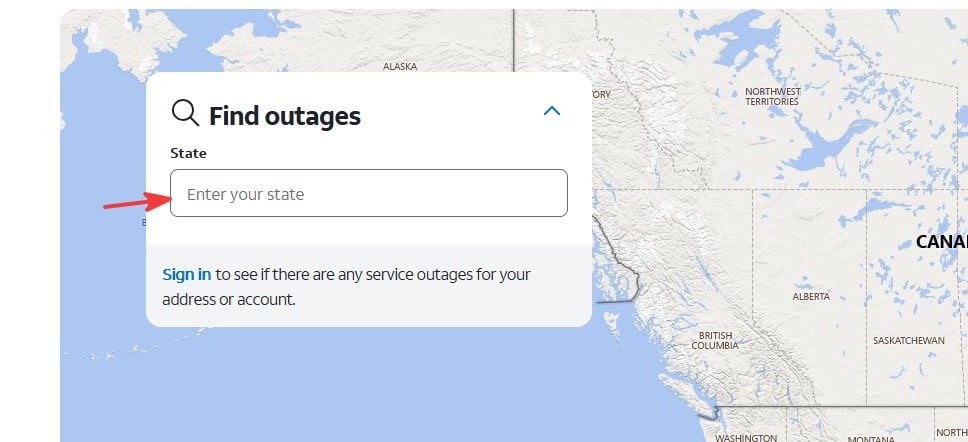
- Verifica la presenza di eventuali interruzioni del servizio segnalate.
- Segui le istruzioni di AT&T se un’interruzione interessa il tuo servizio.
Un’interruzione della rete wireless o di Internet non significa necessariamente che l’app non funzioni. Se AT&T segnala un’interruzione nella tua zona, verifica se l’app funziona tramite un’altra connessione Internet.
7. Disinstalla e reinstalla l’app AT&T
Se l’app AT&T continua a bloccarsi, mostra una schermata vuota o si rifiuta di aprirsi, reinstallarla potrebbe risolvere i problemi causati da file dell’app danneggiati.
- Trova l’app AT&T sul telefono.
- Tieni premuta l’icona dell’app.
- Seleziona Disinstalla su Android o Rimuovi app > Elimina app su iPhone.
- Riavvia il telefono.
- Apri il Google Play Store o l’App Store.
- Scarica e installa la versione più recente dell’app AT&T.
- Accedi e verifica se funziona.
AT&T consiglia inoltre di reinstallare la sua app quando il riavvio del dispositivo non risolve il problema.
L’app AT&T potrebbe smettere di funzionare a causa di problemi temporanei del software, versioni obsolete dell’app, file della cache danneggiati, connessioni Internet instabili o errori di autenticazione dell’account. Anche i problemi lato server possono influire sull’accesso e sulle funzioni dell’account.
Se riscontri ulteriori problemi di connettività, scopri come risolvere i problemi Wi-Fi di AT&T oppure risolvi i problemi IPTV su AT&T. Se la connessione diventa insolitamente lenta, puoi anche verificare la limitazione della velocità e i rallentamenti dei dati di AT&T.
Domande frequenti
Perché l’app AT&T continua ad andare in crash?
L’app AT&T potrebbe andare in crash a causa di file temporanei danneggiati, di una versione obsoleta o di problemi di compatibilità con il sistema operativo. Aggiorna l’app, svuota la cache e riavvia il telefono.
Perché l’app AT&T rimane bloccata sulla schermata di caricamento?
Una connessione Internet debole, un errore temporaneo dell’app o un problema del server possono far rimanere l’app AT&T bloccata durante il caricamento. Cambia rete, forza la chiusura dell’app e riprova.
Perché non riesco ad accedere all’app AT&T?
Credenziali errate, password salvate non aggiornate o problemi di autenticazione possono impedire l’accesso. Reimposta la password, se necessario, e verifica di utilizzare l’ID account AT&T corretto.
Posso accedere al mio account AT&T senza l’app?
Sì. Puoi accedere tramite il sito web di AT&T per gestire le funzionalità supportate dell’account, controllare le fatture, effettuare pagamenti e consultare i tuoi servizi.


Leggi la nostra pagina informativa per scoprire come puoi aiutare Windows Report a sostenere il team editoriale. Read more


Improve this guide



User forum
0 messages