
WiFi AT&T non funziona? 6 semplici modi per risolverlo


 5 min. read
 Published on

Se il tuo Wi-Fi AT&T non funziona, il problema potrebbe derivare da un’interruzione del servizio, da un problema di connessione al gateway o da impostazioni di rete errate. Segui questi passaggi per ripristinare la connessione a Internet.
Cosa posso fare se il Wi-Fi AT&T non funziona?
1. Controlla se c’è un’interruzione di AT&T
Prima di modificare le impostazioni di rete, controlla se AT&T sta riscontrando un’interruzione nella tua zona.
- Visita la pagina delle interruzioni di AT&T.
- Accedi al tuo account AT&T.
- Verifica se sono state segnalate interruzioni di Internet al tuo indirizzo.
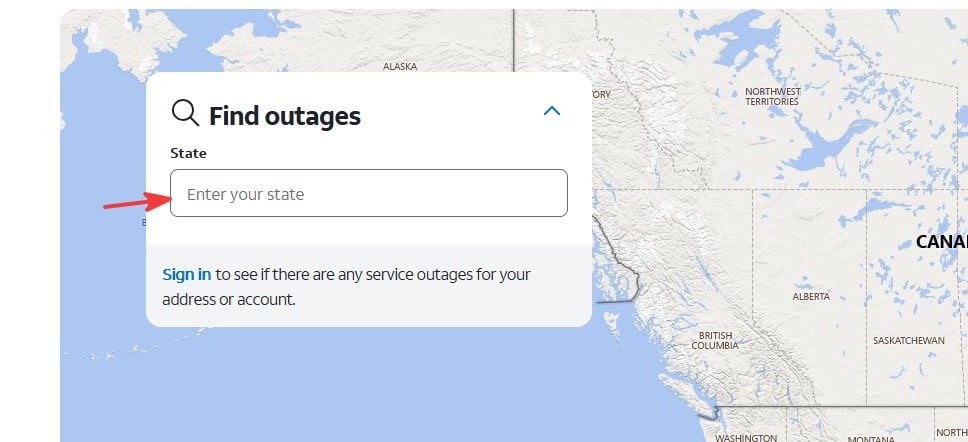
- Se AT&T segnala un’interruzione, controlla gli aggiornamenti sul ripristino.
Se AT&T non segnala interruzioni, continua con la soluzione successiva.
2. Riavvia il gateway Wi-Fi AT&T
Riavviare il gateway può risolvere i problemi di connessione temporanei.
- Scollega il gateway AT&T dalla presa di corrente.
- Attendi almeno 20 secondi.
- Ricollega il gateway alla presa.
- Attendi fino a 5 minuti per il riavvio. Alcuni gateway più datati potrebbero richiedere più tempo.
- Riconnetti il dispositivo al Wi-Fi e verifica la connessione.
Puoi anche seguire le istruzioni di AT&T per il riavvio del gateway.
3. Controlla le spie del gateway AT&T
Le spie del gateway possono aiutare a identificare i problemi di connessione.
- Controlla le spie di alimentazione e di stato di Internet.
- Cerca indicatori rossi, lampeggianti o spenti che potrebbero segnalare un problema.
- Assicurati che i cavi di alimentazione e di rete siano collegati saldamente.
- Scollega e ricollega eventuali cavi allentati.
- Riavvia il gateway e controlla se le spie tornano allo stato normale.
I colori e i significati delle spie variano in base al modello di gateway. Consulta le istruzioni del tuo modello se una spia di avviso rimane accesa.
4. Dimentica la rete Wi-Fi AT&T e riconnettiti
Se il telefono o il computer si connette al Wi-Fi ma non riesce ad accedere a Internet, prova a riconnetterti.
Su Windows 11, segui questi passaggi:
- Apri Impostazioni.
- Seleziona Rete e Internet > Wi-Fi.
- Fai clic su Gestisci reti note.

- Individua la tua rete Wi-Fi AT&T e seleziona Dimentica.
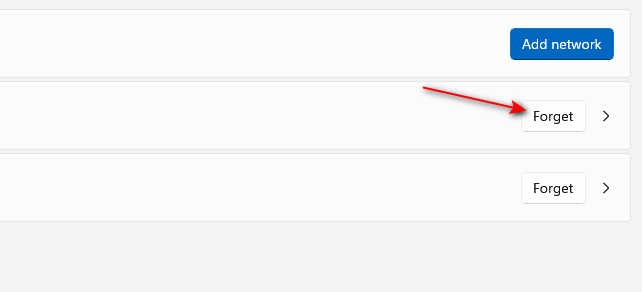
- Riconnettiti alla rete e inserisci la password Wi-Fi.
Su Android o iPhone, apri le impostazioni Wi-Fi, seleziona la tua rete e scegli Dimentica questa rete o Dimentica. Quindi riconnettiti usando la password.
5. Risolvi i problemi con AT&T Smart Home Manager
AT&T Smart Home Manager può aiutare a identificare i problemi di gateway e di rete.
- Apri l’app AT&T Smart Home Manager.
- Accedi con il tuo account AT&T.
- Controlla lo stato della connessione della tua rete.
- Esegui gli strumenti di risoluzione dei problemi o diagnostici disponibili.
- Segui i passaggi consigliati per risolvere il problema.
Puoi anche usare la pagina di AT&T per la risoluzione dei problemi di Internet per verificare l’apparecchiatura e la connessione.
6. Ripristina il gateway Wi-Fi AT&T
Se il Wi-Fi continua a non funzionare, considera un ripristino alle impostazioni di fabbrica come ultima risorsa. Per ripristinare il gateway:
- Individua il pulsante Reset sul gateway.
- Tieni premuto il pulsante per almeno 10 secondi.
- Rilascia il pulsante e lascia che il gateway si riavvii.
- Riconnettiti usando i dati Wi-Fi predefiniti stampati sul gateway.
- Controlla se la connessione Internet funziona.
Importante: Un ripristino alle impostazioni di fabbrica rimuove le impostazioni personalizzate del gateway, inclusi il nome e la password Wi-Fi configurati.
Se il problema persiste, contatta il Supporto AT&T per verificare eventuali problemi di apparecchiatura o di servizio.
Se il Wi-Fi AT&T continua a non funzionare dopo aver provato queste soluzioni, controlla le impostazioni del gateway e i dispositivi collegati per individuare eventuali problemi di configurazione aggiuntivi. Le nostre guide su come accedere al router AT&T e su come risolvere AT&T Family Map quando non funziona possono aiutarti con i relativi problemi di account, rete e dispositivo.
Domande frequenti
Perché il Wi-Fi AT&T è connesso ma non funziona?
Il dispositivo potrebbe connettersi al gateway anche quando quest’ultimo non dispone di una connessione Internet. Controlla la presenza di interruzioni AT&T, riavvia il gateway e prova un altro dispositivo.
Perché il Wi-Fi AT&T lampeggia in rosso?
Una spia rossa lampeggiante può indicare un problema di connessione o di servizio, a seconda del modello di gateway. Consulta la guida alle spie del gateway e riavvia l’apparecchiatura.
Come posso risolvere il Wi-Fi AT&T che non compare?
Assicurati che il gateway sia acceso e che il Wi-Fi sia abilitato. Avvicinati al gateway, riavvia il dispositivo ed esegui nuovamente la scansione delle reti disponibili.
Cosa devo fare se il Wi-Fi AT&T continua a disconnettersi?
Allontana il gateway da fonti di interferenza, controlla che non vi siano cavi allentati e riavvialo. Se il problema riguarda un solo dispositivo, aggiorna i driver Wi-Fi o il software di quel dispositivo.


Leggi la nostra pagina informativa per scoprire come puoi aiutare Windows Report a sostenere il team editoriale. Read more


Improve this guide



User forum
0 messages