
PING, Trasmissione Non Riuscita Errore Generale - 4 Soluzioni


 4 min. read
  Updated on
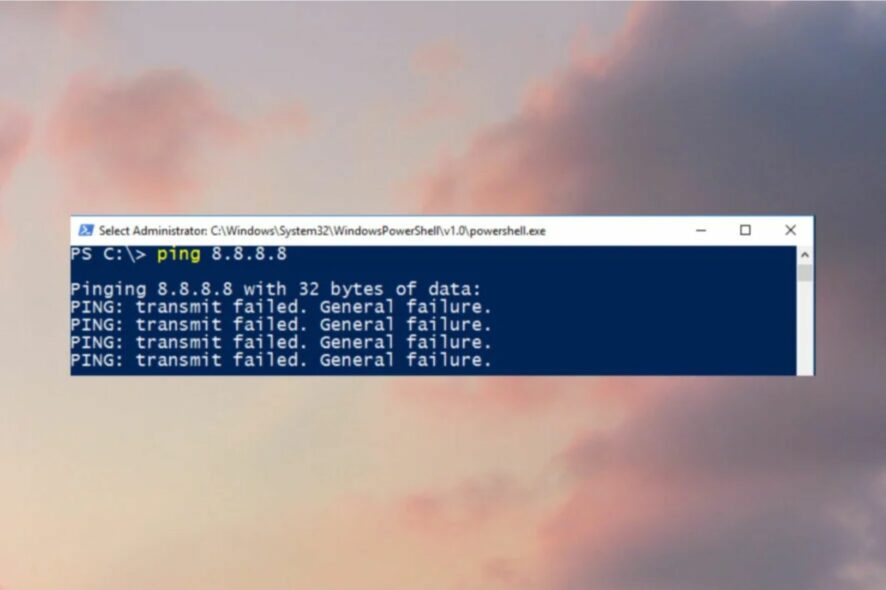
Ti è mai capitato di ricevere il messaggio di errore PING: trasmissione non riuscita. Errore generale? Sfortunatamente, questo errore è un problema comune per gli utenti di Windows 11 e 10.
Gli utenti hanno affermato di aver ricevuto questo errore generale durante il tentativo di eseguire i comandi Ping.
Il comando Ping viene solitamente utilizzato per misurare il tempo di risposta di un indirizzo IP.
Cosa causa l’errore generale di Ping?
Il motivo principale per cui ciò sta accadendo non è noto perché il prompt dei comandi o PowerShell non offrono alcuna spiegazione sul motivo per cui non è stata possibile l’esecuzione dei comandi.
Ma gli utenti lo hanno spesso associato a quanto segue:
- La cache DNS: una cache DNS danneggiata può causare l’errore di errore generale del Ping.
- Configurazione di rete: se riscontri questo particolare errore nel tuo sistema, potrebbe essere dovuto alle impostazioni di rete o all’adattatore.
In poche parole, i motivi potrebbero essere molteplici, ma non devi preoccuparti perché ti offriremo alcune soluzioni per aiutarti a correggere questo errore.
Per quanto riguarda alcuni dispositivi, il problema potrebbe essere il non ricevere risposta alle richieste Ping.
Consiglio dell’Esperto:
Ti consigliamo di testare i Ping su Opera GX perché dispone di limitatori di larghezza di banda disponibili. Per impostare la soglia, attiva Limitatore di rete e scegli una delle limitazioni di larghezza di banda disponibili.
Se desideri ottimizzare le risorse sul tuo PC e avere una risposta più rapida durante l’esecuzione dei comandi Ping, Opera GX Control è il punto di svolta per qualsiasi problema in quest’ambito.

Opera GX
Il pannello di controllo GX è il tuo compagno ogni volta che c’è latenza nella ricezione del comando Ping sul tuo PC.Come posso correggere l’errore PING: trasmissione fallita. Errore generale ?
Prima di entrare in una risoluzione dei problemi più complicata, controlliamo alcune soluzioni rapide dal nostro elenco:
- Riavvia il router e il PC.
- Spegni e riaccendi il Wi-Fi oppure scollega il cavo LAN e ricollegalo se utilizzi una connessione cablata.
- Controlla se la tua connessione Internet funziona correttamente.
1. Esegui lo strumento di risoluzione dei problemi dell’adattatore di rete
- Apri il menu Cerca e digita Settings.
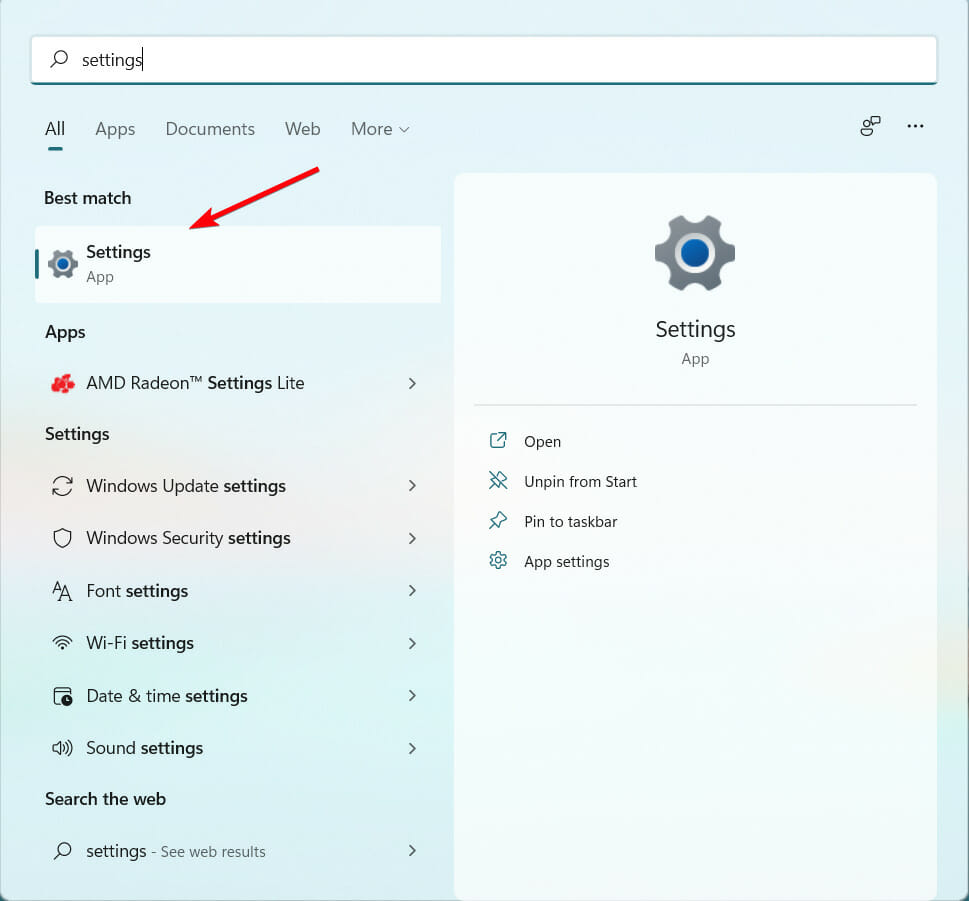
- Seleziona l’opzione Aggiornamento e sicurezza.

- Passa a seleziona Risoluzione dei problemi dal riquadro a sinistra e fai clic su Risoluzione dei problemi aggiuntiva.
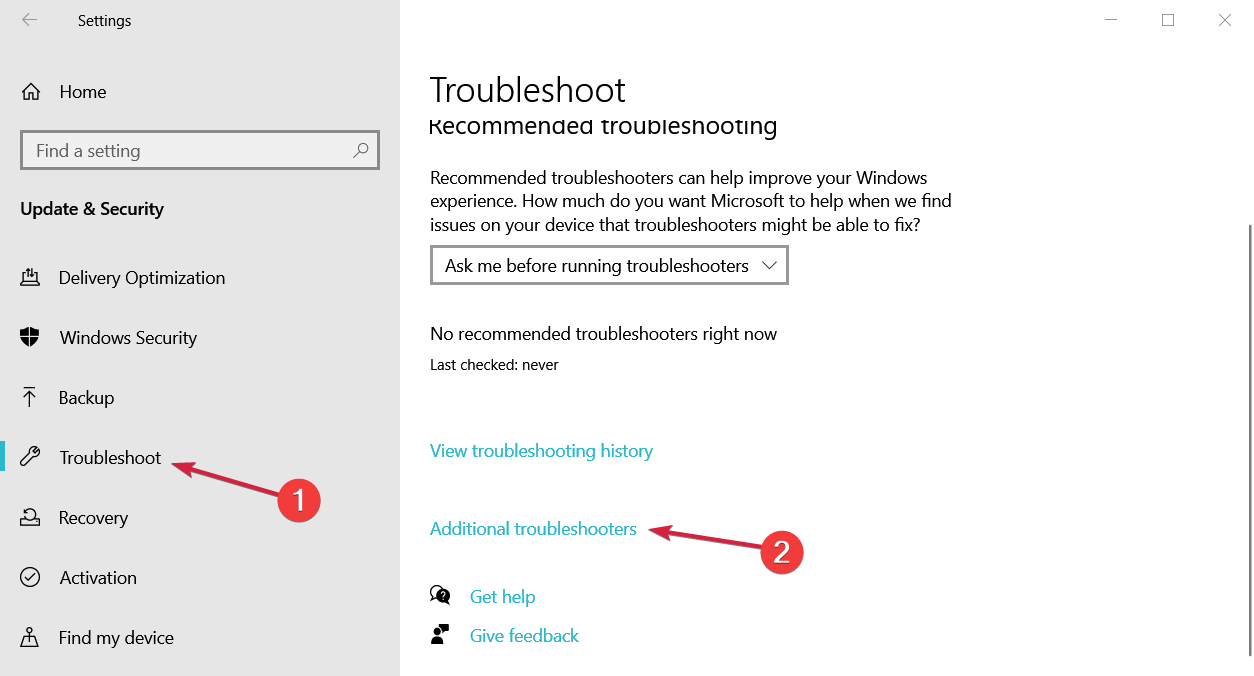
- Scegli Connessione Internet e fai clic sull’opzione Esegui la risoluzione dei problemi.

- Segui il processo di risoluzione dei problemi per vedere la diagnosi.
- Riavvia il PC.
L’operazione è semplice, quindi devi solo eseguire i passaggi sopra indicati.
Nota: se questa soluzione non risolve il problema, puoi eseguire l’opzione Ripristino rete per reinstallare gli adattatori di rete e reimpostare i componenti di rete.
2. Svuota la cache DNS danneggiata
- Vai alla scheda Ricerca di Windows, digita cmd e fai clic sull’opzione Esegui come amministratore.

- Digita questo comando nel prompt dei comandi e premi Invio:
ipconfig /flushdns
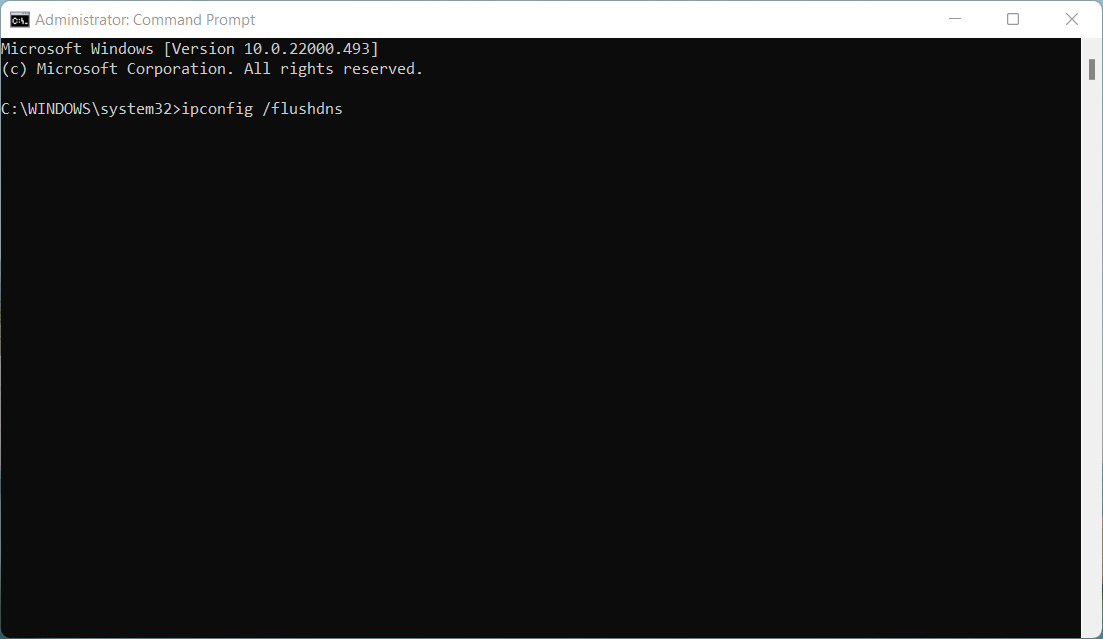
- Riavvia il PC dopo il processo.
3. Disabilita tutte le tecnologie di transizione IPv4 o IPv6
- Vai al menu Start, inserisci cmd nella casella Cerca, fai clic col tasto destro su di esso e seleziona Esegui come amministratore.

- Nel prompt dei comandi, inserisci i comandi seguenti e premi Invio dopo ciascuno di essi.
- netsh int ipv6 isatap set state disabilitato
- netsh int ipv6 6to4 set state disabilitato
- interfaccia netsh teredo imposta lo stato disabilitato
- Dopo aver eseguito questi comandi, chiudi il prompt dei comandi, riavvia il computer e controlla se il problema è stato risolto e se puoi eseguire comandi Ping adeguati.
Se la prima soluzione non ha funzionato per te, ne abbiamo ancora altre e forse questa potrebbe aiutarti a correggere l’errore di errore generale di Ping.
Gli utenti suggeriscono di disabilitare le tecnologie di transizione Pv4 o IPv6 per risolvere il problema.
4. Ripristina il TCP/IP del tuo computer
- Vai al menu Start, inserisci cmd nella casella Cerca, fai clic destro su di esso e seleziona Esegui come amministratore.
- Nel prompt dei comandi, inserisci i seguenti comandi e premi Invio dopo ciascuno di essi.
-
netsh iirr -
netsh winsock reset
-
- Dopo averlo fatto, chiudi il prompt dei comandi e riavvia il computer.
Dopo averlo fatto, controlla se il problema è stato risolto.
Se hai seguito questi passaggi, l’errore generale di trasmissione del Ping non riuscito dovrebbe essere risolto.
Nota che queste correzioni non sono scritte in un ordine particolare e dovresti provare ciò che sembra più appropriato.
L’errore generale di trasmissione del Ping non riuscita può verificarsi su VMware o anche su sistemi configurati per l’utilizzo di IPv6, ma queste soluzioni dovrebbero comunque essere d’aiuto.
Ci auguriamo che queste soluzioni ti abbiano aiutato a correggere l’errore. Facci sapere nei commenti qui sotto quale soluzione ha funzionato nel tuo caso.

Leggi la nostra pagina informativa per scoprire come puoi aiutare Windows Report a sostenere il team editoriale. Read more


Improve this guide




User forum
1 messages