
AltGr non funziona: abilitalo con queste 3 correzioni


 3 min. read
  Updated on

AltGr è essenziale quando vuoi personalizzare la tastiera per digitare in un’altra lingua, ad esempio lo spagnolo. Ma gli utenti segnalano che la chiave non funziona, rendendo piuttosto difficile l’accesso a determinati caratteri.
Se stai cercando una soluzione a questo problema, sei nel posto giusto. Questa guida contiene soluzioni dettagliate che risolveranno il problema in modo veloce e convincente.
Perché AltGr non funziona?
Esistono diversi motivi per cui il tasto AltGr non funziona su Chrome, Visual Studio, Excel e altre app. Di seguito sono elencate alcune delle cause:
- Connessione desktop remoto : se AltGr non funziona quando è attiva la Connessione desktop remoto, è probabile che sia dovuto a un bug. Questo bug esiste da molto tempo e la maggior parte degli utenti ha riscontrato che è la causa di questo problema. La soluzione qui è chiudere la finestra Desktop remoto.
- Hardware malfunzionante : a volte, questo problema potrebbe essere dovuto a problemi hardware. È necessario eseguire lo strumento di risoluzione dei problemi hardware e dispositivi per risolvere eventuali problemi sottostanti.
Come posso correggere il tasto AltGr se non funziona?
[wr_toc]
1. Portare il RDP in primo piano
- Porta in primo piano una qualsiasi delle finestre del Desktop remoto .

- Premi i tasti Alt + Invio e controlla se il tasto AltGr ora funziona.
- Se non funziona, chiudi il Desktop remoto e il problema dovrebbe essere risolto.
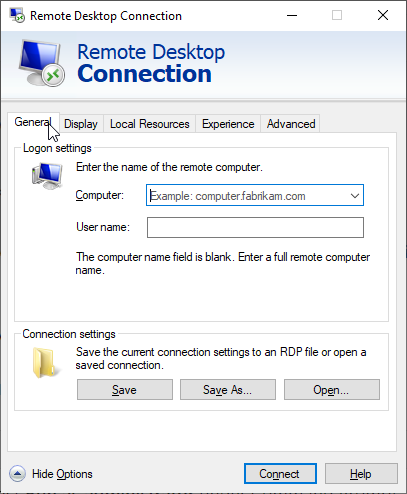
Come segnalato dagli utenti, il protocollo Desktop remoto è uno dei motivi per cui AltGr potrebbe non funzionare sul tuo PC. Seguendo i passaggi precedenti è stato risolto questo problema per molti utenti.
Inoltre, tieni presente che i passaggi precedenti funzionano anche se hai aperto Hyper-V.
2. Eseguire lo strumento di risoluzione dei problemi hardware e dispositivi
- Premi il tasto Windows , digita cmd e seleziona Esegui come amministratore nel Prompt dei comandi .

- Digita il comando seguente e premi Invio per eseguirlo:
msdt.exe -id DeviceDiagnostic
- Infine, attendi che il comando finisca di essere eseguito.
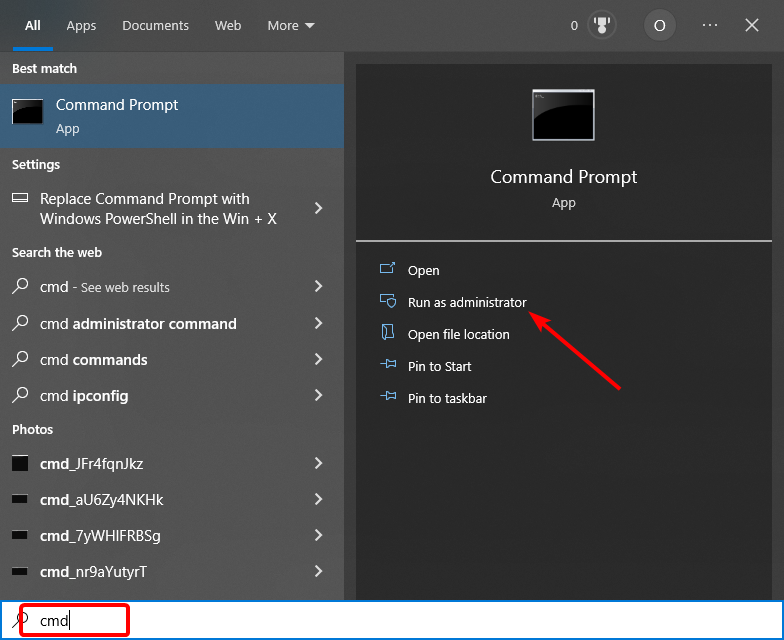
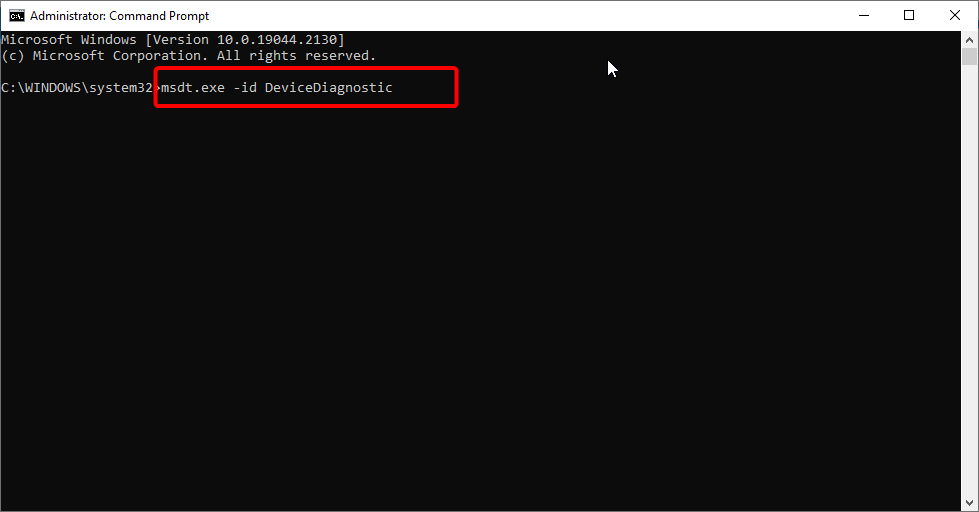
Se non hai RDP o Hyper-V aperto e il tasto AltGr non funziona, il problema potrebbe essere un piccolo problema hardware. L’esecuzione dello strumento di risoluzione dei problemi hardware e dispositivi dovrebbe ripristinare la normalità qui.
3. Utilizzare i tasti alternativi
Se, dopo aver applicato le correzioni di cui sopra, il tasto AltGr continua a non funzionare sul tuo laptop Lenovo, potresti dover prendere in considerazione alcune alternative.
Secondo alcuni utenti, una qualsiasi delle seguenti combinazioni di tasti può risolvere il problema o sostituire il tasto AltGr:
- Maiusc sinistro + BLOC MAIUSC + AltGr
- Maiusc sinistro + Blocco maiuscole + Alt
- Ctrl + Alt come alternativa ad AltGr
Ecco qua! Speriamo che le nostre soluzioni ti abbiano aiutato a risolvere il problema del mancato funzionamento di AltGr. Sebbene alcune soluzioni possano sembrare strane, sono le migliori.
Se è sul tuo PC, consulta la nostra eccellente guida per risolverlo e ripristinare la normalità.
Sentiti libero di condividere la soluzione che ti ha aiutato a risolvere questo problema nei commenti qui sotto.

Leggi la nostra pagina informativa per scoprire come puoi aiutare Windows Report a sostenere il team editoriale. Read more


Improve this guide


User forum
0 messages