
L'App Xbox non si Installa: 5 Modi per Risolvere


 6 min. read
  Updated on
L’app Xbox consente agli utenti di giocare dal Microsoft Store con altri giocatori Xbox, creare classifiche, condividere i propri contenuti social e altro ancora.
Alcuni dei nostri lettori hanno riferito di non riuscire ad installare l’app Xbox, ma non c’è da preoccuparsi perché vi proporremo alcune soluzioni a questo problema in questo articolo.
Perché la mia app Xbox non si installa sul mio PC?
Esistono tantissime possibili spiegazioni sul motivo per cui l’applicazione Xbox non può essere installata sul tuo PC Windows.
Le cause più comuni potrebbero diverse, dalla combinazione di file di sistema danneggiati o corrotti, all’interferenza di un antivirus o firewall.
Per un funzionamento ottimale, l’app Xbox deve avere prima installata l’app Microsoft Store. Se si verifica un problema con l’App Store, molte applicazioni non funzioneranno e non scaricheranno nulla.
Come posso riparare l’app Xbox se non si installa?
Prima di passare alle vere e proprie modifiche al software, assicurati di aver completato questi passaggi preliminari:
- Assicurati di avere una connessione Internet stabile. Se utilizzi un client VPN o un server proxy, prova anche a disabilitarli e rimuoverli se l’app Xbox non si installa.
- Oltre alle interferenze del software, una VPN può anche creare discrepanze tra l’ora e la data del tuo sistema. Assicurati che la tua regione, rispettivamente, le impostazioni di data e ora siano impostate sugli Stati Uniti.
- Esegui una scansione SFC per riparare qualsiasi danneggiamento dei file a livello di sistema e riavvia il sistema.
- Scarica e installa l’app Xbox direttamente da Microsoft Store, non da siti Web di terze parti.
Se hai verificato queste misure preliminari, vai avanti e applica le seguenti correzioni.
1. Ripristina il pacchetto dell’app Xbox
Per riparare l’app Xbox sul tuo PC, puoi seguire la guida rapida di seguito utilizzando i comandi di PowerShell.
- Vai su Cerca, digita Powershell e fai clic su Esegui come amministratore.
- . Immettere il seguente comando e premere Invio:
Get-AppXPackage -AllUsers | Foreach {Add-AppxPackage -DisableDevelopmentMode -Register "$($_.InstallLocation)\AppXManifest.xml"}
- Attendere il completamento del processo
Dopo aver eseguito questo comando di PowerShell, prova a eseguire nuovamente l’app Xbox per Windows 10. Se non riesci ancora a eseguirlo, prova la soluzione elencata di seguito.
Tieni presente che il ripristino della cache rimuoverà tutte le password salvate e le informazioni private memorizzate nell’app. Non è l’ideale, ma a volte la cache può ritenere il software inutilizzabile.
2. Eseguire lo script del servizio di licenza
- Apri Blocco note.
- Incolla il
echo offnet stop clipsvcif “%1″==”” ( echo ==== BACKING UP LOCAL LICENSES move %windir%serviceprofileslocalserviceappdatalocalmicrosoftclipsvctokens.dat %windir%serviceprofileslocalserviceappdatalocalmicrosoftclipsvctokens.bak )if “%1″==”recover” ( echo ==== RECOVERING LICENSES FROM BACKUP copy %windir%serviceprofileslocalserviceappdatalocalmicrosoftclipsvctokens.bak %windir%serviceprofileslocalserviceappdatalocalmicrosoftclipsvctokens.dat )net start clipsvc - Salva il file come license.bat.
- Esegui lo script.
- Lo script disinstallerà l’app e potrai andare su Microsoft Store e riacquistare l’app Xbox.
Questo script è stato introdotto nell’anteprima tecnica di Windows 10 quando gli utenti hanno riscontrato problemi nell’esecuzione di determinate app di Windows 10.
Puoi anche provare ad aggiornare il servizio di licenza client. In questo caso, dovrai scaricare il file ClipSVC.reg sul tuo PC, fare doppio clic su di esso e consentirne l’unione con quello già in esecuzione. Un riavvio dovrebbe essere sufficiente per farlo funzionare di nuovo.
3. Svuota la cache di Microsoft Store
- Premi Windows + R per avviare Esegui, digita wsreset.exe e schiaccia Entra.
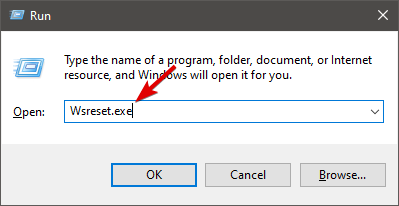
- Una volta terminato il processo di ripristino, riavvia il PC e controlla se l’app di Windows Store funziona come dovrebbe.
Il funzionamento corretto dell’app Xbox dipende dall’app Microsoft Store. Di conseguenza, se c’è qualcosa che non va nell’app Store, molte app non si avvieranno non scaricheranno nulla.
In questo caso, il ripristino della cache dello Store può risolvere il problema, quindi assicurati di farlo seguendo i passaggi precedenti.
4. Controlla gli ultimi aggiornamenti di Windows
- Fai clic sul pulsante Start e seleziona Impostazioni.
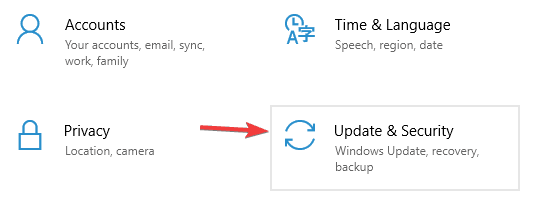
- Seleziona Aggiornamento e sicurezza per aprire la finestra di Windows Update.
- Fai clic sul pulsante Controlla aggiornamenti e attendi qualche secondo per vedere se ce ne sono di nuovi.
- Se ci sono, fai clic su Installa ora. L’app Xbox non si installa sul problema dell’unità D verrà risolto in seguito.
Non avere gli ultimi aggiornamenti di Windows installati può causare problemi con l’installazione o l’esecuzione di qualsiasi app, quindi questo è un passo importante da compiere.
In alternativa, puoi aggiornare il servizio di aggiornamento di Windows scaricando un file .reg e unendolo, proprio come ti abbiamo mostrato in una delle nostre soluzioni precedenti.
5. Eseguire lo strumento di risoluzione dei problemi delle app di Windows
- Fai clic sul pulsante Start e seleziona Impostazioni.
- Ora fai clic su Aggiorna e sicurezza.
- Selezionare Risoluzione dei problemi dal riquadro a sinistra, quindi fare clic su Risoluzione dei problemi aggiuntivi dal riquadro a destra.
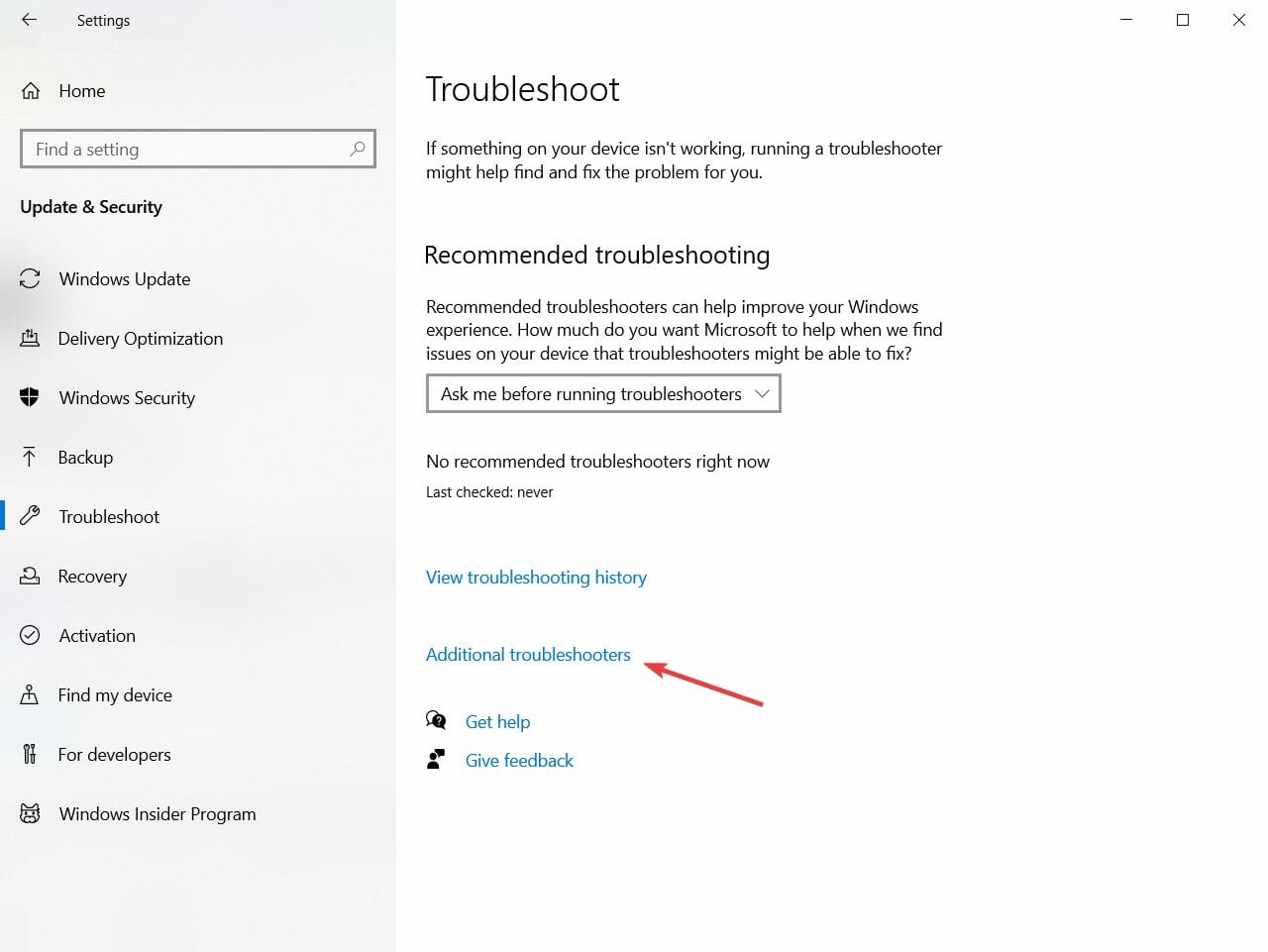
- Scorri verso il basso fino a trovare App di Windows Store, fai clic su di essa e seleziona il pulsante Esegui lo strumento di risoluzione dei problemi.
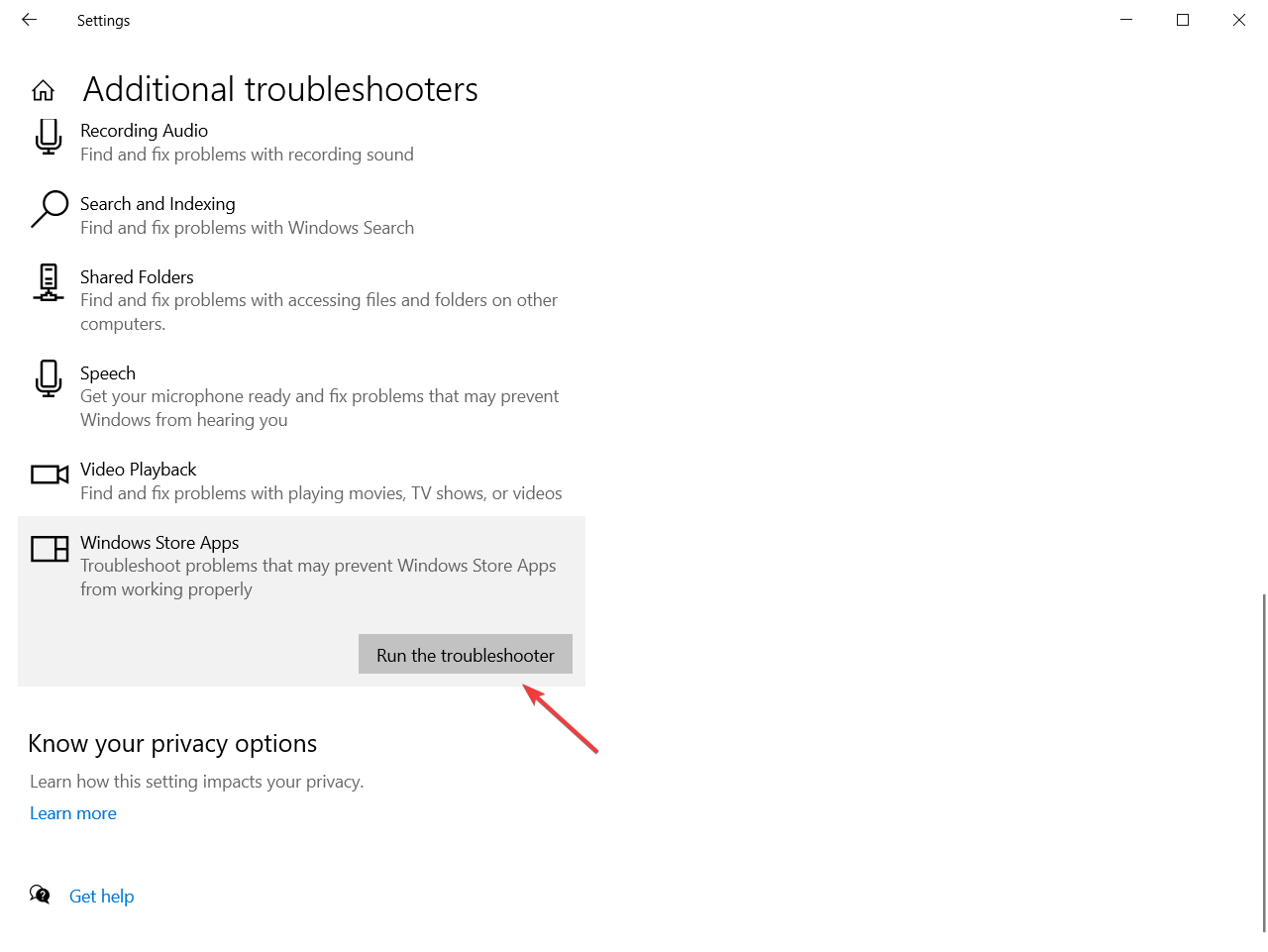
- Segui i passaggi per continuare il processo di risoluzione dei problemi. L’app Xbox che non funziona sul problema del PC verrà risolta.
Come qualsiasi app, Xbox One è soggetta a problemi regolari, ma puoi risolverli eseguendo lo strumento di risoluzione dei problemi delle app di Windows Store come mostrato nei passaggi precedenti.
Come si installa manualmente l’app Xbox?
- Premi Windows e poi digita Microsoft Store e seleziona il primo risultato in alto.
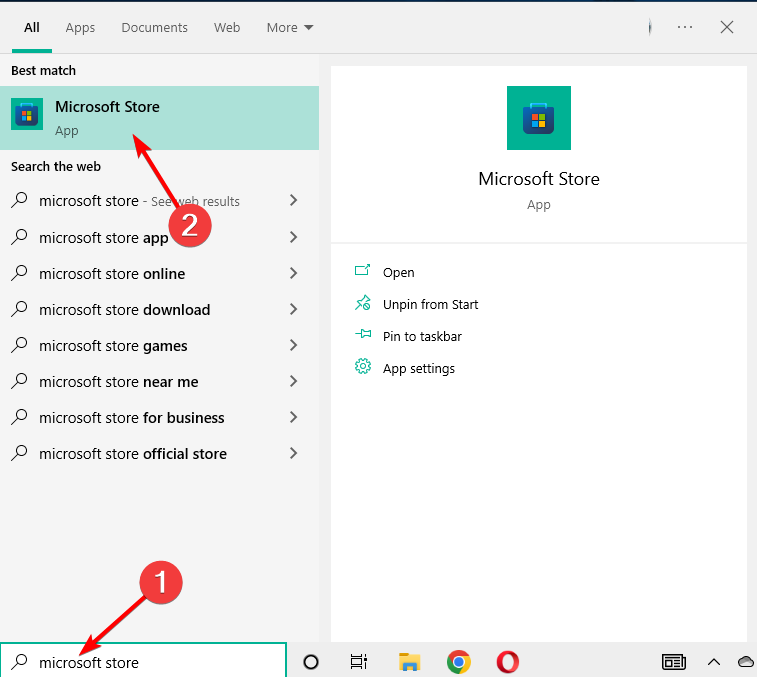
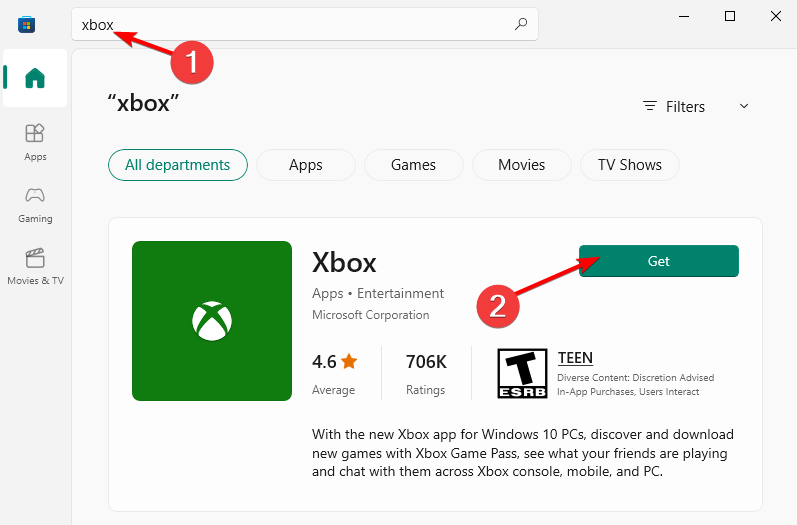
- Inserisci Xbox nella barra di ricerca nella parte superiore della finestra, premi Invio e poi fai clic sul pulsante Ottieni accanto al risultato dell’app Xbox.
Ovviamente, questo metodo funzionerà solo se anche il negozio funziona come previsto. Tuttavia, se non si riesce a scaricare niente da Microsoft Store, potrebbe essere necessario eseguire un aggiornamento sul posto.
- Per farlo, vai alla pagina di download di Windows 11 e seleziona l’ISO multi-edizione.
- Utilizza l’opzione Monta, selezionare Setup.exe e seguire le istruzioni per l’installazione.
- Non dimenticare di selezionare le caselle che ti consentono di conservare sia i tuoi file personali che le tue app.
Come nel caso della soluzione n. 1, ricordati che l’eliminazione della cache rimuoverà tutte le informazioni salvate da MS Store, comprese le credenziali di accesso, i pagamenti, ecc.
Alcuni dei nostri lettori hanno anche suggerito di cambiare la regione di Windows da Impostazioni agli Stati Uniti e ripristinare il servizio Microsoft Store prima di scaricare e installare l’app Xbox, quindi assicurati di provare anche questa soluzione.
Siamo arrivati alla conclusione di questo articolo. Come avrai sicuramente notato, la soluzione a questo problema sta nel resettare l’app. Nel caso in cui queste soluzioni non abbiano funzionato per te o nel caso in cui tu abbia delle tue soluzioni alternative, non esitare a scriverci nella sezione commenti qui sotto.

Leggi la nostra pagina informativa per scoprire come puoi aiutare Windows Report a sostenere il team editoriale. Read more


Improve this guide

User forum
0 messages