
Come accedere al tuo account Discord [Sito web, app e codice QR]


 6 min. read
  Published on
Accedere a Discord ti dà accesso ai tuoi server, ai messaggi diretti, alla lista amici e ai canali vocali. Puoi effettuare l’accesso tramite l’app desktop, un browser web o l’app mobile di Discord utilizzando le credenziali associate al tuo account.
Se hai attivato l’autenticazione a due fattori, Discord potrebbe anche chiederti di verificare la tua identità prima di completare l’accesso. In questa guida imparerai come accedere al tuo account Discord, sia che tu lo utilizzi dal web sia dall’app mobile.
Come accedere a Discord?
Accedi utilizzando il browser web
Puoi accedere a Discord tramite il browser o l’applicazione desktop su Windows e macOS. Entrambe le opzioni utilizzano il tuo account Discord esistente.
- Apri il sito web ufficiale di Discord.
- Inserisci l’indirizzo email o il numero di telefono associato al tuo account.
- Inserisci la password di Discord.
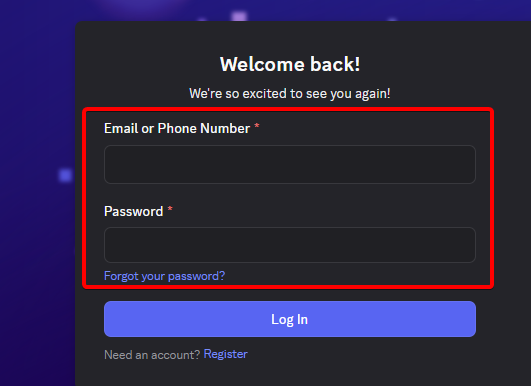
- Completa eventuali CAPTCHA o verifiche di sicurezza richieste.
- Se richiesto, completa l’autenticazione a due fattori usando la tua app di autenticazione, una chiave di sicurezza o un altro metodo disponibile.
- Dopo la verifica, Discord apre il tuo account e carica i tuoi server e le tue conversazioni.
Se preferisci l’applicazione desktop, apri Discord e segui la stessa procedura di accesso. Puoi scaricare qui l’app desktop di Discord.
Come accedere a Discord sull’app mobile
L’app mobile di Discord ti consente di accedere a chat, community e canali vocali dal tuo telefono. Puoi usare lo stesso account su desktop e mobile.
- Apri l’app Discord sul tuo telefono Android o iPhone.
- Tocca Log In.
- Inserisci l’indirizzo email o il numero di telefono registrati.
- Inserisci la password e continua.
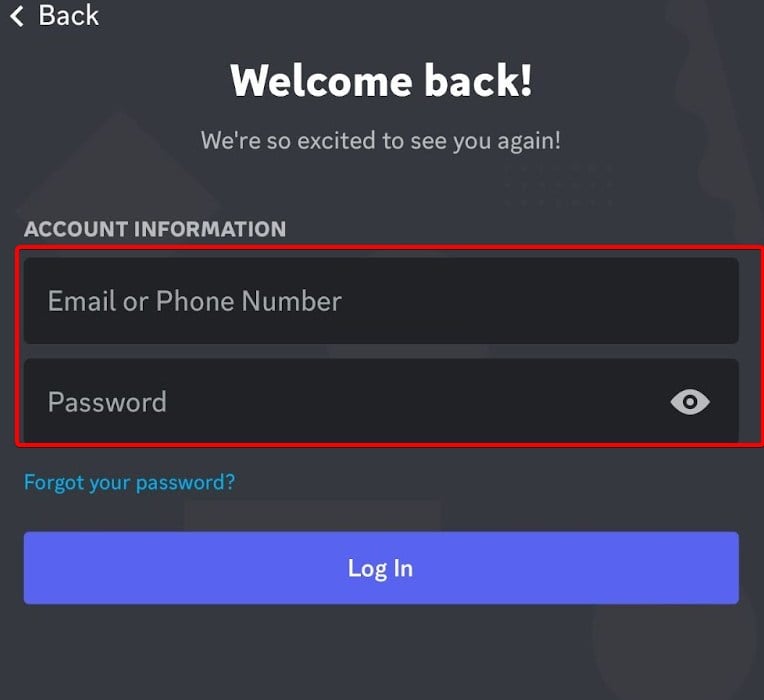
- Completa le eventuali verifiche di sicurezza richieste da Discord.
- Attendi il caricamento dei tuoi server e dei tuoi messaggi.
Se hai già effettuato l’accesso con un altro account, apri il tuo profilo o le impostazioni dell’account e cerca l’opzione per cambiare account. Il menu esatto può variare in base alla versione dell’app.
Accedi a Discord usando un codice QR
Discord supporta anche l’accesso tramite codice QR per le sessioni desktop compatibili. Questo metodo può farti risparmiare tempo quando hai già effettuato l’accesso nell’app mobile.
- Apri Discord sul desktop e scegli l’opzione di accesso con codice QR, se visualizzata.
- Apri l’app mobile di Discord dove hai già effettuato l’accesso.
- Apri il tuo profilo o le impostazioni dell’account e trova l’opzione Scan QR Code, se disponibile.
- Scansiona il codice QR visualizzato sul tuo computer.
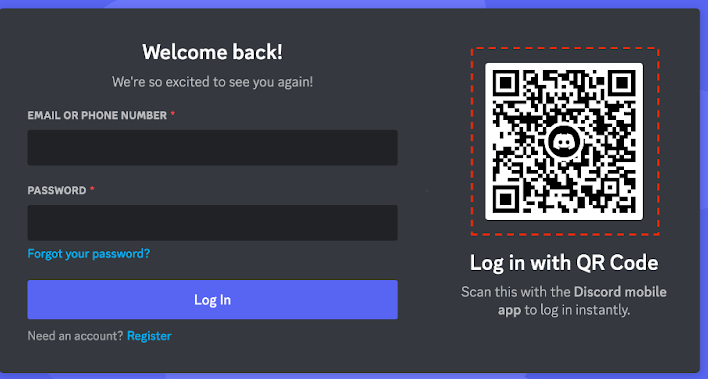
- Esamina attentamente la richiesta di accesso e approvala solo se sei stato tu a iniziarla.
Nota: non scansionare o approvare mai un codice QR di accesso a Discord inaspettato. Qualcuno potrebbe usare un codice dannoso per indurti ad autorizzare l’accesso al tuo account.
Hai dimenticato la password di accesso a Discord?
Se non ricordi la password, reimpostala tramite la pagina di accesso ufficiale di Discord. Se usi un gestore di password, controlla se ha salvato le credenziali corrette.
- Visita la pagina di accesso di Discord.
- Inserisci l’indirizzo email del tuo account.
- Seleziona Forgot your password?
- Controlla la tua casella di posta per l’email di reimpostazione della password di Discord.
- Segui il link e crea una nuova password sicura.
- Torna su Discord e accedi usando la password aggiornata.
Se non riesci ad accedere all’indirizzo email registrato, prova prima a recuperare quell’account email. Discord potrebbe richiederti di usare il suo sito di supporto ufficiale se non riesci a completare il recupero dell’account.
Accesso a Discord non funziona? Prova queste soluzioni
La soluzione giusta dipende dal fatto che Discord rifiuti le tue credenziali, non si carichi o blocchi la verifica. Esegui questi controlli prima di reinstallare l’app.
- Email o password errati: Controlla eventuali errori di digitazione e assicurati di usare l’account corretto. Reimposta la password se necessario.
- Codice di verifica rifiutato: Inserisci il codice corrente dalla tua app di autenticazione. Verifica che l’ora del dispositivo sia impostata automaticamente, perché impostazioni di ora errate possono influire sui codici generati.
- Autenticazione a due fattori non disponibile: Usa un codice di backup o un altro metodo di recupero configurato in precedenza. Se nessuno funziona, contatta il Supporto Discord.
- Discord bloccato durante il caricamento: Controlla la connessione a Internet e riavvia l’app. Puoi anche provare ad accedere tramite un browser.
- L’accesso da browser continua a non riuscire: Apri Discord in una finestra privata oppure cancella i cookie e la cache del sito. Disattiva temporaneamente le estensioni che potrebbero interferire con l’accesso.
- L’app desktop non si apre: Aggiorna Discord e riavvia il computer. Se il problema persiste, reinstalla l’app usando la pagina di download ufficiale.
- Accesso bloccato o account disabilitato: Leggi il messaggio mostrato da Discord e segui le sue istruzioni. Se ritieni che la restrizione sia un errore, contatta il Supporto Discord.
Prima di continuare con la risoluzione dei problemi, controlla la pagina di stato di Discord per eventuali problemi di servizio segnalati. Se Discord sta subendo un’interruzione, cambiare la password o reinstallare l’app potrebbe non aiutare. Abbiamo anche guide dettagliate per aiutarti a risolvere i problemi comuni di Discord, tra cui i messaggi diretti che non si caricano, le chiamate voce/video che non funzionano e l’accesso che non funziona nel browser.
In sintesi
Accedere al tuo account Discord ti dà accesso alle tue comunità e conversazioni su dispositivi desktop e mobili. Se non riesci ad accedere, inizia controllando le credenziali, il metodo di verifica e lo stato del servizio di Discord prima di provare soluzioni più complesse.
Se sei nuovo sulla piattaforma, consulta la nostra guida su come creare un account Discord. Per altri problemi comuni, scopri cosa significa il punto esclamativo giallo su Discord o come correggere l’utilizzo elevato della CPU.
Domande frequenti sull’accesso a Discord
1. Posso usare lo stesso account Discord su desktop e mobile?
Sì. Accedi con lo stesso account su entrambi i dispositivi per accedere ai tuoi server, ai tuoi amici e ai tuoi messaggi.
2. Posso accedere a Discord senza una password?
Discord potrebbe offrire l’accesso tramite codice QR sulle sessioni desktop compatibili. In caso contrario, usa le credenziali normali o le opzioni di accesso mostrate da Discord.
3. Perché Discord chiede un codice di autenticazione a due fattori?
L’autenticazione a due fattori aggiunge un ulteriore controllo di sicurezza dopo la password. Inserisci il codice dalla tua app di autenticazione configurata oppure usa un altro metodo di verifica supportato.
4. Cosa devo fare se non ho più accesso alla mia app di autenticazione?
Prova un codice di backup o un altro metodo di ripristino configurato in precedenza. Se non riesci ad accedere ad alcun metodo supportato, contatta il supporto di Discord per ricevere assistenza.
5. L’accesso a Discord è gratuito?
Sì. Accedere a Discord è gratuito, sebbene la piattaforma offra abbonamenti e funzionalità opzionali a pagamento.


Leggi la nostra pagina informativa per scoprire come puoi aiutare Windows Report a sostenere il team editoriale. Read more


Improve this guide




User forum
0 messages