
Come accedere all'account PayPal [app, sito web e codice QR]


 6 min. read
  Published on

L’accesso a PayPal ti consente di effettuare transazioni, controllare la cronologia dei pagamenti, le carte collegate e altre funzioni dell’account. Se desideri accedere al tuo account PayPal, devi sapere che puoi farlo tramite un browser o l’app mobile ufficiale, a seconda delle tue preferenze. In questa guida abbiamo illustrato i passaggi per accedere al tuo account PayPal dal sito web e dall’app, diversi metodi per il recupero dell’account e le soluzioni ai problemi di accesso più comuni.
Come accedo a PayPal?
Accedi utilizzando il sito web
Il sito web di PayPal ti consente di accedere al tuo account senza installare alcun software. Prima di inserire le tue credenziali, verifica di trovarti sul dominio ufficiale di PayPal.
- Apri il browser e visita la pagina di accesso ufficiale di PayPal.
- Inserisci il tuo indirizzo email registrato o il numero di cellulare.
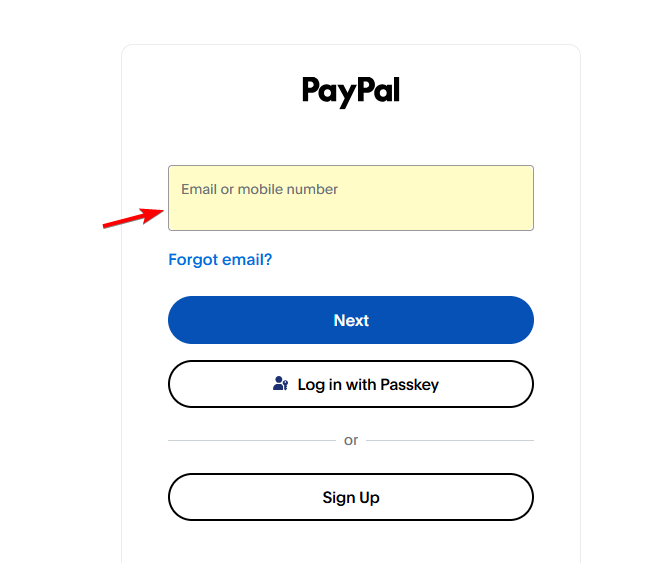
- Fai clic su Next e segui le istruzioni visualizzate.
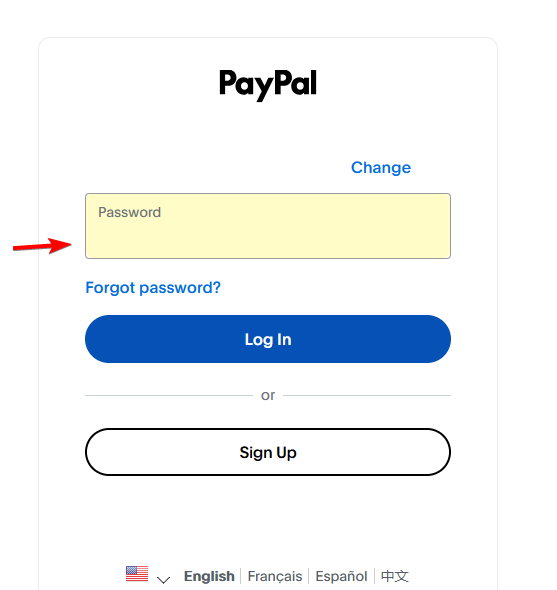
- Inserisci la password, se richiesta.
- Completa l’eventuale verifica di sicurezza richiesta.
- Attendi che PayPal apra il pannello del tuo account.
Una volta effettuato l’accesso, puoi controllare le transazioni, gestire i metodi di pagamento, inviare denaro e accedere alle impostazioni dell’account.
Come accedere a PayPal tramite l’app mobile
L’app PayPal offre un modo comodo per gestire i pagamenti su Android e iPhone. A seconda del dispositivo e delle impostazioni dell’account, potresti anche poter utilizzare l’accesso biometrico o le passkey.
- Apri il Google Play Store (Android) o l’App Store di Apple (iOS).
- Cerca PayPal e installa l’app ufficiale (Android | iOS).
- Avvia l’app e tocca Log In.
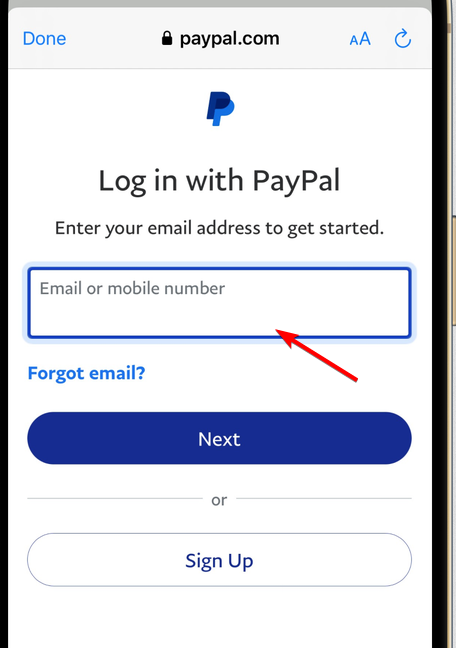
- Inserisci il tuo indirizzo email registrato o il numero di cellulare.
- Segui le istruzioni per inserire la password o utilizzare un metodo di accesso disponibile.
- Completa l’eventuale verifica di sicurezza.
Dopo aver effettuato l’accesso, puoi controllare le transazioni, inviare o ricevere denaro e gestire i metodi di pagamento collegati. Se supportato, attiva il riconoscimento dell’impronta digitale o il riconoscimento facciale per un accesso futuro più comodo.
Come accedere a PayPal usando un codice QR
PayPal consente agli utenti idonei di accedere ai propri account da un computer desktop scansionando un codice QR con il telefono. Per usare questo metodo, assicurati di avere installata l’ultima versione dell’app PayPal e di aver attivato l’autenticazione biometrica, come Face ID, Touch ID o il riconoscimento dell’impronta digitale, se richiesto.
Usare l’app PayPal per scansionare il codice QR
- Apri PayPal sul tuo computer desktop e fai clic su Log In.
- Apri l’ultima versione dell’app PayPal sul tuo telefono.
- Tocca l’icona del codice QR nell’angolo in alto a destra, se disponibile.
- Inquadra con la fotocamera del telefono il codice QR visualizzato sul desktop.
- Segui le istruzioni e verifica la tua identità utilizzando il metodo biometrico attivato, se richiesto.
- Una volta completata l’autenticazione, PayPal dovrebbe reindirizzare il browser del desktop al tuo account con accesso effettuato.
Usare la fotocamera del telefono per scansionare il codice QR
Puoi anche scansionare il codice QR usando la fotocamera integrata del telefono, a condizione che il dispositivo supporti questo metodo.
- Visita la pagina di accesso di PayPal sul desktop.
- Apri la fotocamera del telefono e inquadra il codice QR visualizzato.
- Tocca il banner o il link che appare per aprire l’app PayPal.
- Segui le istruzioni per verificare la tua identità usando Face ID, Touch ID, il riconoscimento delle impronte digitali o un altro metodo disponibile.
- Dopo l’autenticazione riuscita, il browser desktop dovrebbe aprire il tuo account PayPal.
Consigli per l’accesso a PayPal con codice QR
- Aggiorna l’app: Installa l’ultima versione dell’app PayPal prima di provare ad accedere.
- Abilita l’autenticazione biometrica: Configura un metodo biometrico supportato se PayPal lo richiede per l’accesso.
- Controlla il codice QR: Scansiona solo i codici mostrati durante un tentativo di accesso avviato da te.
- Tieni il telefono a portata di mano: Potresti dover approvare la richiesta o completare una verifica aggiuntiva.
- Prova un altro metodo di accesso: Se l’accesso con codice QR non è disponibile, usa l’indirizzo email registrato o il numero di cellulare.
Nota: le opzioni di accesso con codice QR possono variare in base a dispositivo, account e regione. Se non vedi l’opzione del codice QR, usa il metodo di accesso standard o consulta il Centro assistenza ufficiale di PayPal. ogni regione. Scansiona solo i codici durante i tentativi di accesso avviati da te.
Come risolvere i problemi di accesso a PayPal
I problemi di accesso a PayPal possono verificarsi a causa di credenziali errate, problemi di verifica, app obsolete o errori del browser. Prova queste soluzioni per identificare la causa.
- Controlla i tuoi dati di accesso: Verifica che l’indirizzo email o il numero di telefono siano corretti. Controlla che la password non contenga errori di digitazione.
- Reimposta la password: Usa la procedura di recupero ufficiale se PayPal rifiuta la password.
- Controlla i messaggi di verifica: Cerca i codici di sicurezza nella posta in arrivo degli SMS, nella casella email e nella cartella spam.
- Richiedi un altro codice con attenzione: Se un codice non arriva, attendi qualche istante prima di richiederne un altro.
- Aggiorna l’app PayPal: Installa l’ultima versione dallo store ufficiale del tuo dispositivo.
- Cancella la cache e i cookie del browser: I dati dei siti web memorizzati possono a volte interferire con l’accesso. Cancella i dati e riprova.
- Prova un altro browser: Usa un browser aggiornato per verificare se il problema è causato da un’estensione o da un’impostazione del browser.
- Completa i controlli di sicurezza: PayPal potrebbe richiedere una verifica aggiuntiva se rileva attività insolite sull’account.
Suggerimento: non condividere mai la password o i codici di verifica con qualcuno che afferma di fornire supporto.
L’accesso a PayPal ti consente di entrare tramite il sito web ufficiale o l’app mobile, con opzioni di recupero dell’account disponibili quando l’accesso non riesce. Usa le pagine ufficiali di PayPal, completa attentamente i controlli di sicurezza ed evita di condividere le tue credenziali. Puoi anche consultare la nostra guida su come risolvere i problemi comuni di PayPal. Puoi anche leggere la nostra guida su come risolvere PayPal non funzionante su Steam per suggerimenti specifici per la piattaforma.
Domande frequenti sull’accesso a PayPal
1. Come posso accedere a PayPal senza password?
Alcuni account potrebbero supportare passkey o altri metodi di accesso. In caso contrario, usa la procedura di recupero della password di PayPal.
2. Posso accedere a PayPal usando il mio numero di telefono?
Sì, se l’accesso con numero di telefono è supportato per il tuo account. Puoi anche usare l’indirizzo email registrato.
3. Perché non riesco ad accedere al mio account PayPal?
Credenziali errate, problemi di verifica, software obsoleto o controlli di sicurezza possono impedire l’accesso. Prova i passaggi di risoluzione dei problemi indicati sopra.
4. Posso accedere a PayPal senza l’app?
Sì. Visita il sito web ufficiale di PayPal in un browser supportato e accedi da lì.
5. Come recupero il mio account PayPal se ho dimenticato la mia email?
Visita il Centro assistenza PayPal e segui le indicazioni per il recupero dell’account. Potresti aver bisogno di informazioni aggiuntive per identificare il tuo account.
6. È sicuro accedere a PayPal su un computer pubblico?
Usare un dispositivo personale affidabile è più sicuro. Se usi un computer pubblico, non salvare la password ed esci completamente al termine.


Leggi la nostra pagina informativa per scoprire come puoi aiutare Windows Report a sostenere il team editoriale. Read more


Improve this guide




User forum
0 messages