
Come nascondere o mostrare nome e immagine del profilo nel menu Start di Windows 11


 3 min. read
  Published on
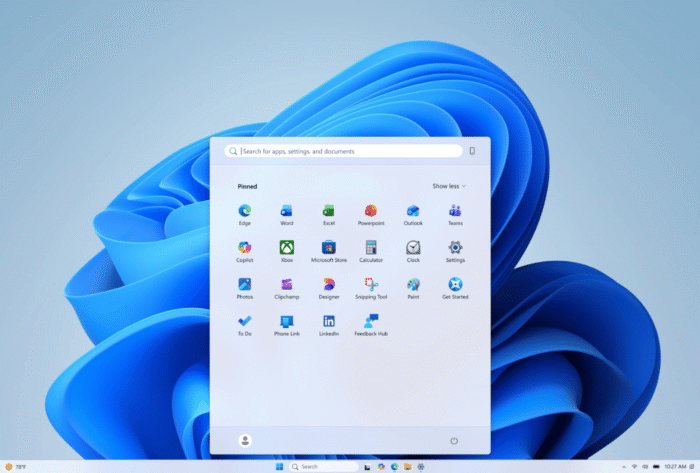
Ora puoi nascondere o mostrare la tua immagine del profilo nel menu Start di Windows 11 usando un’impostazione integrata. L’opzione controlla anche se il nome dell’account viene visualizzato accanto all’immagine del profilo. Se stai cercando di nascondere o mostrare nome e immagine del profilo, questa guida ti accompagnerà attraverso tutti i passaggi necessari per farlo.
Come nascondere il tuo nome e la tua immagine del profilo nel menu Start di Windows 11
- Vai a Impostazioni in Windows 11 premendo Windows + I sulla tastiera.
- Fai clic su Personalizzazione nella barra laterale a sinistra.
- Seleziona Start dalle opzioni di Personalizzazione.
- Cerca l’opzione Nascondi il tuo nome e la tua immagine del profilo in Start.
- Attiva l’interruttore accanto a Nascondi il tuo nome e la tua immagine del profilo in Start.
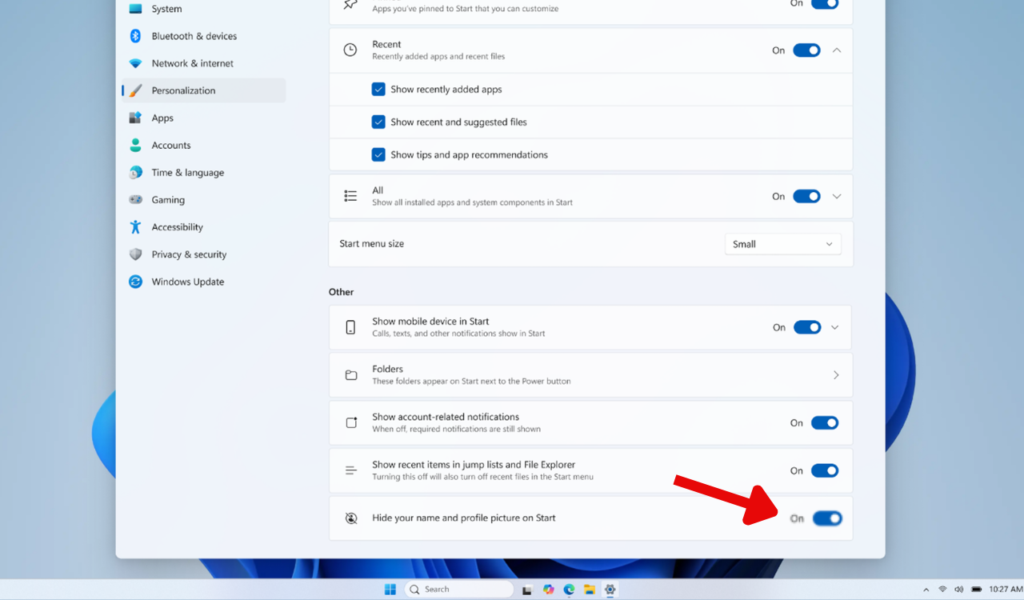
Windows dovrebbe applicare la modifica senza richiedere il riavvio del PC. Ora non ti resta che aprire il menu Start premendo il tasto Windows o facendo clic sul pulsante Start sulla barra delle applicazioni. Il tuo nome e la tua immagine del profilo dovrebbero ora essere nascosti dal menu Start.
Se le informazioni sono ancora visibili, chiudi il menu Start e riaprilo. Puoi anche riavviare Windows se la modifica non viene visualizzata immediatamente.
Nota: Nascondere le informazioni dal menu Start non rimuove la tua immagine del profilo dal tuo account Microsoft. Cambia solo il modo in cui le informazioni del tuo account vengono visualizzate nel menu Start.
Come mostrare di nuovo il tuo nome e la tua immagine del profilo
Se in seguito cambi idea, puoi facilmente mostrare di nuovo la tua immagine del profilo e il tuo nome. Non è necessario ripristinare l’immagine dell’account né modificare le impostazioni dell’account Microsoft. Ecco cosa fare:
- Apri Impostazioni in Windows 11 premendo Windows + I sulla tastiera.
- Fai clic su Personalizzazione nella barra laterale sinistra per aprire le impostazioni di personalizzazione.
- Seleziona Start per accedere alle opzioni disponibili del menu Start.
- Trova l’impostazione Nascondi il tuo nome e la tua immagine del profilo in Start.
- Disattiva l’interruttore accanto all’impostazione.
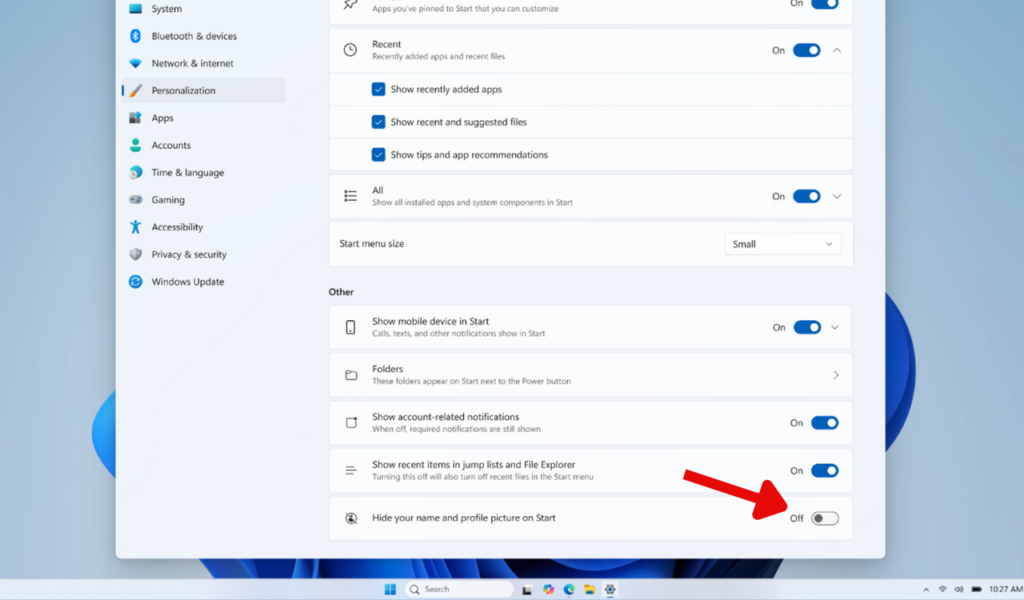
È tutto ciò che serve per mostrare di nuovo il tuo nome e la tua immagine del profilo nel menu Start di Windows 11.
Cosa fare se manca l’impostazione “Nascondi il tuo nome e la tua immagine del profilo in Start”?
Se non riesci a trovare l’opzione Nascondi il tuo nome e la tua immagine del profilo in Start, controlla se Windows 11 ha aggiornamenti in sospeso. Microsoft ha introdotto la funzionalità con l’aggiornamento KB5120998 di agosto. Quindi non dimenticare di aggiornare il tuo PC Windows 11.
Domande frequenti correlate
1. Nascondere la mia immagine del profilo la elimina?
No. Windows nasconde solo il tuo nome e la tua immagine del profilo dal menu Start. Le informazioni del tuo account restano invariate.
2. Posso mostrare di nuovo l’immagine del profilo?
Sì. Vai a Impostazioni > Personalizzazione > Start e disattiva l’opzione Nascondi il tuo nome e la tua immagine del profilo in Start.
3. Posso nascondere solo l’immagine del profilo?
L’impostazione nasconde insieme il tuo nome e la tua immagine del profilo. Windows non offre un interruttore separato nel menu Start per nascondere solo l’immagine.
4. Devo riavviare il PC?
No. L’impostazione dovrebbe normalmente avere effetto immediato. Se il menu Start non si aggiorna, chiudilo e riaprilo.


Leggi la nostra pagina informativa per scoprire come puoi aiutare Windows Report a sostenere il team editoriale. Read more


Improve this guide


User forum
0 messages