
Come risolvere l'errore Fortnite ESP-DIST-001 su PC, PS5, Xbox e Nintendo Switch 2


 8 min. read
 Published on
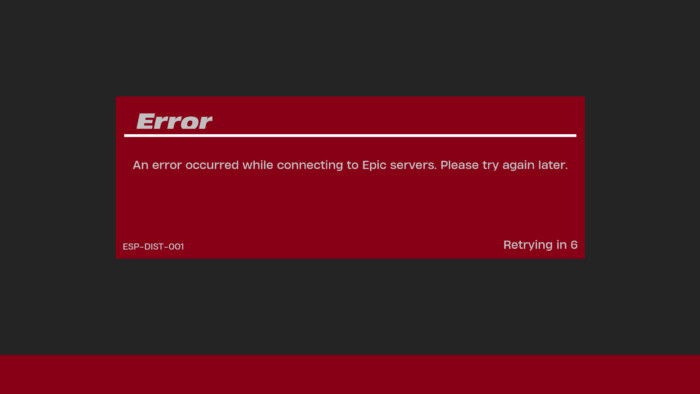
Se stai riscontrando l’errore di Fortnite ESP-DIST-001, comprendiamo che è piuttosto frustrante. I giocatori che incontrano questo specifico errore di Fortnite potrebbero avere difficoltà a entrare nel gioco. Se visualizzi questo errore durante l’avvio di Fortnite o quando provi a connetterti, ecco come risolverlo senza perdere tempo con download non necessari.
Come risolvere l’errore Fortnite ESP-DIST-001
L’errore ESP-DIST-001 di solito appare con il seguente messaggio:
Si è verificato un errore durante la connessione ai server Epic. Riprova più tardi.
Secondo Epic Games, gli errori ESP sono generalmente legati alla connessione. Ciò significa che Fortnite non riesce a stabilire una connessione affidabile con i servizi di Epic. Il problema potrebbe riguardare un’interruzione, la connessione Internet, il software di sicurezza o file della cache locale danneggiati.
1. Controllare se i server di Fortnite sono irraggiungibili
Innanzitutto, controlla se Epic Games sta riscontrando un’interruzione. I problemi lato server possono causare ESP-DIST-001 anche quando la connessione Internet funziona perfettamente.
- Visita la pagina Stato pubblico di Epic Games.
- Espandi la sezione Fortnite.
- Controlla Login, Game Services e Matchmaking.
- Se uno dei servizi segnala un’interruzione, attendi che Epic la risolva.
- Riavvia Fortnite dopo che i servizi sono tornati alla normalità.
Se tutto è operativo, passa ai prossimi metodi di risoluzione dei problemi.
2. Riavviare il router e la connessione Internet
Un problema di rete temporaneo può impedire a Fortnite di connettersi ai server di Epic.
- Chiudi completamente Fortnite.
- Spegni il computer o la console.
- Scollega il router e il modem dall’alimentazione.
- Attendi circa 30 secondi.
- Ricollega le apparecchiature di rete.
- Attendi che torni la connessione Internet.
- Avvia di nuovo Fortnite.
Se possibile, collega il PC o la console tramite Ethernet invece del Wi-Fi. Puoi anche provare un hotspot mobile per verificare se è la tua rete abituale a causare il problema. Epic consiglia inoltre di disattivare temporaneamente VPN e proxy. I dispositivi Bluetooth vicini possono interferire con i segnali wireless, quindi prova a spegnerli durante il test.
3. Cancellare la cache dell’Epic Games Launcher su PC
I dati temporanei danneggiati del launcher possono interferire con i servizi di Epic Games. Pertanto, vale la pena provare a cancellare la cache del launcher prima di reinstallare Fortnite.
- Esci completamente dall’Epic Games Launcher.
- Apri Gestione attività e assicurati che Epic Games Launcher sia chiuso.
- Premi Windows + R.
- Digita %localappdata% e premi Invio.
- Apri la cartella EpicGamesLauncher.
- Apri la cartella Saved.
- Elimina le cartelle denominate webcache, webcache_4147 o webcache_4430, se presenti.
- Riavvia il PC e apri Epic Games Launcher.
Il launcher ricreerà la sua cache temporanea al successivo avvio.
4. Eseguire Epic Games Launcher come amministratore
Le autorizzazioni di Windows a volte possono interferire con il launcher e i suoi processi di connessione.
- Chiudi Epic Games Launcher.
- Fai clic con il pulsante destro del mouse sul relativo collegamento sul desktop.
- Seleziona Esegui come amministratore.
- Consenti l’apertura dell’applicazione.
- Avvia Fortnite e verifica se l’errore persiste.
5. Controlla le impostazioni del firewall e dell’antivirus
Il tuo software di sicurezza potrebbe bloccare Fortnite o i suoi componenti anti-cheat, impedendo loro di comunicare con i server di Epic.
- Per prima cosa, verifica se Windows Defender Firewall o il tuo antivirus di terze parti abbia bloccato Fortnite.
- Consenti a Epic Games Launcher e a Fortnite di comunicare attraverso il firewall.
- Su Windows, apri Sicurezza di Windows > Firewall e protezione rete > Consenti un’app attraverso il firewall. Verifica che le voci pertinenti di Epic Games e Fortnite siano consentite sulla rete attiva.
Usi Bitdefender? Controlla prima questo.
Bitdefender ha riconosciuto un problema specifico, ESP-DIST-001, che interessa Fortnite. Il suo team di supporto afferma che la versione 27.0.60.341 include una patch che elimina la necessità di eccezioni manuali del firewall.
Aggiorna Bitdefender prima di modificare le regole del firewall. Se la tua installazione non ha ricevuto la patch, segui la guida ufficiale di Bitdefender per la risoluzione dei problemi ESP-DIST-001.
6. Svuota la cache DNS su Windows
Se la tua rete ha difficoltà a risolvere i servizi di Epic Games, svuotare la cache DNS è un altro utile passaggio per la risoluzione dei problemi.
- Apri il menu Start.
- Cerca Prompt dei comandi.
- Seleziona Esegui come amministratore.
- Immetti il seguente comando:
ipconfig /flushdns- Premi Invio.
- Riavvia il PC e avvia di nuovo Fortnite.
Windows dovrebbe confermare che la cache del resolver DNS è stata svuotata correttamente.
7. Verifica i file di gioco di Fortnite
Se l’errore di connessione persiste, verifica se i file di installazione di Fortnite sono corrotti o mancanti.
- Apri Epic Games Launcher.
- Seleziona Library.
- Trova Fortnite.
- Fai clic sul menu a tre puntini.
- Seleziona Manage.
- Fai clic su Verify.
- Attendi il completamento del processo di verifica.
- Avvia di nuovo Fortnite.
Epic Games consiglia inoltre di avere almeno 10 GB di spazio libero sull’unità in cui è installato Fortnite.
8. Elimina la cartella locale FortniteGame
Epic consiglia di rimuovere la cartella locale FortniteGame se i passaggi di risoluzione dei problemi precedenti non funzionano. Questo può aiutare a risolvere i problemi legati ai dati locali danneggiati.
- Chiudi Fortnite ed Epic Games Launcher.
- Premi Windows + R.
- Digita %localappdata%.
- Trova la cartella FortniteGame.
- Elimina la cartella.
- Riavvia il computer.
- Apri Epic Games Launcher come amministratore.
- Vai alla Libreria e seleziona Fortnite.
- Apri Gestisci e fai clic su Verifica.
Fortnite ricreerà i file locali necessari all’avvio. Esegui il backup di eventuali file di configurazione locali personalizzati prima di eliminare la cartella.
9. Cancella la cache della console
Epic consiglia specificamente di cancellare la cache della console per gli errori ESP-DIST e ESP-DIST-001.
Su PlayStation 5 e PlayStation 4:
- Chiudi completamente Fortnite.
- Spegni la tua PlayStation.
- Attendi che la console si sia completamente spenta.
- Accedi alla Modalità provvisoria tenendo premuto il pulsante di accensione finché non senti il secondo segnale acustico.
- Collega il controller tramite un cavo USB.
- Seleziona Cancella cache e ricostruisci database.
- Scegli Cancella cache del software di sistema.
- Riavvia la console e avvia Fortnite.
Su Xbox Series X|S:
- Spegni completamente la tua Xbox.
- Scollega il cavo di alimentazione.
- Attendi circa due minuti.
- Ricollega il cavo di alimentazione.
- Accendi la tua Xbox.
- Avvia di nuovo Fortnite.
Su Nintendo Switch e Switch 2:
- Apri Impostazioni di sistema.
- Seleziona Sistema.
- Sulla Switch originale, apri Opzioni di formattazione.
- Seleziona Ripristina cache.
- Scegli il tuo profilo utente e conferma.
- Su Switch 2, seleziona invece Opzioni di cancellazione dei dati > Cancella cache.
- Riavvia la console e apri Fortnite.
La cancellazione della cache non elimina i giochi scaricati né i progressi di gioco salvati.
10. Modifica le impostazioni MTU su Nintendo Switch
Epic consiglia inoltre di modificare il valore MTU impostandolo su 1500 se l’errore persiste su Nintendo Switch.
- Apri Impostazioni di sistema.
- Seleziona Internet > Impostazioni Internet.
- Scegli la rete a cui sei connesso.
- Seleziona Modifica impostazioni.
- Trova l’opzione MTU.
- Modifica il valore su 1500.
- Salva le impostazioni e avvia di nuovo Fortnite.
11. Reinstalla Epic Games Launcher o Fortnite
Prendi in considerazione la reinstallazione solo dopo aver esaurito le soluzioni precedenti. Su PC, Epic consiglia di reinstallare il launcher se i problemi di connessione persistono. Suggerisce inoltre di installare Fortnite nella stessa unità del launcher quando gli errori ESP continuano.
Sulle console, disinstalla Fortnite tramite le impostazioni di gestione dei giochi della piattaforma e scaricalo di nuovo. Assicurati che la tua console abbia spazio di archiviazione libero sufficiente prima di iniziare.
Questo è tutto ciò che abbiamo in questa guida per risolvere l’errore Fortnite ESP-DIST-001. Speriamo che i metodi sopra descritti ti abbiano aiutato ad avviare Fortnite e a giocare senza problemi. Abbiamo anche una guida separata per l’errore Fortnite ESP-INIT-001 e per le volte in cui incontri i codici di errore 6, 86 e altri.
Domande frequenti sull’errore Fortnite ESP-DIST-001
1. Cosa significa l’errore Fortnite ESP-DIST-001?
In genere è un errore legato alla connessione. Fortnite non riesce a stabilire una connessione affidabile con i servizi di Epic Games.
2. ESP-DIST-001 è un problema dei server di Fortnite?
Può esserlo. Tuttavia, anche problemi di rete locale, restrizioni del firewall e dati della cache corrotti possono provocarlo.
3. Una VPN può causare l’errore ESP-DIST-001?
Sì. Epic consiglia di disattivare VPN e proxy quando risolvi gli errori di connessione ESP.
4. ESP-DIST-001 significa che il mio account Fortnite è stato bannato?
No. L’errore non indica un ban dell’account. In genere indica un problema di connessione.
5. Perché l’errore Fortnite ESP-DIST-001 compare su PS5 e Xbox?
Epic consiglia di svuotare prima la cache della console. Se non funziona, esegui un ciclo di alimentazione completo.
6. Bitdefender può causare l’errore Fortnite ESP-DIST-001?
Sì. Bitdefender ha confermato un problema legato al firewall e ha rilasciato una correzione nella versione 27.0.60.341.
7. Reinstallare Fortnite risolverà l’errore ESP-DIST-001?
Potrebbe essere d’aiuto se la causa sono file di installazione corrotti. Tuttavia, controlla lo stato dei server e la tua rete prima di scaricare di nuovo l’intero gioco.


Leggi la nostra pagina informativa per scoprire come puoi aiutare Windows Report a sostenere il team editoriale. Read more


Improve this guide



User forum
0 messages