
Come risolvere l'errore There Is No Volume Selected in DiskPart


 5 min. read
 Published on
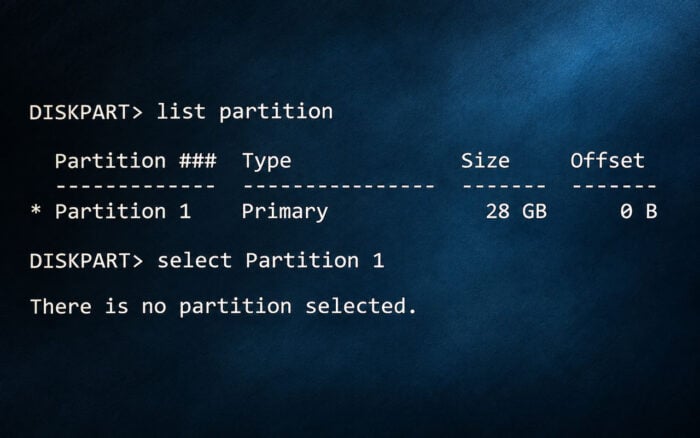
L’errore Nessun volume selezionato in DiskPart si verifica quando esegui comandi come format, assign o attributes volume senza prima selezionare un volume valido.
Puoi risolvere il problema selezionando il volume corretto, controllando le partizioni del disco o creando un nuovo volume se l’unità è vuota.
Come posso correggere l’errore Nessun volume selezionato in DiskPart su Windows 11?
1. Seleziona il volume corretto in DiskPart
DiskPart richiede di selezionare un volume prima di eseguire comandi che lo modificano. Selezionare solo un disco non implica necessariamente la selezione dei relativi volumi.
- Premi Windows + X e seleziona Terminale (Admin).

- Avvia DiskPart eseguendo il seguente comando:
diskpart
- Mostra tutti i volumi disponibili:
list volume - Identifica il volume corretto in base a dimensioni, file system e lettera di unità.
- Sostituisci 2 con il numero del volume ed esegui:
select volume 2 - Conferma la selezione con il seguente comando:
detail volume - Riprova il comando che in precedenza ha causato l’errore.
Ad esempio, se vuoi assegnare una lettera di unità, esegui assign letter=E e assicurati che nessun’altra unità usi quella lettera.
2. Controlla se il disco contiene una partizione valida
Se DiskPart non mostra il tuo volume, controlla se Windows riconosce il disco e le sue partizioni.
- Apri Terminale (Admin) ed esegui:
diskpart - Mostra tutti i dischi disponibili:
list disk - Sostituisci 1 con il numero del disco corretto ed esegui:
select disk 1 - Mostra le partizioni disponibili:
list partition - Sostituisci 1 con il numero di partizione appropriato ed esegui:
select partition 1 - Ispeziona la partizione selezionata:
detail partition
Se DiskPart riconosce la partizione ma non riesce a trovare un volume corrispondente, la partizione potrebbe usare un file system non supportato o contenere metadati danneggiati.
Evita di eseguire i comandi clean, delete partition o format se l’unità contiene file importanti.
3. Crea un nuovo volume
Se l’unità è nuova o contiene spazio non allocato, potrebbe essere necessario creare un volume prima di eseguire i comandi di DiskPart.
Segui questi passaggi solo se lo spazio di destinazione non contiene dati importanti.
- Premi Windows + X e seleziona Gestione disco.

- Individua il disco interessato.
- Fai clic con il pulsante destro del mouse sullo spazio non allocato e seleziona Nuovo volume semplice.

- Fai clic su Avanti e specifica la dimensione del volume.
- Assegna una lettera di unità disponibile.
- Seleziona NTFS come file system.
- Completa la procedura guidata.
Dopo che Windows ha creato il volume, riapri DiskPart, esegui list volume, seleziona il nuovo volume e riprova il comando originale.
4. Esegui di nuovo la scansione dei dischi con DiskPart
DiskPart potrebbe non visualizzare un volume se Windows non riesce a rilevare correttamente il dispositivo di archiviazione collegato.
- Apri Terminale (Amministratore).
- Avvia DiskPart con il seguente comando:
diskpart - Esegui la scansione dei dispositivi di archiviazione collegati:
rescan - Mostra tutti i dischi disponibili:
list disk - Mostra tutti i volumi disponibili:
list volume - Seleziona il volume corretto se viene visualizzato.
Se Windows continua a non rilevare l’unità, ricollegala, prova un’altra porta USB o un altro cavo e controlla Gestione dispositivi per eventuali errori relativi all’archiviazione.
5. Usa Gestione disco invece di DiskPart
Se DiskPart continua a mostrare l’errore, prova a gestire il volume tramite Gestione disco.
- Premi Windows + R.
- Apri Gestione disco eseguendo:
diskmgmt.msc
- Individua il volume interessato.
- Fai clic con il pulsante destro del mouse sul volume dati integro e seleziona Cambia lettera e percorso di unità.

- Fai clic su Aggiungi se il volume non ha una lettera di unità.
- Scegli una lettera disponibile e fai clic su OK.
Se il volume risulta inaspettatamente RAW o Non allocato, evita di formattarlo finché non hai recuperato eventuali file importanti.
Selezionare il volume corretto dovrebbe risolvere l’errore di DiskPart nella maggior parte dei casi. Se hai rimosso accidentalmente le partizioni, consulta come annullare DiskPart clean e recuperare i dati persi.
Se riscontri l’errore There are no fixed disks to show in DiskPart o DiskPart non riesce a cancellare gli attributi del disco, consulta le guide alla risoluzione dei problemi corrispondenti per ulteriori soluzioni.
Domande frequenti
Perché DiskPart indica che non è selezionato alcun volume?
DiskPart visualizza questo errore quando nessun volume valido è attivo. Le cause più comuni includono la selezione di un disco invece di un volume, l’esecuzione di un comando dopo l’eliminazione di una partizione oppure il tentativo di modificare un disco senza un volume riconosciuto.
Come posso selezionare un volume in DiskPart?
Avvia DiskPart come amministratore, esegui il comando list volume e identifica il volume desiderato. Esegui il comando select volume seguito dal numero del volume corrispondente.
Perché DiskPart non mostra il mio volume?
DiskPart potrebbe non visualizzare il volume a causa di metadati di partizione danneggiati, un tipo di partizione non supportato, spazio su disco non allocato o problemi di connettività dell’unità di archiviazione. Esegui di nuovo la scansione dei dischi e controlla Gestione disco per identificare la causa.
Qual è la differenza tra la selezione di un disco e la selezione di un volume in DiskPart?
La selezione di un disco consente a DiskPart di agire su un intero dispositivo di archiviazione fisico. La selezione di un volume consente a DiskPart di agire su un’area di archiviazione logica specifica, permettendo di formattarla, assegnare una lettera di unità o modificarne gli attributi.


Leggi la nostra pagina informativa per scoprire come puoi aiutare Windows Report a sostenere il team editoriale. Read more


Improve this guide



User forum
0 messages