
Guida al login di Disney Plus: come accedere al tuo account e risolvere i problemi di streaming


 5 min. read
  Published on

Vuoi accedere a Disney Plus e iniziare a guardare i tuoi film e le tue serie preferite? Puoi accedere al tuo account tramite un browser web, l’app mobile Disney+ o una smart TV usando il tuo indirizzo email e la tua password. Ecco come effettuare l’accesso su diversi dispositivi e risolvere i problemi di accesso più comuni.
Come accedo a Disney Plus?
1. Accedi a Disney Plus su computer
Il modo più semplice per accedere a Disney+ è tramite il suo sito web ufficiale. Non è necessario installare alcun software aggiuntivo.
Segui questi passaggi per accedere:
- Apri il tuo browser web preferito, come Chrome, Edge, Firefox o Safari.
- Visita il sito web Disney+.
- Fai clic su Log In nell’angolo in alto a destra.
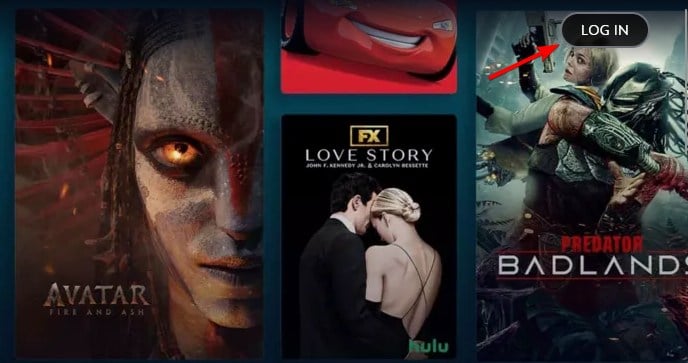
- Inserisci l’indirizzo email associato al tuo account Disney+.
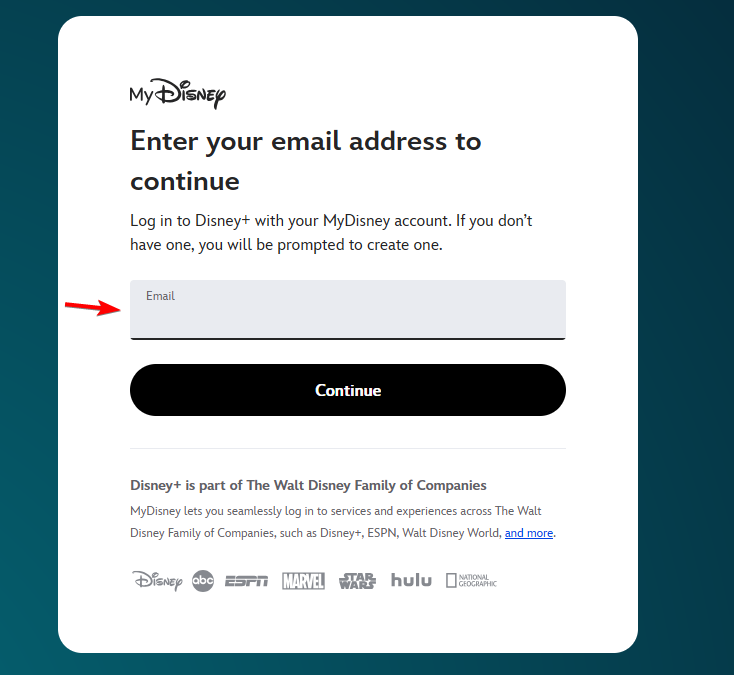
- Fai clic su Continue e inserisci la password oppure segui le istruzioni di verifica visualizzate sullo schermo.
- Completa la procedura di accesso e seleziona il tuo profilo per iniziare lo streaming.
Disney+ utilizza le credenziali MyDisney, il che significa che puoi usare lo stesso indirizzo email e la stessa password su tutti i servizi Disney supportati.
2. Accedi a Disney Plus su Android o iPhone
Se preferisci guardare Disney+ sul tuo smartphone o tablet, puoi accedere tramite l’app mobile ufficiale.
Ecco cosa devi fare:
- Apri l’app Disney+ sul tuo dispositivo Android, iPhone o iPad.
- Tocca Log In nella schermata di benvenuto.
- Inserisci l’indirizzo email associato al tuo abbonamento Disney+.
- Tocca Continue.
- Inserisci la password e seleziona Log In.

- Scegli il tuo profilo di visione per accedere a film e serie TV.
Se non hai ancora installato l’app, scarica Disney+ dal Google Play Store o dall’Apple App Store.
Puoi anche usare il browser del tuo dispositivo mobile per accedere a Disney+, anche se l’app dedicata offre un’esperienza di streaming più comoda.
3. Accedi a Disney Plus su una smart TV
Disney+ supporta smart TV, dispositivi per lo streaming e console di gioco. Invece di digitare le credenziali con il telecomando, puoi attivare l’app usando un codice.
Segui queste istruzioni:
- Accendi la smart TV e avvia l’app Disney+.
- Seleziona Log In.
- Cerca il codice di attivazione di otto cifre sullo schermo della TV.
- Apri un browser sul computer o sullo smartphone.
- Visita il sito web di attivazione di Disney+.
- Inserisci il codice di otto cifre visualizzato sulla TV e seleziona Continue.
- Accedi usando le credenziali del tuo account Disney+.
- Torna alla TV e seleziona Start Streaming una volta completata l’attivazione.
Per completare la procedura, usa la pagina di attivazione dell’accesso a Disney Plus ufficiale.
Alcuni dispositivi supportati ti consentono inoltre di approvare un accesso alla TV dall’app Disney+ sul telefono quando entrambi i dispositivi usano la stessa rete Wi-Fi.
Come risolvere i problemi di accesso a Disney Plus
A volte Disney+ non ti consente di accedere anche quando utilizzi l’indirizzo email e la password corretti. Problemi del browser, codici di verifica scaduti e problemi dell’account possono impedire l’accesso.
Prova queste soluzioni:
- Controlla i dati di accesso. Assicurati di inserire l’indirizzo email e la password corretti associati al tuo account MyDisney.
- Reimposta la password. Se Disney+ mostra un messaggio di password errata o il codice di errore 14, utilizza l’opzione di recupero dell’account.
- Controlla il codice di verifica. Richiedi un altro codice a sei cifre se quello precedente è scaduto.
- Cancella la cache del browser. Rimuovi i vecchi cookie e i dati memorizzati nella cache, quindi prova ad accedere di nuovo.
- Aggiorna l’app Disney+. Installa l’ultima versione disponibile sul telefono, sulla TV o sul dispositivo di streaming.
- Prova un altro dispositivo. Accedi da un browser o da un dispositivo diverso per determinare se il problema riguarda il tuo account o il dispositivo originale.
- Controlla il tuo abbonamento. Se ti sei abbonato tramite un fornitore di terze parti, verifica che l’abbonamento sia ancora attivo.
Se queste soluzioni non funzionano, visita la pagina di risoluzione dei problemi di accesso a Disney+ per ulteriore assistenza.
Accedere a Disney Plus è semplice sia che tu utilizzi un computer, uno smartphone o una smart TV. Puoi accedere con le tue credenziali MyDisney oppure attivare i dispositivi TV compatibili utilizzando un codice a otto cifre.
Se in seguito riscontri problemi, scopri come correggere i codici di errore più comuni di Disney Plus o risolvere i problemi dell’app Disney Plus che non funziona. Una volta che tutto funziona, puoi anche scaricare i film sull’app Disney Plus per guardare i tuoi contenuti preferiti offline.
Domande frequenti
Posso accedere a Disney Plus senza password?
Disney+ supporta codici di verifica monouso inviati via email per determinati metodi di accesso. Inserisci l’indirizzo email registrato e segui le istruzioni di verifica disponibili per accedere al tuo account.
Dove inserisco il mio codice a otto cifre di Disney Plus?
Inserisci il codice di attivazione a otto cifre su DisneyPlus.com/begin. Questo collega la tua smart TV o il tuo dispositivo di streaming compatibile al tuo account Disney+.
Perché non riesco ad accedere a Disney Plus sulla mia TV?
Un codice di attivazione scaduto, credenziali dell’account errate o un’app non aggiornata possono impedirti di accedere. Riavvia l’app Disney+, richiedi un nuovo codice di attivazione e riprova.
Posso usare lo stesso accesso Disney Plus su più dispositivi?
Sì. Puoi accedere al tuo account Disney+ su più dispositivi supportati. Tuttavia, i limiti di streaming simultaneo e le regole di Disney+ Household dipendono dal tuo abbonamento e dalla tua posizione.
Cosa devo fare se ho dimenticato il mio indirizzo email di Disney Plus?
Controlla i tuoi account email per eventuali conferme di abbonamento o messaggi di fatturazione di Disney+. Se non riesci ancora a identificare l’indirizzo registrato, contatta l’assistenza clienti Disney+ per ricevere aiuto con il recupero dell’account.


Leggi la nostra pagina informativa per scoprire come puoi aiutare Windows Report a sostenere il team editoriale. Read more


Improve this guide


User forum
0 messages