
Guida all'accesso a Salesforce: come accedere al tuo account da desktop e mobile


 5 min. read
  Published on
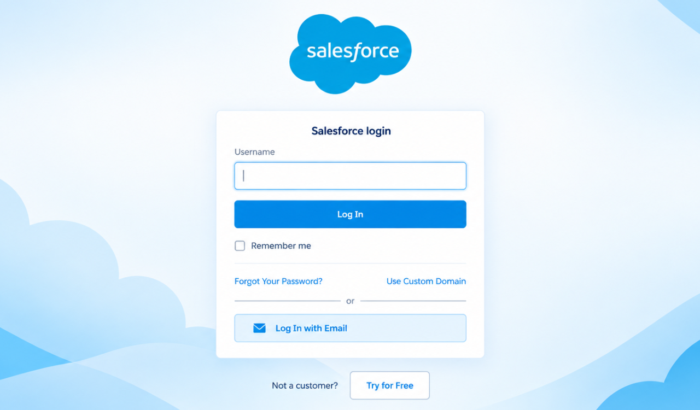
La pagina di accesso a Salesforce consente ai dipendenti di accedere al CRM della propria azienda, ai record dei clienti, alle dashboard, ai report e ad altri strumenti aziendali, a condizione che dispongano di credenziali corrette per il proprio account.
Il processo di accesso di base è semplice, ma la tua azienda potrebbe utilizzare un URL Salesforce personalizzato, Single Sign-On o l’autenticazione a più fattori. Salesforce afferma che gli accessi diretti richiedono l’MFA, quindi potrebbe essere necessario un passaggio di verifica aggiuntivo dopo aver inserito le credenziali.
Come accedere a Salesforce su desktop tramite browser web
Usa il browser web
- Apri la pagina di accesso ufficiale di Salesforce.
- Inserisci il tuo nome utente Salesforce.
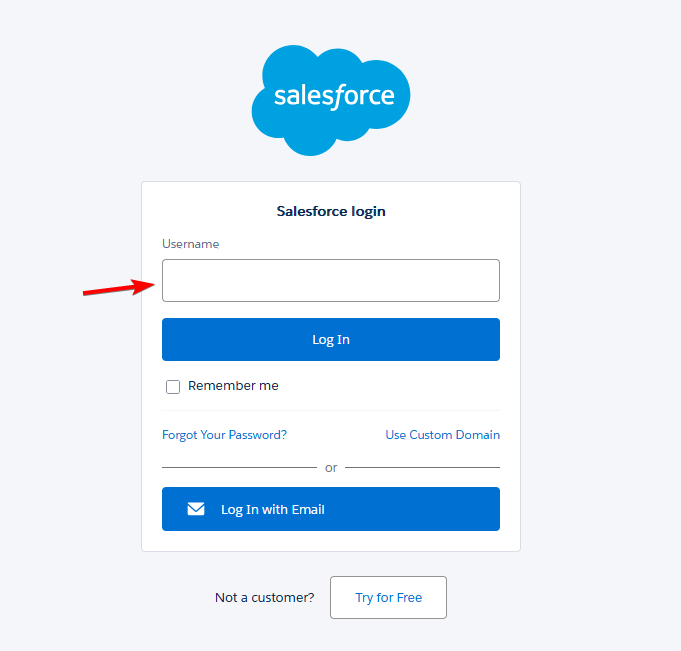
- Inserisci la tua password.
- Seleziona Log In.
- Completa la verifica MFA se richiesta.
- Attendi che Salesforce carichi il tuo account.
Il tuo nome utente Salesforce utilizza in genere un formato simile a un indirizzo email. Tuttavia, i nomi utente Salesforce non devono sempre essere il tuo indirizzo email reale. Alcune aziende utilizzano un indirizzo My Domain personalizzato, ad esempio yourcompany.my.salesforce.com. Se non sai quale pagina di accesso utilizzare, Salesforce consiglia di chiedere all’amministratore della tua organizzazione.
Suggerimento per la sicurezza: Utilizza il sito web ufficiale di Salesforce o il dominio Salesforce noto della tua azienda. Evita di inserire le tue credenziali tramite collegamenti email imprevisti.
Come accedere al tuo account Salesforce su dispositivi mobili
Salesforce offre anche un’app mobile dedicata per iPhone, iPad, telefoni Android e tablet. L’app consente agli utenti di accedere ai dati Salesforce e alle app Lightning ottimizzate per dispositivi mobili quando sono lontani dal computer.
1. App mobile Salesforce
- Scarica l’app ufficiale Salesforce.
- Apri l’app.
- Inserisci il tuo nome utente Salesforce.
- Inserisci la tua password.
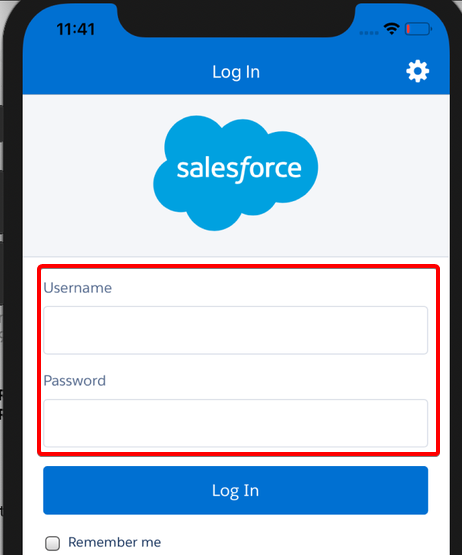
- Completa la verifica MFA richiesta.
- Attendi che il tuo account Salesforce venga caricato.
L’app ufficiale Salesforce è disponibile tramite App Store di Apple e Google Play. Tieni presente che se la tua azienda utilizza Single Sign-On, il processo di accesso mobile potrebbe essere diverso. Salesforce afferma che la sua app mobile supporta l’SSO avviato dal provider di servizi, mentre alcuni metodi di autenticazione basati su browser non sono supportati all’interno dell’app.
2. Browser mobile
Se utilizzi un iPhone o un telefono Android, Salesforce consiglia di usare l’app mobile ufficiale invece di accedere all’interfaccia completa di Salesforce tramite browser. Salesforce ha ritirato la propria esperienza web mobile e l’interfaccia desktop completa non è ufficialmente supportata nei browser dei telefoni.
Se utilizzi un browser iPad supportato, puoi accedere a Salesforce tramite Safari.
- Apri Safari o Chrome, rispettivamente, su iPad, iPhone o dispositivo Android.
- Vai alla pagina di accesso di Salesforce o all’URL My Domain della tua organizzazione.
- Inserisci il tuo nome utente Salesforce.
- Inserisci la tua password.
- Seleziona Log In.
- Completa l’autenticazione a più fattori (MFA) se richiesta.
- Attendi che Salesforce carichi il tuo account.
Come per l’esperienza con il browser desktop, Salesforce afferma che le organizzazioni possono richiedere agli utenti di accedere tramite un indirizzo My Domain personalizzato, ad esempio yourcompany.my.salesforce.com. Se non sei sicuro di quale indirizzo utilizzare, contatta l’amministratore Salesforce per accedere al tuo account tramite alcuni dei browser meglio supportati. Questa opzione può essere utile se non puoi installare l’app Salesforce o se stai usando temporaneamente un altro dispositivo.
Cosa fare quando l’accesso a Salesforce non funziona
I problemi di accesso possono verificarsi a causa di credenziali errate, problemi con la MFA, problemi del browser o impostazioni di sicurezza aziendali.
- Hai dimenticato la password: seleziona Forgot Your Password? nella pagina di accesso di Salesforce e segui le istruzioni per il ripristino.
- Hai dimenticato il nome utente: contatta l’amministratore Salesforce. Salesforce afferma che gli amministratori possono cercare i nomi utente nelle impostazioni di gestione degli utenti dell’organizzazione.
- MFA non funziona: chiedi aiuto all’amministratore Salesforce per ripristinare o sostituire il metodo di verifica.
- L’email di ripristino non arriva: controlla la cartella spam o posta indesiderata. Salesforce offre anche un’opzione per inviare nuovamente l’email di ripristino.
- L’accesso dal browser continua a non riuscire: svuota la cache del browser e le credenziali Salesforce salvate, quindi riprova. Salesforce consiglia specificamente di cancellare le password salvate per alcuni problemi di accesso non valido.
- L’app mobile non riesce ad autenticarsi: la configurazione SSO della tua organizzazione potrebbe influire sull’autenticazione mobile. Contatta l’amministratore Salesforce se il problema persiste.
Domande frequenti sull’accesso a Salesforce
1. L’accesso a Salesforce è diverso da un normale accesso a un sito web?
Il processo di base è simile. Tuttavia, gli account Salesforce possono utilizzare domini specifici dell’azienda, SSO e MFA, che possono aggiungere passaggi aggiuntivi.
2. Posso accedere a Salesforce dal mio telefono?
Sì. Salesforce mette a disposizione un’app mobile ufficiale per iOS e Android. Puoi anche utilizzare Salesforce tramite un browser mobile.
3. Perché Salesforce richiede la MFA?
La MFA aggiunge un ulteriore passaggio di verifica oltre a nome utente e password. Salesforce richiede la MFA per l’accesso diretto all’UI di Salesforce.
4. Cosa succede se ho dimenticato il mio nome utente Salesforce?
Contatta l’amministratore Salesforce. Salesforce afferma che gli amministratori possono recuperare il nome utente di un determinato utente dalle impostazioni di gestione degli utenti dell’organizzazione.
5. Perché non riesco ad accedere tramite l’app mobile di Salesforce?
La configurazione SSO o di autenticazione della tua organizzazione potrebbe influire sull’accesso mobile. L’app mobile di Salesforce ha requisiti SSO specifici, quindi l’amministratore potrebbe dover controllare la configurazione.
Questo è tutto ciò che abbiamo nella nostra guida all’accesso a Salesforce. Se riscontri un problema con il tuo account Salesforce, abbiamo guide dedicate per risolvere problemi come Salesforce che non funziona in Chrome, il salvataggio dei report non riuscito e l’errore di visibilità dei report.


Leggi la nostra pagina informativa per scoprire come puoi aiutare Windows Report a sostenere il team editoriale. Read more


Improve this guide



User forum
0 messages