
Guida all’accesso a Twitch: accedi al tuo account su Web, iPhone e Android


 5 min. read
  Published on
L’accesso a Twitch è la porta d’ingresso per lo streaming, le chat e il contatto con le tue community preferite. Che tu acceda dal web, da iPhone o da Android, la procedura per accedere a Twitch è piuttosto semplice.
In questa guida ti aiuteremo a scoprire i metodi di accesso a Twitch su diversi dispositivi e ti elencheremo alcune soluzioni collaudate per i problemi di accesso più comuni. Continua a leggere!
Accesso a Twitch: metodi passo passo per accedere al tuo account su PC, Android e iPhone
Twitch utilizza l’infrastruttura del tuo account Amazon, ma le credenziali Twitch restano legate al tuo account Twitch. Parti dal sito Web ufficiale di Twitch invece di cercare pagine di accesso casuali.
Come accedere a Twitch su PC usando email/nome utente e password
- Apri Twitch in Chrome, Edge, Firefox o Safari.
- Seleziona Log In nell’angolo in alto a destra.
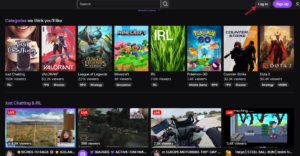
- Inserisci il tuo nome utente Twitch o indirizzo email e password.
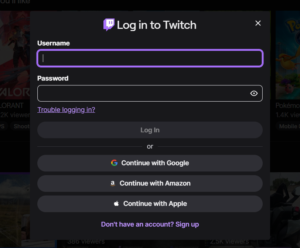
- Quindi seleziona Log In.
- Completa la verifica di sicurezza se Twitch la richiede.
A questo punto dovresti riuscire ad accedere a Twitch, a condizione che il tuo account sia già attivo. I canali seguiti, gli abbonamenti e le altre funzioni dell’account dovrebbero quindi apparire normalmente. Se hai cambiato password di recente, usa la password più recente che hai creato. Le credenziali salvate in precedenza a volte possono causare ripetuti errori di accesso.
Come accedere a Twitch su PC usando un account Google, Amazon o Apple
Per accedere a Twitch su PC usando Google, Amazon o Apple, parti dalla schermata di accesso ufficiale di Twitch.
- Continue with Google: Accedi usando le credenziali del tuo account Google.
- Continue with Amazon: Usa i tuoi dati di accesso Amazon, dato che Twitch è integrato con i servizi Amazon.
- Continue with Apple: Autenticati tramite il tuo ID Apple per un accesso rapido.
Ogni opzione collega la tua attività su Twitch all’account scelto, rendendo l’accesso più rapido e sicuro senza dover ricordare credenziali Twitch separate.
Accesso a Twitch su iPhone e Android
L’app mobile di Twitch è la strada più rapida per gli spettatori abituali.
- Scarica l’app Twitch: scaricala dall’App Store (iPhone) o da Google Play (Android).
- Apri l’app: avvia Twitch sul tuo dispositivo.
- Tocca Log In: seleziona l’opzione di accesso nella schermata principale.
- Inserisci le credenziali: digita il tuo nome utente/email Twitch e la password.
- Completa la verifica: se è attiva l’autenticazione a due fattori, inserisci il codice per completare l’accesso.
Cosa fare quando dimentichi la password di accesso a Twitch?
Una password dimenticata non significa che devi creare un altro account.
- Scegli il ripristino della password: nella schermata di accesso di Twitch, seleziona l’opzione di ripristino.
- Inserisci la tua email: indica l’email collegata al tuo account.
- Segui le istruzioni: controlla la tua casella di posta per l’email di recupero di Twitch e completa i passaggi.
- Controlla la posta indesiderata/spam: se il messaggio non arriva, controlla nello spam o verifica l’indirizzo email.
- Contatta l’assistenza: se non controlli più l’email di recupero, rivolgiti all’assistenza di Twitch.
Come risolvere l’accesso a Twitch che non funziona?
Se l’accesso a Twitch non funziona, prova queste soluzioni rapide prima di ripristinare tutto:
- Controlla lo stato di Twitch: un’interruzione di Twitch può impedire l’accesso anche quando le credenziali sono corrette.
- Ricontrolla la password: assicurati che Blocco maiuscole sia disattivato e controlla che non ci siano spazi accidentali.
- Reimposta la password: usa l’opzione di recupero password di Twitch se non ricordi quella corretta.
- Prova un altro browser: apri Twitch in Edge, Chrome, Firefox o un altro browser aggiornato.
- Cancella cookie e cache: i vecchi dati di Twitch a volte possono interferire con la pagina di accesso.
- Disattiva le estensioni: ad blocker, strumenti per la privacy o blocker di script possono interferire con l’autenticazione.
- Disattiva temporaneamente la VPN: alcune connessioni VPN possono attivare controlli di sicurezza aggiuntivi.
- Prova l’app Twitch: se l’accesso da browser non riesce, prova ad accedere tramite l’app mobile ufficiale.
- Controlla il codice di verifica: assicurati di inserire il codice di autenticazione a due fattori più recente.
- Riavvia la connessione: riavvia il router oppure passa da Wi-Fi a dati mobili.
- Aggiorna l’app: una versione obsoleta dell’app Twitch può causare problemi di accesso.
- Attendi prima di ripetere i tentativi: molti tentativi falliti possono attivare restrizioni di sicurezza temporanee.
Se nessuna di queste soluzioni funziona, l’assistenza di Twitch è il passo successivo, soprattutto se hai perso l’accesso alla tua email o all’autenticazione a due fattori.
Speriamo che questa guida ti abbia aiutato ad accedere a Twitch con successo. Se stai configurando un nuovo account, consulta la nostra guida su come attivare un account Twitch. Se incontri problemi, visita la nostra guida sul codice di verifica Twitch che non funziona. Alcuni utenti hanno inoltre segnalato che Twitch non funziona su Opera GX, quindi consulta anche quella guida se il problema ti riguarda.
Domande frequenti sull’accesso a Twitch
1. Posso accedere a Twitch senza l’app?
Sì. Twitch funziona tramite browser mobile e desktop supportati. Il sito Web offre l’esperienza di accesso standard senza richiedere l’applicazione mobile.
2. Perché Twitch continua a disconnettermi?
Sessioni scadute, cookie cancellati, impostazioni del browser o controlli di sicurezza possono causare disconnessioni ripetute. Prova ad accedere da un altro browser dopo aver cancellato i cookie di Twitch.
3. Posso recuperare un account Twitch senza la mia password?
Sì, se hai ancora accesso alle informazioni di recupero dell’account. Usa la procedura di reimpostazione della password di Twitch e segui le istruzioni di recupero.
4. L’accesso a Twitch è uguale all’accesso ad Amazon?
Gli account Twitch e Amazon sono strettamente collegati, poiché Amazon è proprietaria di Twitch. Tuttavia, quando accedi a Twitch devi comunque seguire la procedura di accesso di Twitch.


Leggi la nostra pagina informativa per scoprire come puoi aiutare Windows Report a sostenere il team editoriale. Read more


Improve this guide



User forum
0 messages