
Il File PDF Danneggiato non si Apre: Perché e come Risolvere


 6 min. read
  Updated on
Hai recentemente aggiornato il tuo computer o installato Windows 10 e stai riscontrando problemi nell’apertura dei file PDF?
Non preoccuparti perché sei nel posto giusto. Esistono molti fattori che possono impedire l’apertura di un file PDF in Acrobat o Adobe Reader, incluso il fatto che Reader o Acrobat non siano aggiornati o che il file PDF sia danneggiato.
Inoltre, puoi riscontrare questo problema se i file sono stati creati con programmi non Adobe o se stai tentando di aprire alcuni file PDF sospetti. Il programma stesso, Reader o Acrobat, potrebbe danneggiarsi.
In questa guida, ti mostreremo come risolvere facilmente i problemi di mancata apertura di un file PDF.
Perché non riesco ad aprire un PDF?
Di seguito sono riportati alcuni dei problemi che potresti riscontrare durante il tentativo di visualizzare i tuoi documenti PDF:
- App obsoleta: se il PDF non si apre su Adobe Reader, è possibile che l’app sia obsoleta. La soluzione rapida per questo è aggiornarlo alla versione più recente.
- Impostazioni errate: a volte potresti utilizzare Adobe Reader in modalità protetta. Ciò può impedire l’apertura di alcuni file PDF. È necessario disabilitare questa funzionalità di sicurezza per risolvere il problema.
- Messaggio di errore “Non possiamo aprire questo file, qualcosa è andato storto PDF”: diversi utenti hanno segnalato questo problema sui propri dispositivi.
- File danneggiato: se ricevi la richiesta di file PDF non trovato, è possibile che il file sia danneggiato. Per essere sicuro, contatta il mittente del file per inviarlo nuovamente o scaricarne una nuova copia.
Cosa posso fare se non riesco ad aprire i file PDF in Adobe Reader?
1. Installa l’ultima versione di Adobe Acrobat
Se utilizzi una versione obsoleta di Adobe Acrobat, potrebbe non essere adatta ad aprire tutti i tuoi file PDF. Adobe aggiorna regolarmente la sua app Acrobat Reader.
Acquistare l’ultima versione molto probabilmente risolverà i conflitti con il tuo sistema e farà un’enorme differenza se quella attuale è danneggiata.
2. Disabilitare la modalità protetta all’avvio
- Apri Lettore. Puoi digitare Adobe nella casella di ricerca per facilitare l’accesso.
- Fai clic sul pulsante Modifica nell’angolo in alto a sinistra.
- Scorri verso il basso il menu Modifica fino a visualizzare Preferenze, quindi fai clic su di esso.
- Si aprirà una nuova finestra con varie categorie. Seleziona Sicurezza (Avanzata) facendo clic su di esso.
- Sotto le protezioni Sandbox, deseleziona la casella Abilita modalità protetta all’avvio.
Molti utenti hanno riferito di aver risolto il problema relativo all’impossibilità di aprire il PDF eseguendo questa procedura.
Il problema risiede nelle impostazioni. Se la procedura precedente non risolve il problema, continua a leggere per scoprire quale potrebbe essere la causa e la possibile soluzione per risolvere il problema.
Abbiamo anche una guida completa su come riparare PDF corrotti o danneggiati su Windows che può offrire alternative per risolvere rapidamente questo problema.
3. Prova a utilizzare un lettore PDF alternativo
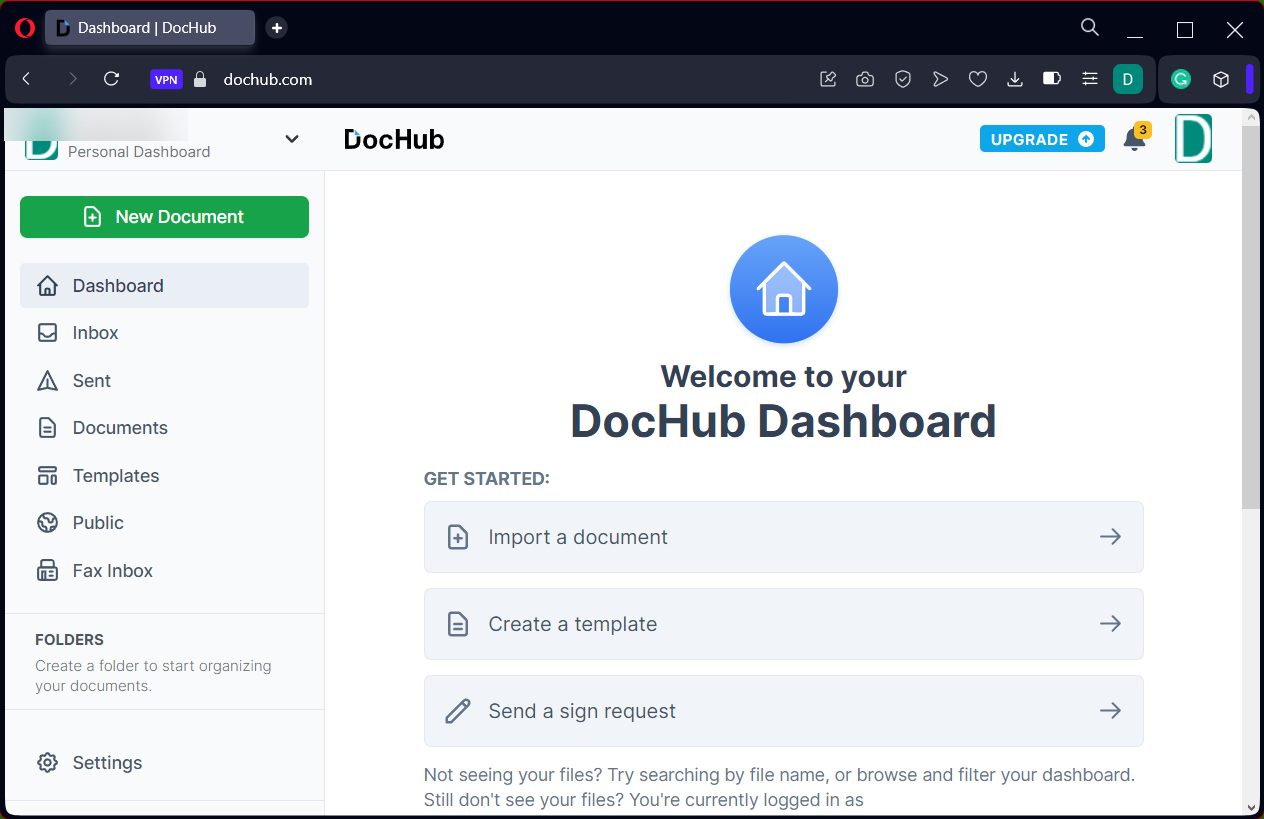
Se ormai non riesci a risolvere il problema dei file PDF, esiste uno strumento per il flusso di lavoro dei documenti su misura che lo farà per te.
DocHub è una soluzione per documenti gratuita che puoi utilizzare semplicemente per aprire, modificare e firmare i tuoi documenti PDF senza errori di visualizzazione.
Puoi sfogliare, modificare, visualizzare e convertire i tuoi file con questa piattaforma intuitiva che ti consente di compilare e creare documenti ufficiali in pochi minuti.
Inoltre, ci sono funzionalità incredibilmente utili che semplificheranno il tuo flusso di lavoro. Ad esempio, hai la sicurezza dei file con crittografia a 256 bit. integrazione con Gmail o Google Drive o servizi di collaborazione per condividere i tuoi file con chiunque.
Se hai bisogno di una soluzione alternativa con funzionalità utili, potresti prendere in considerazione anche altri lettori PDF gratuiti come Foxit Reader.
4. Chiedere al mittente di inviare nuovamente il file se è danneggiato
Questo non è un problema molto comune, ma è possibile che il programma utilizzato per creare il file PDF non lo abbia creato perfettamente. A volte, il file PDF potrebbe contenere anche dati corrotti.
Inoltre, se il file è stato trasferito utilizzando una chiavetta USB o un sito Web, è probabile che non sia stato trasferito sulla chiavetta o caricato sul sito Web in modo corretto.
Il modo più semplice per verificarlo è provare ad aprire un altro file PDF e, se si apre, saprai che il file in questione è danneggiato. La soluzione più semplice è chiedere al mittente di inviare nuovamente il file.
5. Ripristina una versione precedente per i PDF non conformi
A volte potresti provare ad aprire diversi file PDF sul tuo PC Windows 10 e non riuscire ad aprirli perché sono stati creati da prodotti non Adobe.
I file PDF creati da prodotti non Adobe non sempre sono conformi agli standard e alle specifiche PDF, pertanto non si aprono in Adobe Acrobat o Reader.
noltre, le versioni precedenti di Adobe Acrobat o Reader non sono così rigide come le versioni più recenti. Pertanto, quando utilizzi la versione più recente potresti non essere in grado di aprire un file PDF che aprivi nella versione precedente dell’app.
Se ti fidi del creatore del file e della sua origine, dovresti prendere in considerazione la possibilità di ripristinare una versione precedente di Acrobat o Reader per aprire il file.
Per ripristinare una versione precedente sarà necessario disinstallare prima la versione di Reader o Acrobat attualmente presente sull’unità.
6. Riparare l’installazione del programma
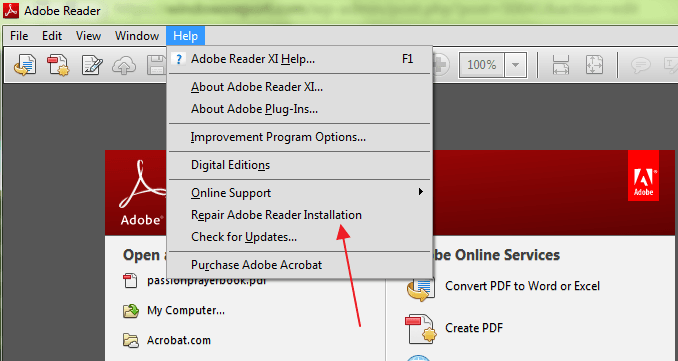
Adobe Acrobat o Reader o le risorse su cui fanno affidamento potrebbero essere danneggiati e quindi incapaci di eseguire le loro funzioni in modo efficace. La soluzione qui è riparare l’installazione.
È possibile utilizzare il pannello di controllo per eseguire la procedura di riparazione o aprire il programma e scegliere Aiuto > Ripara installazione del programma che è più semplice. Se questo non funziona, puoi fare tutto e reinstallare l’app.
La maggior parte dei problemi che incontrerai durante l’apertura dei file PDF sono quelli discussi in questo articolo. È anche importante garantire che il tuo sistema operativo riconosca i PDF.
Ad esempio, Microsoft Edge non è solo il browser predefinito su Windows 10 ma è anche il lettore PDF predefinito. Puoi modificarlo in modo da rendere Reader o Acrobat il tuo lettore PDF predefinito.
Le soluzioni sopra elencate ti aiuteranno a risolvere il problema con i file PDF che non si aprono dopo aver aggiornato il tuo sistema.
Facci sapere se questo articolo è stato utile per risolvere il problema condividendo la tua esperienza con noi e con gli altri lettori nella sezione commenti qui sotto.

Leggi la nostra pagina informativa per scoprire come puoi aiutare Windows Report a sostenere il team editoriale. Read more


Improve this guide



User forum
0 messages