
Modalità efficienza non disponibile in Gestione attività? Ecco cosa fare


 4 min. read
 Published on
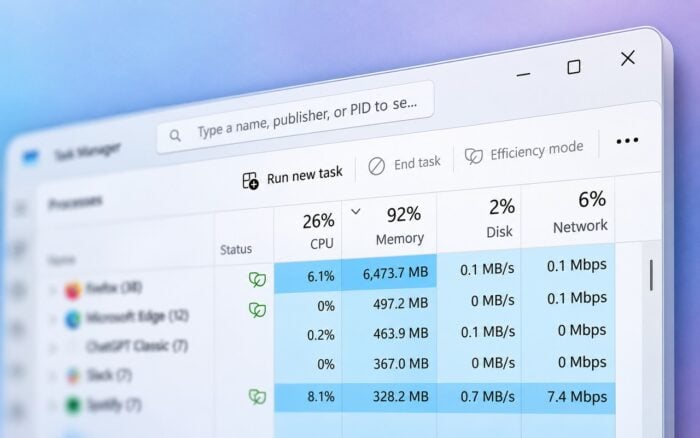
Se la Modalità efficienza in Gestione attività è disattivata, Windows potrebbe limitare il processo selezionato o impedire le modifiche a un gruppo di processi. Di solito puoi risolvere il problema selezionando un singolo processo invece dell’intera applicazione.
Cosa posso fare se la Modalità efficienza è disattivata in Gestione attività?
1. Espandi il gruppo di processi
Gestione attività non consente di modificare la Modalità efficienza per la maggior parte dei gruppi di processi. Prova invece a selezionare un singolo processo.
- Premi Ctrl + Shift + Esc per aprire Gestione attività.
- Seleziona la scheda Processi.
- Trova l’applicazione con l’opzione Modalità efficienza disattivata.
- Fai clic sulla freccia accanto all’applicazione per espandere i relativi processi.
- Fai clic con il pulsante destro del mouse su un singolo processo.
- Seleziona Modalità efficienza per attivarla o disattivarla.
- Ripeti i passaggi per altri processi, se necessario.
Puoi anche scoprire come disattivare la Modalità efficienza in Windows 11 se vuoi impedire a Windows di limitare le prestazioni di un’applicazione.
2. Modifica la Modalità efficienza dalla scheda Dettagli
Se l’opzione rimane non disponibile nella scheda Processi, prova ad accedere al singolo file eseguibile dalla scheda Dettagli.
- Apri Gestione attività.
- Seleziona la scheda Dettagli.
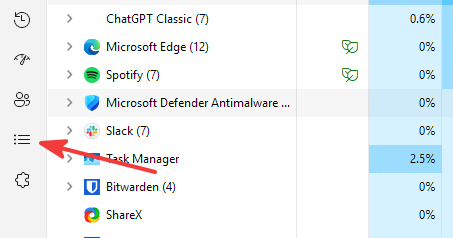
- Individua il file eseguibile dell’applicazione.
- Fai clic con il pulsante destro del mouse sul processo.
- Seleziona Modalità efficienza se l’opzione è disponibile.
- Attiva o disattiva la funzione in base alle esigenze.
Se Windows disattiva l’opzione anche qui, il processo potrebbe non supportare modifiche manuali.
3. Esegui Gestione attività come amministratore
Alcuni processi vengono eseguiti con autorizzazioni elevate. Prova ad aprire Gestione attività con privilegi di amministratore per verificare se le autorizzazioni impediscono le modifiche.
- Chiudi Gestione attività.
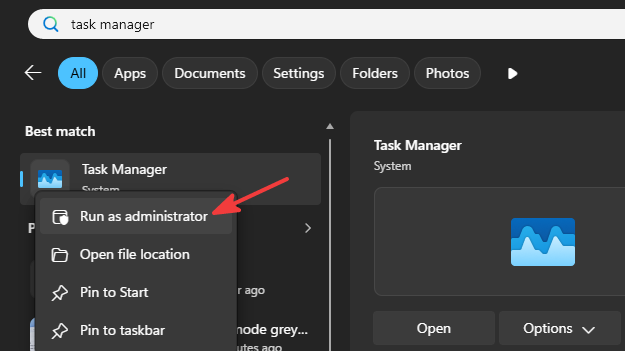
- Apri il menu Start.
- Cerca Gestione attività.
- Fai clic con il pulsante destro del mouse sul risultato e seleziona Esegui come amministratore.
- Apri la scheda Processi.
- Espandi l’applicazione interessata e seleziona un singolo processo.
- Controlla se la Modalità efficienza è disponibile.
L’esecuzione di Gestione attività come amministratore non ignorerà le protezioni di Windows per i processi di sistema critici.
Se Gestione attività è lenta ad aprirsi o non risponde, risolvi questi problemi prima di provare a modificare le impostazioni dei processi.
4. Riavvia l’applicazione interessata
Un’applicazione potrebbe applicare automaticamente impostazioni di risparmio energetico ai propri processi. Riavviandola puoi reimpostare gli stati temporanei dei processi.
- Salva il lavoro nell’applicazione interessata.
- Apri Gestione attività.
- Seleziona l’applicazione in Processi.
- Fai clic su Termina attività.

- Riavvia l’applicazione.
- Verifica se ora puoi modificare la Modalità efficienza.
Alcune applicazioni, tra cui Chrome e Microsoft Edge, possono usare automaticamente le funzionalità di risparmio energetico di Windows. Riavviarle potrebbe non impedire il ritorno di tali funzionalità.
5. Verifica se Windows protegge il processo
Windows impedisce intenzionalmente agli utenti di modificare la Modalità efficienza per determinati processi di sistema. In questo modo protegge la stabilità del sistema.
- Apri Gestione attività.
- Seleziona una normale applicazione di terze parti.
- Espandi il relativo gruppo di processi.
- Verifica se la Modalità efficienza è disponibile per un singolo processo.
- Confronta il risultato con il processo che volevi modificare in origine.
Se l’opzione funziona per le normali applicazioni ma rimane non disponibile per un processo di sistema di Windows, Windows potrebbe limitarla intenzionalmente.
Evita di modificare le priorità dei processi di sistema o di usare modifiche al registro per aggirare queste protezioni.
Se noti anche statistiche sulle prestazioni errate, scopri come risolvere il problema di Gestione attività che mostra un utilizzo errato della CPU in Windows 11.
Se la Modalità efficienza di Gestione attività è disattivata, espandi l’applicazione interessata e modifica l’impostazione per un singolo processo. Se l’opzione rimane non disponibile, Windows potrebbe limitare intenzionalmente il processo e potresti non riuscire a modificarla tramite Gestione attività.
Domande frequenti
Perché la Modalità efficienza è disattivata in Gestione attività?
Windows disattiva la Modalità efficienza quando selezioni un gruppo di processi non supportato, un processo di sistema protetto o un processo che non consente modifiche manuali dell’efficienza.
Come posso forzare la disattivazione della Modalità efficienza in Windows 11?
Espandi l’applicazione in Gestione attività e disattiva la Modalità efficienza per i relativi singoli processi. Windows non offre un metodo supportato per forzare la disattivazione dell’impostazione per ogni processo protetto.
Perché Chrome continua ad attivare la Modalità efficienza?
Chrome può applicare automaticamente le funzionalità di risparmio energetico di Windows a determinati processi. Questi processi potrebbero mostrare l’indicatore della Modalità efficienza anche quando non l’hai abilitata manualmente.
Disattivare la Modalità efficienza migliora le prestazioni?
Disattivare la Modalità efficienza può migliorare la reattività delle attività in background che richiedono un uso intensivo della CPU, ma può anche aumentare l’utilizzo della CPU, il consumo energetico e il calore.


Leggi la nostra pagina informativa per scoprire come puoi aiutare Windows Report a sostenere il team editoriale. Read more


Improve this guide




User forum
0 messages