
Impossibile estendere il volume in Hyper-V? 6 soluzioni che funzionano


 7 min. read
  Published on

Impossibile estendere un volume in Hyper-V? In genere il problema si verifica quando il disco virtuale non è stato espanso, Windows non riesce a vedere il nuovo spazio oppure un’altra partizione blocca lo spazio non allocato.
Prova le soluzioni seguenti nell’ordine indicato. Esegui il backup dei dati importanti della macchina virtuale prima di modificare i dischi virtuali o le partizioni.
Come risolvo l’impossibilità di estendere un volume in Hyper-V?
1. Espandi il disco rigido virtuale in Hyper-V
Se Windows non mostra spazio non allocato, aumenta innanzitutto la dimensione del disco virtuale.
- Apri Gestione Hyper-V.
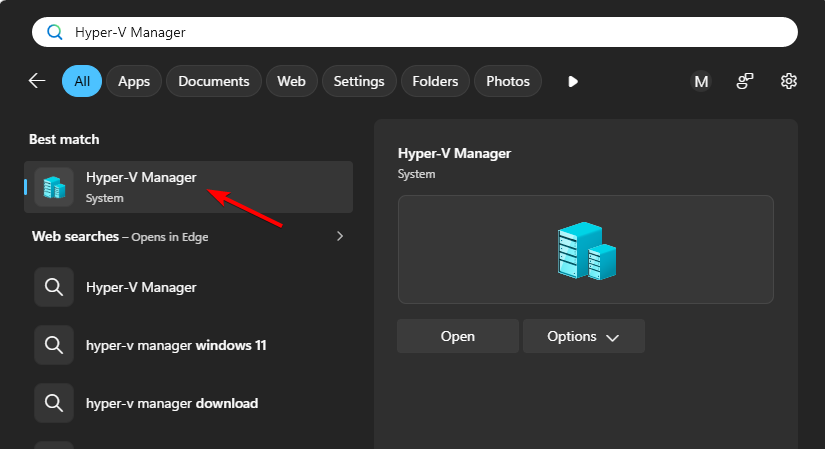
- Fai clic con il pulsante destro del mouse sulla macchina virtuale interessata e seleziona Impostazioni.
- Seleziona il disco rigido virtuale in Controller SCSI o Controller IDE.
- Fai clic su Modifica.
- Seleziona Espandi e fai clic su Avanti.
- Immetti la nuova dimensione del disco.
- Fai clic su Avanti, quindi su Fine.
- Avvia di nuovo la macchina virtuale se l’hai arrestata.
Se non sai quale controller utilizza il disco, arresta la macchina virtuale prima di ridimensionarlo. Microsoft sottolinea che Hyper-V può ridimensionare i dischi su una catena SCSI mentre la macchina virtuale è in esecuzione; i dischi collegati tramite IDE richiedono invece che la macchina virtuale rimanga offline.
Dopo aver espanso il disco virtuale, devi comunque estendere la partizione di Windows all’interno della macchina virtuale.
2. Rileva nuovamente i dischi ed estendi il volume
Windows potrebbe non rilevare immediatamente la capacità aggiuntiva del disco Hyper-V.
- Accedi alla macchina virtuale.
- Premi Windows + R.
- Digita diskmgmt.msc e premi Invio.
- Fai clic su Azione.
- Seleziona Rileva nuovamente dischi.
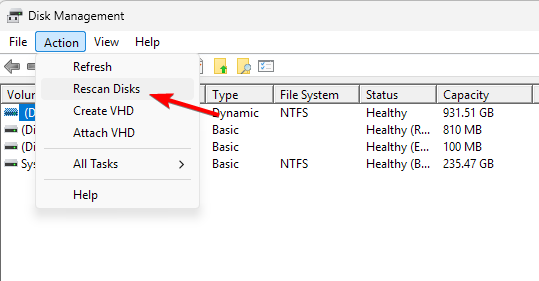
- Individua il disco che hai espanso.
- Verifica che lo spazio Non allocato venga visualizzato dopo la partizione di destinazione.
- Fai clic con il pulsante destro del mouse sulla partizione che vuoi ingrandire.
- Seleziona Estendi volume.

- Segui la procedura guidata e fai clic su Fine.
Gestione disco di Windows può estendere un volume di base solo quando è presente spazio non allocato idoneo subito dopo la partizione.
Se Estendi volume rimane disattivato, controlla il layout della partizione nel passaggio successivo.
3. Assicurati che lo spazio non allocato sia adiacente al volume
- Apri Gestione disco.
- Individua il volume che vuoi estendere.
- Controlla cosa appare immediatamente alla sua destra.
- Verifica se tra il volume e lo spazio non allocato è presente una partizione di ripristino o un’altra partizione.
- Esegui il backup dei dati importanti prima di modificare il layout della partizione.
- Sposta la partizione che blocca con uno strumento di gestione delle partizioni oppure rimuovila e ricreala quando è opportuno.
- Posiziona lo spazio non allocato direttamente dopo la partizione di destinazione.
- Fai clic con il pulsante destro del mouse sul volume di destinazione e seleziona Estendi volume.
Microsoft conferma che Gestione disco richiede spazio non allocato contiguo direttamente a destra del volume.
Non eliminare le partizioni EFI, di sistema o di ripristino a meno che tu non sappia esattamente come la VM si avvia e viene ripristinata.
4. Rimuovi i punti di controllo Hyper-V prima di espandere il disco
I punti di controllo esistenti possono impedire a Hyper-V di modificare o espandere un disco virtuale.
- Apri Hyper-V Manager.
- Seleziona la macchina virtuale interessata.
- Controlla la sezione Punti di controllo.
- Fai clic con il pulsante destro del mouse su un punto di controllo non necessario.
- Seleziona Elimina.
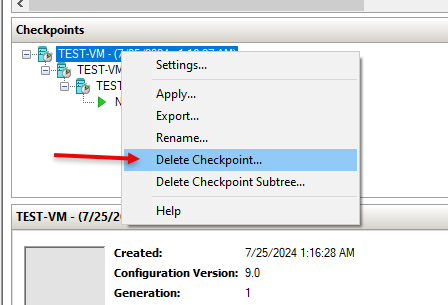
- Elimina eventuali altri punti di controllo se necessario.
- Attendi che Hyper-V termini l’unione dei file dei punti di controllo.
- Arresta la VM.
- Prova a espandere di nuovo il disco virtuale.
Hyper-V memorizza le modifiche dei punti di controllo in dischi differenziali AVHDX. L’eliminazione di un punto di controllo tramite Hyper-V Manager unisce nuovamente tali modifiche alla catena del disco.
Non eliminare manualmente i file .avhdx da Esplora file. Questa operazione può danneggiare la catena del disco virtuale e impedire l’avvio della VM.
5. Controlla se il disco usa MBR o GPT
Un disco MBR può anche impedirti di usare capacità aggiuntiva quando il disco virtuale supera i 2 TB.
- Apri Gestione disco all’interno della VM.
- Fai clic con il pulsante destro del mouse sull’etichetta del disco, ad esempio Disco 0.
- Seleziona Proprietà.
- Apri la scheda Volumi.
- Controlla Stile partizione.

- Verifica se viene visualizzato Master Boot Record (MBR) o GUID Partition Table (GPT).
Se il disco virtuale supera i 2 TB, usa GPT per accedere alla capacità oltre il limite MBR. Microsoft indica GPT come requisito per estendere dischi più grandi di 2 TB.
Per un disco dati, esegui il backup dei file prima di convertire o ricreare il disco. Per un disco di sistema Windows, usa un metodo di conversione supportato invece di eliminare manualmente le partizioni.
6. Estendi il disco Hyper-V con PowerShell
Puoi anche ridimensionare il file VHDX da PowerShell sull’host Hyper-V.
- Esegui PowerShell come amministratore.
- Digita
Resize-VHD -Path "D:VMsServer01Virtual Hard DisksDisk01.vhdx" -SizeBytes 200GB - Sostituisci il percorso con quello del tuo file VHDX e imposta la dimensione desiderata.
- Accedi alla macchina virtuale dopo aver ridimensionato il file VHDX.
- Esegui il comando seguente per ottenere la dimensione massima:
$size = Get-PartitionSupportedSize -DriveLetter C - Esegui il comando seguente per estendere l’unità C: alla dimensione massima disponibile:
Resize-Partition -DriveLetter C -Size $size.SizeMax
Il comando Resize-VHD di Microsoft modifica la dimensione massima dei file VHD e VHDX. I comandi per le partizioni estendono quindi il volume Windows per usare lo spazio disponibile.
Perché l’opzione Estendi volume è disattivata in una VM Hyper-V?
L’opzione Estendi volume in genere risulta disattivata quando Windows non riesce a trovare spazio non allocato utilizzabile immediatamente dopo la partizione selezionata.
Altre cause comuni includono:
- Il file VHDX non è stato espanso in Hyper-V.
- Windows non ha rieseguito la scansione del disco virtuale.
- Una partizione di ripristino si trova tra il volume e lo spazio non allocato.
- I punti di controllo di Hyper-V bloccano la modifica del disco virtuale.
- Il disco usa ancora MBR e ha raggiunto il limite di dimensione.
- La partizione usa un file system non supportato.
Windows supporta l’estensione dei volumi NTFS e ReFS tramite i suoi strumenti standard di gestione disco.
Quando non riesci a estendere un volume in Hyper-V, verifica prima che il file VHD o VHDX abbia capacità sufficiente. Se stai ancora configurando la virtualizzazione, scopri come installare Hyper-V o abilitare Hyper-V su Home.
Dopo aver ridimensionato il disco, riesegui la scansione all’interno della VM e assicurati che lo spazio non allocato si trovi immediatamente dopo la partizione. Se incontri altri problemi di virtualizzazione, puoi anche risolvere i problemi di utilizzo elevato della CPU o scoprire come creare commutatori virtuali.
Domande frequenti
Posso estendere un disco Hyper-V senza arrestare la VM?
Sì, in alcune configurazioni. Hyper-V supporta il ridimensionamento online quando il disco virtuale è collegato tramite una catena SCSI supportata. Arresta la VM se il disco usa IDE o se Hyper-V rifiuta l’operazione di ridimensionamento.
Perché il mio disco Hyper-V è aumentato di dimensioni ma C: no?
L’espansione del file VHDX aumenta la capacità del disco virtuale, ma non ingrandisce automaticamente la partizione di Windows. Apri Gestione disco all’interno della VM, riesegui la scansione del disco ed estendi C: nel nuovo spazio non allocato.
Perché non riesco a estendere C: anche se ho spazio non allocato?
Lo spazio non allocato deve trovarsi immediatamente a destra di C:. Una partizione di ripristino o un’altra partizione tra C: e lo spazio libero impedisce a Gestione disco di estendere il volume.
I punti di controllo di Hyper-V possono impedire l’espansione del disco?
Sì. I file dei punti di controllo attivi o non uniti possono rendere non disponibile l’opzione di espansione del disco. Elimina o unisci i punti di controllo tramite Hyper-V prima di riprovare.


Leggi la nostra pagina informativa per scoprire come puoi aiutare Windows Report a sostenere il team editoriale. Read more


Improve this guide


User forum
0 messages