
L'app Best Buy non funziona? 8 semplici soluzioni per problemi di caricamento, accesso e carrello


 6 min. read
  Published on
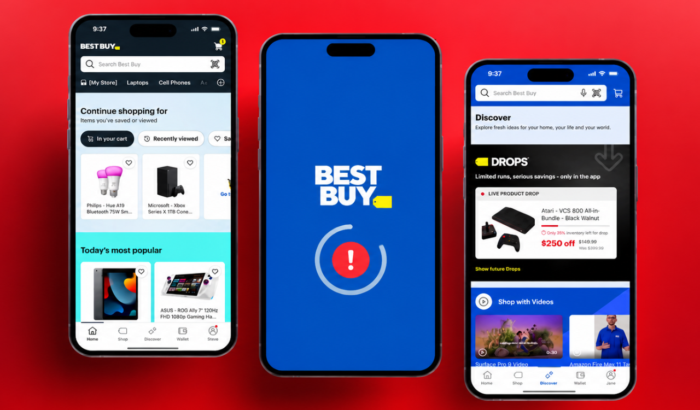
L’app Best Buy a volte non si apre affatto, mentre altre volte l’app si apre normalmente ma i prodotti non si caricano, la ricerca si blocca, il carrello non si aggiorna o non riesci ad accedere. Sì, è piuttosto frustrante, ma nella maggior parte dei casi questi problemi non dipendono dal tuo dispositivo. Una connessione Internet debole, un’app non aggiornata, dati della cache danneggiati o un’interruzione temporanea del servizio possono impedire all’app Best Buy di funzionare normalmente. Ma non preoccuparti: in questa guida abbiamo raccolto per te tutte le soluzioni testate e collaudate.
Ecco come risolvere i problemi dell’app Best Buy quando non funziona o non si carica correttamente
1. Controlla se è Best Buy ad avere problemi
Prima di modificare qualsiasi cosa sul telefono, controlla se BestBuy.com funziona nel browser. È un test utile perché se anche il sito web non si carica, il problema potrebbe dipendere da Best Buy anziché dall’app.
- Apri Safari o Chrome sul telefono che preferisci.
- Vai su BestBuy.com.
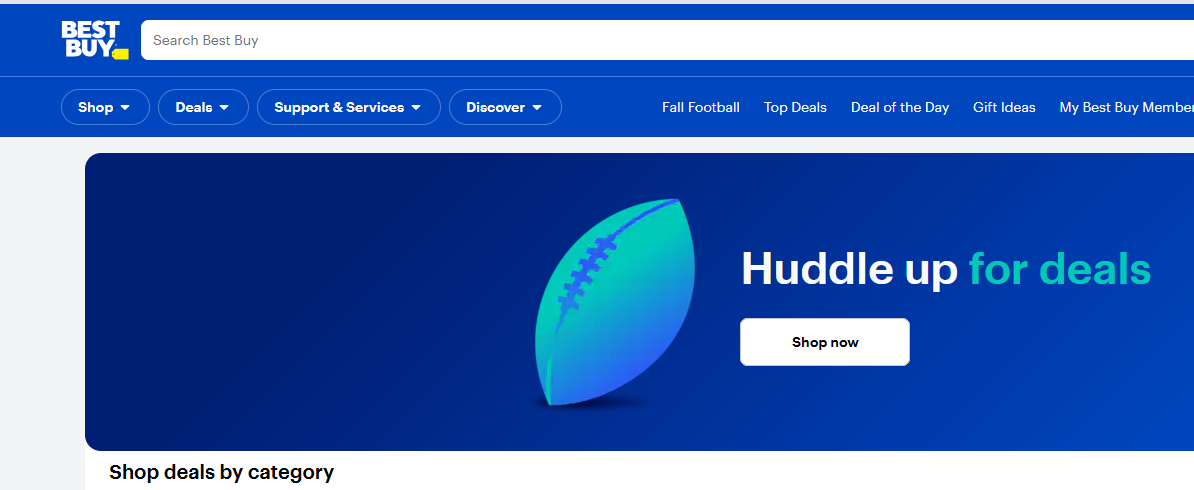
- Prova a cercare lo stesso prodotto o ad aprire il tuo account.
- Se anche il sito web non funziona, attendi un po’ e riprova.
- Se il sito web funziona ma l’app no, continua con le soluzioni seguenti.
Best Buy offre anche un centro di supporto e opzioni di contatto se il problema persiste.
2. Controlla la tua connessione Internet
Una pagina di Best Buy che continua a caricare non significa sempre che l’app sia rotta. Se anche altre app e siti web impiegano un’eternità a caricare, testa la connessione prima di fare qualcosa di più complicato.
- Apri un altro sito web nel browser.
- Passa dal Wi-Fi ai dati mobili.

- Se stai usando i dati mobili, prova invece il Wi-Fi.
- Riavvia il router se la connessione non funziona su più dispositivi.
- Apri di nuovo Best Buy e testa la ricerca e le pagine dei prodotti.
3. Forza la chiusura dell’app Best Buy e riaprila
Se l’app si blocca sulla schermata di caricamento o si blocca quando provi a cercare, chiudendola completamente puoi eliminare un processo temporaneo dell’app che ha smesso di rispondere.
- Apri la schermata delle app recenti sul telefono.
- Trova Best Buy.
- Scorrila via per chiuderla.
- Attendi qualche secondo.
- Apri di nuovo Best Buy.
4. Aggiorna l’app Best Buy
Una versione obsoleta può causare problemi dopo che Best Buy ha modificato qualcosa nel suo backend. Vale la pena controllare soprattutto se l’app ha smesso improvvisamente di funzionare dopo aver funzionato normalmente in precedenza.
- Apri l’App Store su iPhone o Google Play su Android.
- Cerca Best Buy.
- Se vedi un pulsante Update, installa l’ultima versione.
- Riavvia l’app dopo l’aggiornamento.
- Testa la funzione che non funzionava.
5. Svuota la cache dell’app Best Buy su Android
Se usi Android e Best Buy continua a bloccarsi, mostra informazioni obsolete o va in crash quando apri un prodotto, vale la pena provare a svuotare la cache.
- Apri Impostazioni.
- Tocca App o App e notifiche.
- Trova e seleziona Best Buy.
- Tocca Spazio di archiviazione e cache.
- Tocca Cancella cache.

- Apri di nuovo Best Buy.
Google consiglia spesso di cancellare la cache e i dati di un’app quando un’app Android si blocca, non si apre o non risponde. Non passare subito a Cancella spazio di archiviazione se non è necessario: questa operazione può rimuovere i dati dell’app salvati localmente e potrebbe richiedere di effettuare di nuovo l’accesso.
6. Riavvia il telefono
Questo sembra banale, ma vale la pena farlo se l’app Best Buy ha improvvisamente smesso di funzionare dopo che il telefono era rimasto acceso a lungo.
- Riavvia il tuo iPhone o il tuo telefono Android.
- Attendi che si avvii completamente.
- Apri Best Buy prima di aprire molte altre app.
- Prova ad accedere, a cercare un prodotto e ad aprire il carrello.
7. Disattiva temporaneamente la VPN se è abilitata
Se Best Buy funziona con una connessione ma non con un’altra, controlla se una VPN o un’app di sicurezza sta interferendo con la connessione.
- Disconnettiti dalla VPN.
- Chiudi completamente Best Buy.
- Apri di nuovo l’app.
- Prova a cercare un prodotto o ad accedere al tuo account.
- Se l’app funziona normalmente, verifica le impostazioni della VPN prima di riattivarla.
8. Reinstalla l’app Best Buy
Se l’app continua a chiudersi, a bloccarsi o a non caricarsi dopo un aggiornamento, reinstallarla ti garantisce un’installazione pulita.
- Elimina l’app Best Buy dal telefono.
- Riavvia il telefono.
- Apri l’App Store o Google Play.
- Cerca Best Buy (Android) (iOS/iPadOS)
- Installala di nuovo.
- Accedi e prova l’app.
Perché l’app Best Buy potrebbe non funzionare per te in questo momento
Non esiste un’unica ragione per cui l’app Best Buy smette di funzionare. In base alle indicazioni per la risoluzione dei problemi fornite da Apple e Google, le cause più comuni includono:
- Un problema temporaneo di connessione
- Problemi ai servizi Best Buy
- Un’app non aggiornata
- Dati della cache corrotti su Android
- Un processo dell’app temporaneamente bloccato
- Interferenze della VPN o del software di sicurezza
- Problemi con il sistema operativo del telefono
- Un’installazione dell’app danneggiata
- Problemi con l’account o con l’accesso
Se Best Buy funziona nel browser ma non nell’app, concentrati prima sulle soluzioni specifiche per l’app. Se anche BestBuy.com non funziona, ci sono meno motivi per iniziare a eliminare i dati dell’app o reinstallare qualcosa. Se nessuna di queste soluzioni funziona, Best Buy offre assistenza tramite chat dal vivo e telefono attraverso la sua pagina di contatto ufficiale. Puoi provare questa opzione come ultima risorsa.
In sintesi
L’app Best Buy che non funziona può essere fastidiosa, soprattutto quando stai cercando di controllare un ordine, trovare un prodotto o completare un acquisto. Inizia controllando BestBuy.com e la tua connessione internet, poi prosegui con le soluzioni che prevedono il riavvio dell’app, l’aggiornamento, la pulizia della cache e la reinstallazione. Se cerchi una guida passo passo per l’accesso, la nostra guida all’accesso a Best Buy è qui per aiutarti. Se usi un PC Windows come computer principale, puoi consultare qui la nostra recensione dell’app Best Buy.
Domande frequenti sui problemi dell’app Best Buy
1. Perché l’app Best Buy non si apre?
L’app potrebbe essere bloccata, non aggiornata o influenzata da dati danneggiati. Riavvia il telefono, aggiorna Best Buy e reinstalla l’app se continua a non aprirsi.
2. Perché l’app Best Buy rimane bloccata sul caricamento?
Controlla prima la tua connessione internet. Se altri siti web funzionano normalmente, chiudi forzatamente Best Buy, riaprila e prova ad aggiornare l’app.
3. Perché non riesco ad accedere all’app Best Buy?
Un problema temporaneo di connessione, un’app non aggiornata o un problema relativo all’account possono impedire l’accesso. Prova BestBuy.com nel tuo browser per vedere se riesci ad accedere al tuo account da lì.
4. Come posso svuotare la cache dell’app Best Buy?
Su Android, vai su Impostazioni > App > Best Buy > Spazio di archiviazione e cache > Svuota cache. I nomi esatti dei menu possono variare tra i telefoni Android.
5. Perché il carrello di Best Buy non funziona?
Prova a chiudere e riaprire l’app, a cambiare rete e ad aggiornare Best Buy. Se il carrello continua a non caricarsi, usa BestBuy.com per verificare se il problema è limitato all’app mobile.
6. Cosa devo fare se l’app Best Buy continua a non funzionare?
Reinstalla l’app e prova BestBuy.com. Se entrambi continuano a non funzionare, contatta Best Buy tramite la sua pagina di supporto per ricevere assistenza su account, ordini o servizi.


Leggi la nostra pagina informativa per scoprire come puoi aiutare Windows Report a sostenere il team editoriale. Read more


Improve this guide

User forum
0 messages