
L'app DoorDash Dasher non funziona? 8 soluzioni rapide da provare subito


 5 min. read
  Published on
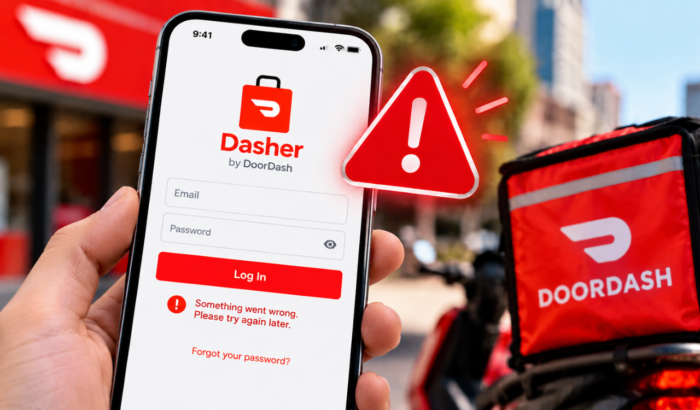
L’app DoorDash Dasher sembra non funzionare per molti utenti in questo momento, con oltre 860 segnalazioni di disservizio mostrate su Downdetector oggi, 6 ottobre 2026. Quindi, se hai riscontrato problemi con l’app Dasher, probabilmente non sei il solo. I problemi attuali includono errori di accesso, arresti anomali, ordini mancanti e problemi nell’avviare o terminare una Dash. DoorDash conferma inoltre che questi problemi sono comuni durante un disservizio dell’app Dasher. Ti consigliamo quindi di verificarlo prima di provare i seguenti passaggi per la risoluzione dei problemi.
Cosa fare quando l’app DoorDash Dasher non funziona
1. Controlla la tua connessione Internet
Una connessione debole può far sembrare l’app Dasher non funzionante. DoorDash consiglia di controllare la connessione cellulare e il Wi-Fi prima di provare altri passaggi per la risoluzione dei problemi.
- Disattiva il Wi-Fi.
- Attiva i dati mobili.
- Apri un altro sito web o un’altra app.
- Controlla se la connessione funziona normalmente.
- Torna al Wi-Fi se la connessione cellulare è instabile.
- Attiva la modalità aereo per alcuni secondi.
- Disattiva la modalità aereo.
- Apri di nuovo Dasher.
DoorDash consiglia inoltre di evitare connessioni VPN durante la risoluzione dei problemi dell’app Dasher.
2. Aggiorna l’app DoorDash Dasher
Se il disservizio è terminato ma Dasher continua a non funzionare, verifica la disponibilità di un aggiornamento dell’app. DoorDash consiglia di utilizzare l’ultima versione di Dasher sia su Android sia su iOS.
- Apri Google Play Store su Android.
- Cerca DoorDash Dasher.
- Tocca Aggiorna se disponibile.
- Apri l’app dopo l’aggiornamento.
- Prova ad accedere di nuovo.
Su iPhone, apri l’App Store e cerca DoorDash Dasher. Installa eventuali aggiornamenti disponibili prima di aprire di nuovo l’app.
4. Forza la chiusura e riapri Dasher
Un processo temporaneo dell’app può talvolta causare arresti anomali o problemi di caricamento. DoorDash consiglia di forzare la chiusura e riavviare l’app come parte del suo processo di risoluzione dei problemi.
- Apri la schermata delle app recenti.
- Trova DoorDash Dasher.
- Scorri l’app per chiuderla.
- Attendi alcuni secondi.
- Apri di nuovo Dasher.
- Prova ad accedere o ad avviare la tua Dash.
5. Svuota la cache di Dasher su Android
Gli utenti Android possono svuotare la cache di Dasher se l’app continua a bloccarsi o a comportarsi in modo anomalo. In questo modo vengono rimossi i file temporanei senza eliminare l’applicazione stessa.
- Apri Impostazioni.
- Tocca App.
- Seleziona Dasher.
- Tocca Archiviazione o Archiviazione e cache.
- Tocca Svuota cache.
- Apri di nuovo Dasher.
- Prova a usare l’app.
Non cancellare i dati dell’app durante un disservizio attivo, a meno che DoorDash non ti dica espressamente di farlo.
6. Riavvia il telefono
Riavviare il telefono può risolvere problemi temporanei di sistema e di rete. DoorDash include il riavvio del dispositivo tra i passaggi di risoluzione dei problemi consigliati.
- Tieni premuto il tasto di accensione.
- Seleziona Riavvia.
- Attendi che il telefono si avvii completamente.
- Apri l’app Dasher.
- Prova ad accedere di nuovo.
7. Reinstalla Dasher dopo la fine del disservizio
Reinstallare può essere d’aiuto se l’app continua a non funzionare dopo che i server di DoorDash tornano alla normalità. Tuttavia, DoorDash sconsiglia espressamente di disinstallare e reinstallare durante un disservizio in corso.
- Verifica che il disservizio sia terminato.
- Disinstalla DoorDash Dasher.
- Riavvia il telefono.
- Apri Google Play Store o App Store.
- Cerca DoorDash Dasher.
- Installa l’app ufficiale.
- Apri Dasher.
- Accedi di nuovo.
8. Contatta l’assistenza di DoorDash Dasher
Se il disservizio è terminato e l’app continua a non funzionare, contatta l’assistenza Dasher. DoorDash mette a disposizione assistenza via chat 24 ore su 24, 7 giorni su 7 tramite l’app Dasher, oppure puoi chiamare per ricevere assistenza al numero 855-431-0459.
- Apri l’app Dasher se riesci ad accedervi.
- Apri la sezione di assistenza.
- Seleziona il problema che riguarda il tuo account.
- Spiega cosa ha smesso di funzionare.
- Includi eventuali messaggi di errore visualizzati.
- Contatta l’assistenza telefonicamente se non puoi usare l’app.
Inoltre, puoi consultare la guida ufficiale per la risoluzione dei problemi dell’app Dasher di DoorDash qui.
In sintesi
Se l’app DoorDash Dasher non funziona in questo momento, controlla se c’è un disservizio prima di modificare le impostazioni del telefono. Se DoorDash non funziona, attendere e ricaricare l’app è più sicuro che reinstallarla o reimpostare la password. Disponiamo anche di una guida per i casi in cui l’app DoorDash non funziona o non convalida il carrello e per l’errore interno del server. Puoi anche consultare la nostra guida per risolvere il problema di pagamento non riuscito su DoorDash.
Domande frequenti relative ai problemi dell’app DoorDash Dasher
1. L’app DoorDash Dasher non funziona in questo momento?
Al momento ci sono segnalazioni di problemi con Dasher, incluse segnalazioni degli utenti tramite Downdetector. Controlla il numero più recente di segnalazioni prima di intervenire sul telefono.
2. Perché la mia app Dasher non funziona?
Il problema potrebbe essere un disservizio in corso di DoorDash, una connessione scarsa, un’app non aggiornata o un problema del dispositivo. Controlla lo stato del disservizio prima di apportare modifiche importanti.
3. Devo reinstallare Dasher durante un disservizio?
No. DoorDash sconsiglia espressamente ai Dasher di disinstallare o reinstallare l’app durante un disservizio.
4. Perché non riesco a iniziare o terminare il mio Dash?
Un disservizio può impedire ai Dasher di iniziare o terminare un Dash. DoorDash lo indica come uno degli indicatori di un disservizio dell’app Dasher.
5. Le mie consegne completate scompariranno durante un disservizio?
DoorDash afferma che gli ordini completati e i guadagni dovrebbero essere visualizzati correttamente dopo la risoluzione del disservizio.


Leggi la nostra pagina informativa per scoprire come puoi aiutare Windows Report a sostenere il team editoriale. Read more


Improve this guide




User forum
0 messages