
NET HELPMSG 2182, Servizio BITS: Diagnosi e Correzione


 5 min. read
  Updated on
L’errore NET HELPMSG 2182 si verifica per alcuni utenti durante il tentativo di aggiornare Windows 10 o installare nuove app MS Store.
Il messaggio di errore completo indica Problema con il servizio BITS : il servizio richiesto è già stato avviato. System.Management.Automation.RemoteException Ulteriori informazioni sono disponibili digitando NET HELPMSG 2182. System.Management.Automation.RemoteException
Come si può intuire dal messaggio di errore, questo problema di solito riguarda BITS (Background Intelligent Transfer Service) che assiste i download degli aggiornamenti dai server Microsoft.
Naturalmente, una delle prime cose da fare è verificare lo stato del Servizio trasferimento intelligente in background.
- Per fare ciò, digita semplicemente services.msc nell’area di ricerca e apri l’app Servizi.
- Individua il servizio BITS e assicurati che il tipo di avvio sia impostato su Manuale.

- Inoltre, controlla la colonna Stato e riavvia o avviala se dovesse essere interrotta.
Gli utenti non possono ottenere app o aggiornamenti di Windows quando si verifica l’errore NET HELPMSG 2182. system.management.automation.remoteexception. Se riscontri questo problema, assicurati di utilizzare le nostre soluzioni elencate qui di seguito.
Come posso correggere l’errore NET HELPMSG 2182 in Windows 10?
1. Eseguire lo strumento di risoluzione dei problemi di Windows Update
- Premi il tasto Windows + la scorciatoia da tastiera S per aprire Impostazioni.
- Seleziona Aggiornamento e sicurezza.
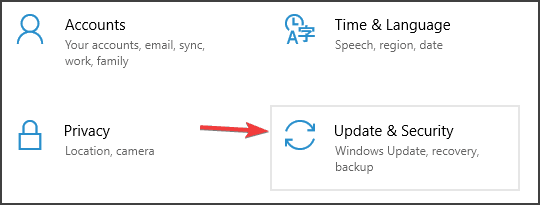
- Ora puoi fare clic su Risoluzione dei problemi dal riquadro di sinistra.

- Seleziona Windows Update e fai clic su Esegui lo strumento di risoluzione dei problemi per avviarlo.
- Adesso puoi consultare lo strumento di risoluzione dei problemi di Windows Update per potenziali correzioni.
Innanzitutto, ti mostreremo come utilizzare lo strumento di risoluzione dei problemi di Windows Update, che può risolvere numerosi problemi di aggiornamento. Questo è uno strumento di risoluzione dei problemi integrato di Windows che può aiutarti a risolvere numerosi problemi.
2. Eseguire lo strumento di risoluzione dei problemi BITS
- Per aprire lo strumento di risoluzione dei problemi BITS, premi la scorciatoia da tastiera Windows + R.
- Accedere a Pannello di controllo nella casella Apri e selezionare l’opzione OK.

- Fare clic su Risoluzione dei problemi per aprire l’applet del Pannello di controllo mostrata direttamente sotto.

- Fare clic su Visualizza tutto a sinistra della finestra per aprire l’elenco degli strumenti per la risoluzione dei problemi.

- Successivamente, fai clic su Servizio trasferimento intelligente in background per aprire lo strumento di risoluzione dei problemi.

- Fai clic su Avanzate per selezionare l’opzione Applica riparazioni automaticamente , quindi premere il pulsante Avanti.
Lo strumento di risoluzione dei problemi del servizio di trasferimento intelligente in background può risolvere i problemi BITS, che è ciò che alcuni utenti devono fare per risolvere l’errore NET HELPMSG 2182.
3. Utilizzare un software di riparazione del sistema
Anche se puoi sempre riparare il tuo sistema manualmente seguendo guide dettagliate sull’argomento, avere a disposizione un buon software di riparazione del PC può semplificare notevolmente l’intero processo.
Inoltre, questi strumenti possono impedire al tuo PC di incontrare problemi simili in futuro.
4. Eseguire una scansione del Controllo file di sistema
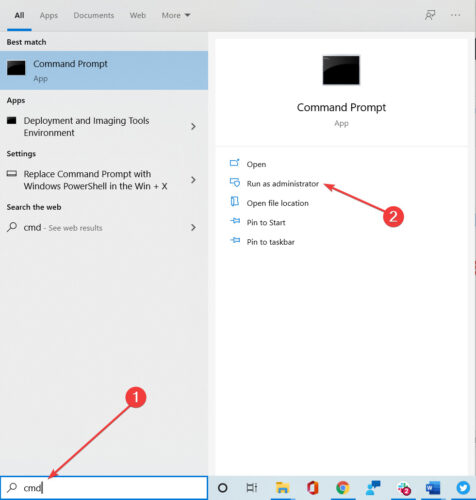
- Digita cmd nella barra di ricerca di Windows.
- Selezionare l’opzione Prompt dei comandi (amministratore) per avviare una finestra del prompt con privilegi elevati.
- Prima di avviare la scansione SFC, immetti il seguente comando nel prompt dei comandi e premi Invio per correggere i danneggiamenti dell’immagine di Windows 10.
DISM /Online /Cleanup-Image /RestoreHealth - Immettere sfc /scannow e premere Invio per eseguire la scansione del Controllo file di sistema, che potrebbe richiedere circa mezz’ora o più.

- Riavvia il desktop o il laptop se la scansione SFC ripara i file di sistema.
Le scansioni del Controllo file di sistema possono correggere errori BITS e file di sistema danneggiati. È un altro ottimo strumento di risoluzione dei problemi integrato di Windows che puoi utilizzare per vari problemi.
5. Riavviare il processo di Windows Update
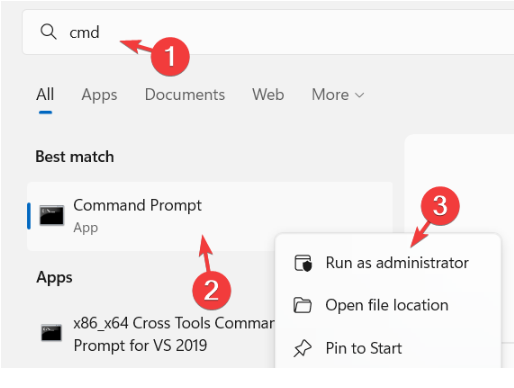
- Fai clic sul pulsante Windows e digita cmd nella barra di ricerca di Windows.
- Fai clic sul pulsante destro sulla voce Prompt dei Comandi e seleziona Esegui come Amministratore.
3. Digita le seguenti combinazioni di comandi (e premi Invio dopo ciascuno di essi) per disattivare gli aggiornamenti di Windows:
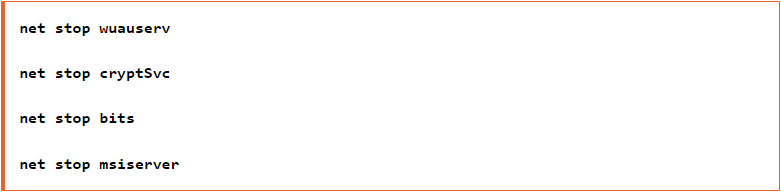
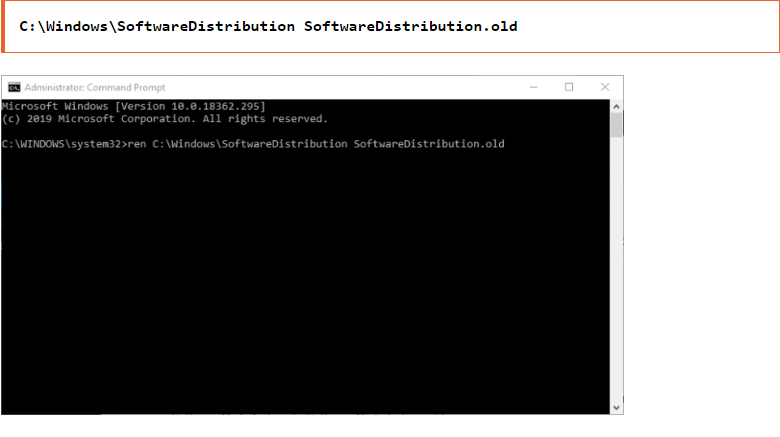
4. Successivamente digita il comando qui sotto e premi Invio. Questo comando rinominerà SofwareDistribution come SoftwareDistribuition.old.
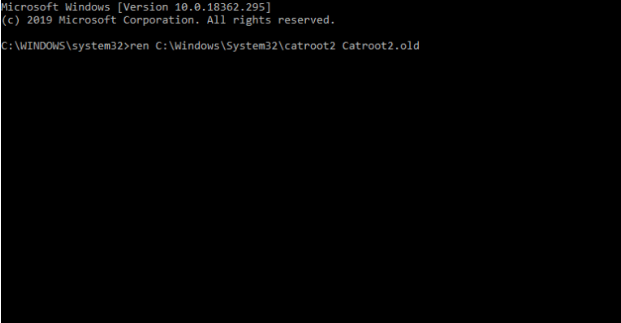
5. Ora inserisci il seguente comando e premi Invio:

6. Per riavviare Windows Update, inserisci i comandi qui sotto separatamente e premi Invio dopo ciascuno di essi:
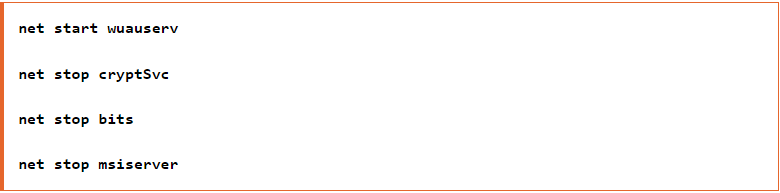
Riavviare Windows Update potrebbe risolvere l’errore NET HELPMSG 2182. Per fare ciò segui i passaggi che ti abbiamo illustrato qui sopra attentamente.
6. Reimposta la cache di Microsoft Store
- Inserisci il prompt dei comandi nella casella di ricerca di Windows 10.
- Fare clic con il pulsante destro del mouse su Prompt dei comandi per selezionare l’opzione del menu contestuale Esegui come amministratore.
- Ora immetti wsreset.exe nella finestra del prompt dei comandi e premi il pulsante Invio.
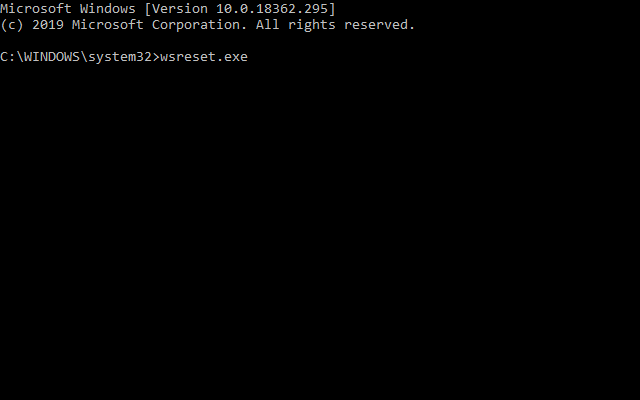
- Riavvia Windows dopo aver svuotato la cache di MS Store.
Questa risoluzione è più specifica per gli utenti che devono correggere l’errore NET HELPMSG 2182 per MS Store. Esci da MS Store prima di svuotare la cache.
Le risoluzioni che ti abbiamo proposto hanno corretto l’errore NET HELPMSG 2182 per alcuni utenti. Dovrebbero essere le soluzioni più comuni per risolvere il problema.
Se hai altri suggerimenti che dovremmo includere in questo articolo, lascia un commento qui sotto.

Leggi la nostra pagina informativa per scoprire come puoi aiutare Windows Report a sostenere il team editoriale. Read more


Improve this guide


User forum
0 messages